
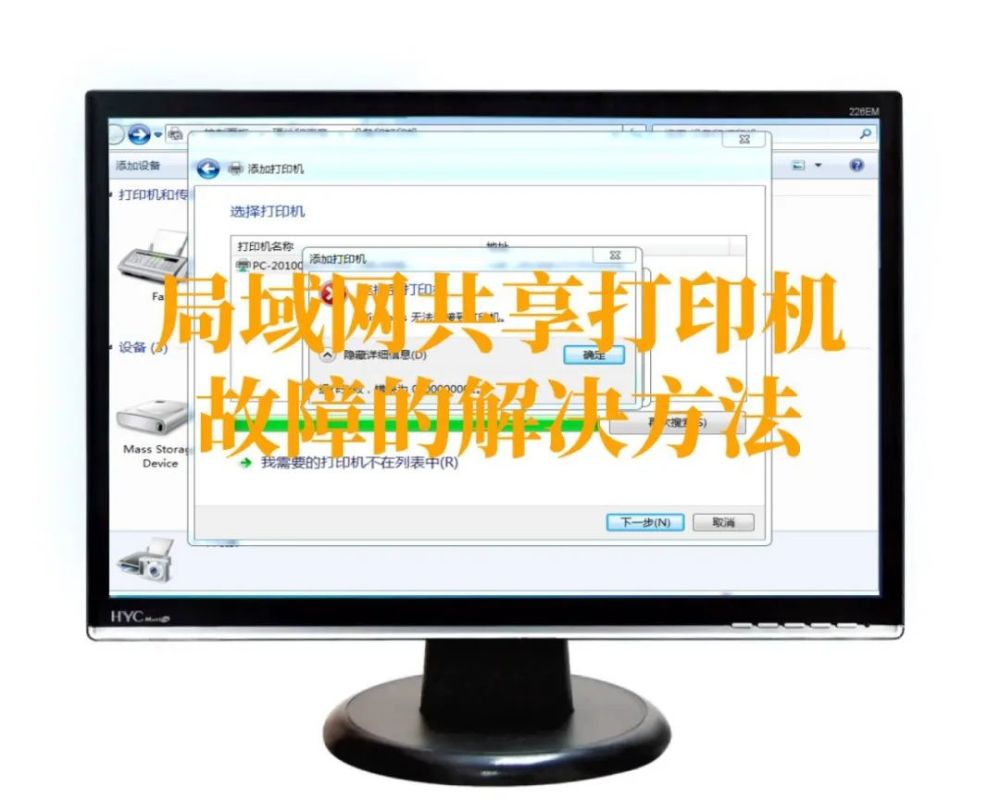
您是否经常遇到与您的局域网连接的打印机问题?如果你分享的话,可能需要不时打印自己的作品。然后就是打印不了,你根本不知道该如何解决问题,这让你很困扰吗?实际上,打印机的故障引发了一系列问题。这一问题有几种解决办法。今天,我们将教你如何沟通和解决困难。
I. 计算机打印机经常出现故障
1、打印机网络故障
如果访问网络打印机不可行,请检查网络故障。
如果网络中不存在问题,请检查客户计算机是否拥有访问许可,没有访问也会导致网络打印机没有响应。
如果您有访问权限, 网络就不存在问题。 确定连接到网络打印机的计算机是否激活防火墙, 如果是, 网络打印机是否响应 。
2. 计算机打印机硬件问题
第一步是确保打印机与当地计算机之间有实际连接。例如,如果印刷线没有损坏,无论电线是否与电源塞连接,它都与电网断开。打印机的电力供应是否受到干扰,等等;在取消上述标准之后,检查打印机的驱动程序是否损坏 。如果应用程序安装和卸载最近更频繁地发生在计算机中,打印机的驱动程序文件也很有可能被自动删除。在此点, 您应该使用设备管理器卸载 。要从系统中完全删除目前的打印机驱动程序,然后,打印机驱动程序应使用正确的程序重新编组;如果打印机驱动程序重新编组,这并不是说我们不能共享打印机, 但我们无法共享打印机。您可以尝试暂时关闭打印机的电源 。之后一个艰难的一天 工作作为一个打印机,许多打印任务可能存储在内部打印缓存中。打印机可能对某些任务没有反应 。如果符合上述所有条件,打印机的功率可在适当的时候关闭,以清空打印缓存中的垃圾。打印机仍然没有响应 。打印机很可能存在硬件问题。如果是喷墨打印机,墨水或墨盒没有问题。也会出现上述现象。
3. 不正确的打印机设置或操作
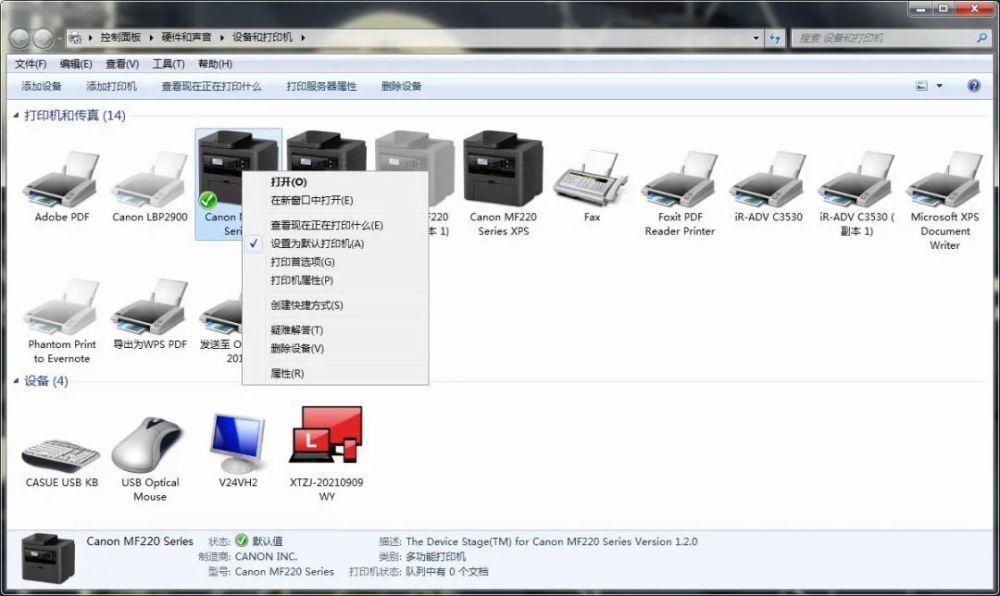
如果客户端将网络打印机设置为当前默认打印机。 如果局域网中有许多打印机, 而用户会向系统添加许多打印机, 那么目前的打印机必须被用户预设为默认打印机。 否则, 打印机将不会响应多个网络打印机被客户端设定为当前默认打印机。 如果局域网中存在许多打印机, 而用户会向系统添加许多打印机, 那么当前打印机必须被用户预设为默认打印机。 否则, 打印机不会响应 。
检查是否将当前网络打印机状态改为 " 暂停打印 " 。如果默认打印机设置正确,但是仍然没有响应。您必须验证打印机已投入使用 。如果当前网络打印机被配置为“ halt print ”, 则当前网络打印机已被配置为“ halt prowing ” 。即使有更多的客户向打印机发出印刷订单,这也是不可能的。打印机显示任务队列中的打印文件列表 。然而,在打印机状况改变之前,打印机不能导出 。解答: 在打印机服务器上安装打印机驱动程序 。打开网络打印机管理窗口,然后单击“确定”。下一步请查看打印机菜单。足够解开“ 暂停打印” 复选框 。
验证网络打印机目前使用的打印端口是否得到适当配置; 确保网络打印机打印端口为 LPT1 。还是USB1。如果打印机的电线是一个平坦的数据线,LPT1是打印端口,有USB数据线。USB1是打印端口。如果网络打印机的配置与打印端口不符,它还使打印机停止工作。
检查完成印刷作业的程序,看它是否被腐蚀。因此,打印机无法回复。有时,因为对于提交打印工作的程序的问题无法删除文件夹“{0}”。为确保应用程序的输出正确,以前被确定为正常运行的其他方案可用于传送印刷品。相反,向另一个客户的机器发送打印工作。来进行验证。
检查网络打印机驱动程序安装成功与否或已损坏。 删除现有的网络打印机驱动程序, 并重新安装网络打印机驱动程序 。
如果在远程访问网络打印机的PC上设置打印机是正确的。
二. 计算机打印机不能印刷处理技术。
Windows 7操作系统中未连接打印机的处理
网页卡 " 本地连接 " 属性 " 文件和打印机共享协议以及TCP/IP协议已适当部署。
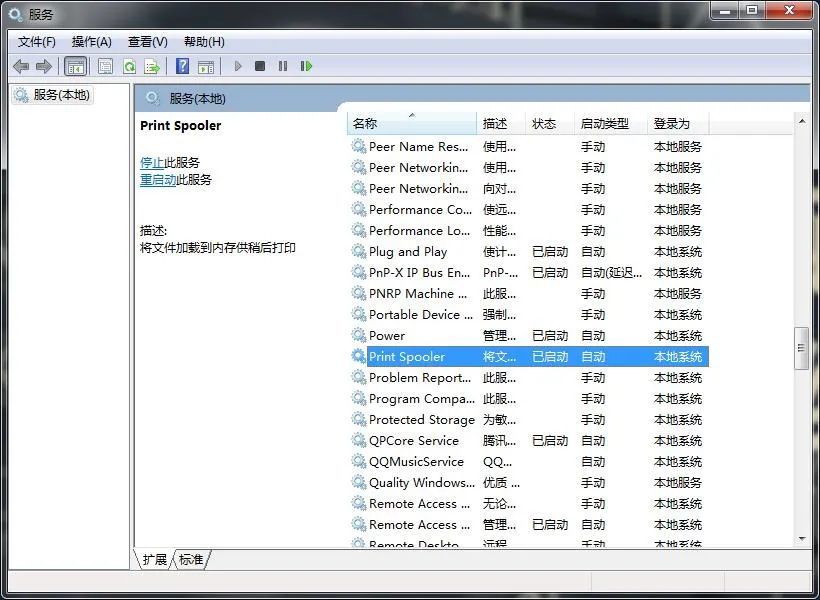
点击“ 计算机 ”, 然后右键单击“ 管理 ”, 然后选择“ 服务和应用 ”, 然后单击“ 服务 ”, 在屏幕上找到“ 启动 ” 。
启动 GUEST 用户,在“计算机管理”下,“用户”被选中。在右侧 GUEST 的常规设置中无法禁用“ 账户禁用” 提示 。控制小组系统和安全-管理工具-地方安全战略-地方安全战略-用户权利地方战略分配这篇文章是全球之声网络特别报导的一部分(CC BY-NC-SA 2.如果你“拒绝从网络上使用机器” GUEST 账户将被删除。
Window 10操作系统中未连接打印机的处理
从启动菜单打开设置应用程序。
打开当前活动的 Windows 设置窗口中的网络和互联网按钮。
下一步,在右页上单击 Share 选项。
当前连接的弹出窗口中显示的网络要么是 " 特殊 ",要么是 " 公共 ",同时启用 " 网络 " 和 " 文件与打印机共享 " 。
其次,在所有网络中,在图形处,单击 " 保存更改 ",例如 " 无密码共享保护 " 。
我们可以直接连接到计算机网络, 当我们再次连接到共享设备时, 取消密码要求 。
这就是今天讨论共享局域网打印机故障的问题,如果有异议,请留言。