
您可能意识到您可以用您的 iPhone 作为无线鼠标, 用于 Mac, Windows, 或 Linux 计算机 。
如果您有笔记本电脑, 您可以选择使用鼠标而不是触摸面板。 然而, 如果您在移动, 携带鼠标可能会不方便或容易忘记。 但是, 如果您有 iPhone, 您可能会在不知情的情况下使用无线鼠标 。

您可以使用某些应用程序将您的 iPhone 转换成Mac、 Windows 或 Linux PCs 的“ 无线鼠标 ” 。 继续阅读以学习如何做出这种改变以及如何将您的 iPhone 用作无线鼠标 。
将您的 iPhone 转换为 PC 无线鼠标的最简单的方法,这是安装一个程序 来为你完成这个任务。这一方法与Mac、Windows PC和Linux机器相容。一旦所有内容安装完毕这是一个非常实用的系统。
您只需在 iPhone 和 计算机 上安装程序, iPhone 和 计算机 都必须连接到同一个 Wi-Fi 网络, 应用程序才能运行 。
我最喜欢的 iPhone 应用程序是远程鼠标, 这是一个无线鼠标应用程序 。
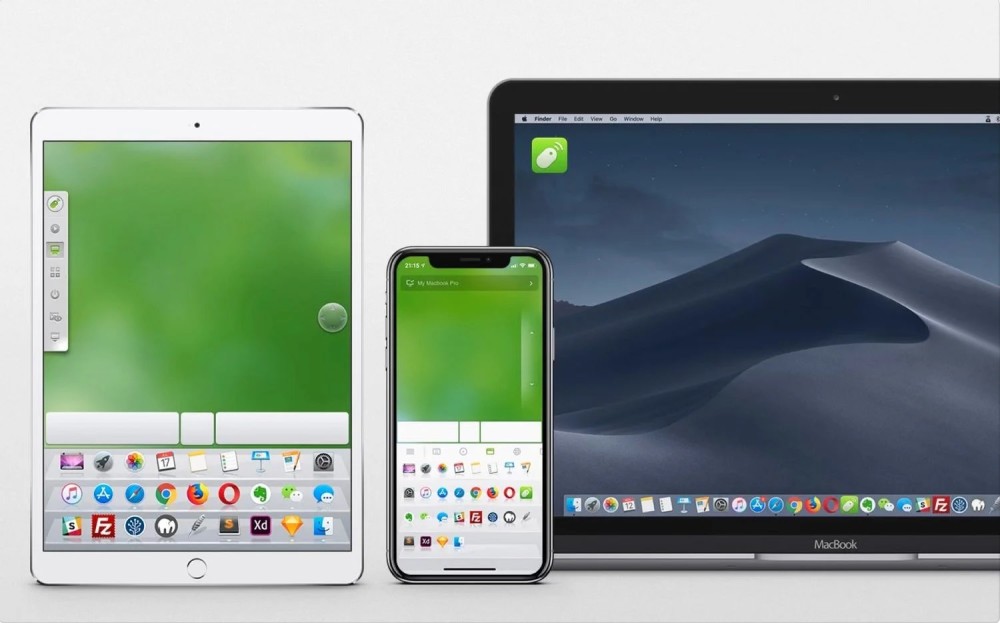
远程鼠标将您的 iPhone 转换成无线鼠标是件好事, 但这还不止于此。 它也可以将您的 iPhone 转换成触摸面板, 允许您滚动、 缩放和使用其它触控动作( 类似于 麦克触摸板手势 ) 。
此外,远程鼠标还包含一个专门控制面板,使您能够快速在打开的程序和计算机浏览器中的收藏家或书签之间移动,并利用iPhone麦克风提供口语指令,并将您的话输入计算机。
要安装远程鼠标, 请到 iPhone 和 Mac 上的 App Store 搜索远程鼠标, 然后下载 iPhone 和 Mac 上的安装 。
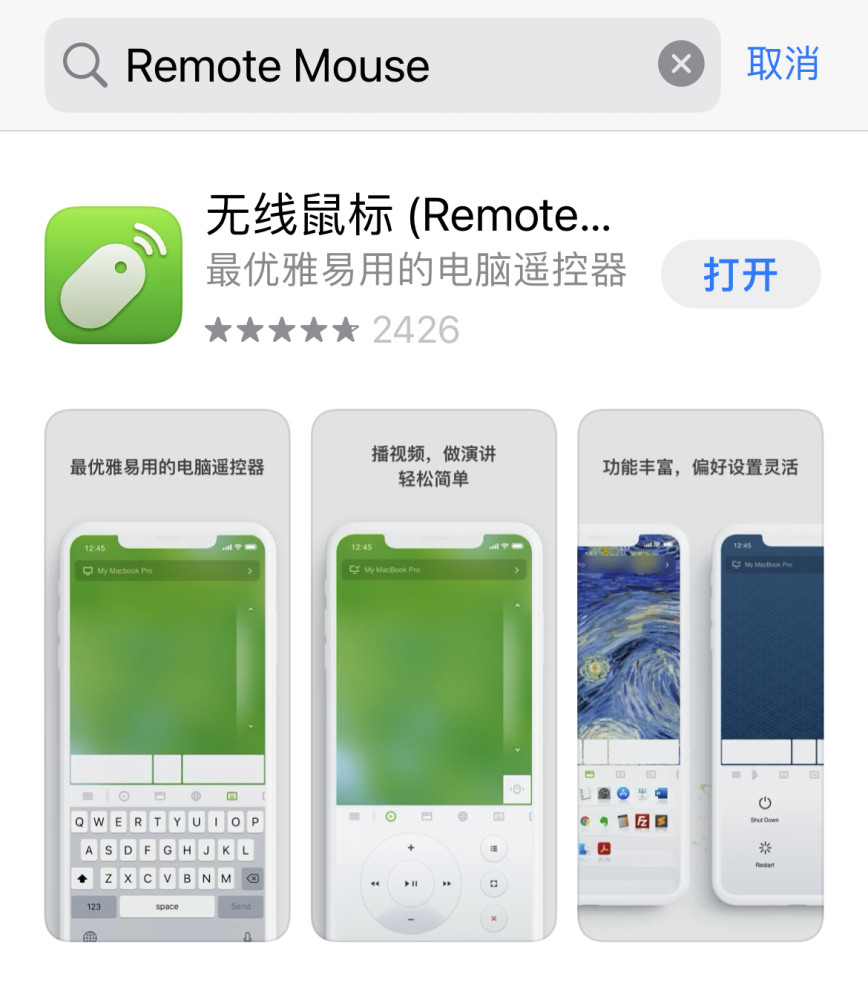
您现在必须确保您的 iPhone 和 Mac 连接到相同的无线网络 。安装完成后,iPhone 和 Mac 都可用该应用程序。这时,您的 iPhone 和 Mac 可能要求蓝牙访问 。以及寻找连接到附近装置的能力对于这两个标准,选择"确定。"如果不启用它们,无法关闭临时文件夹:%s。
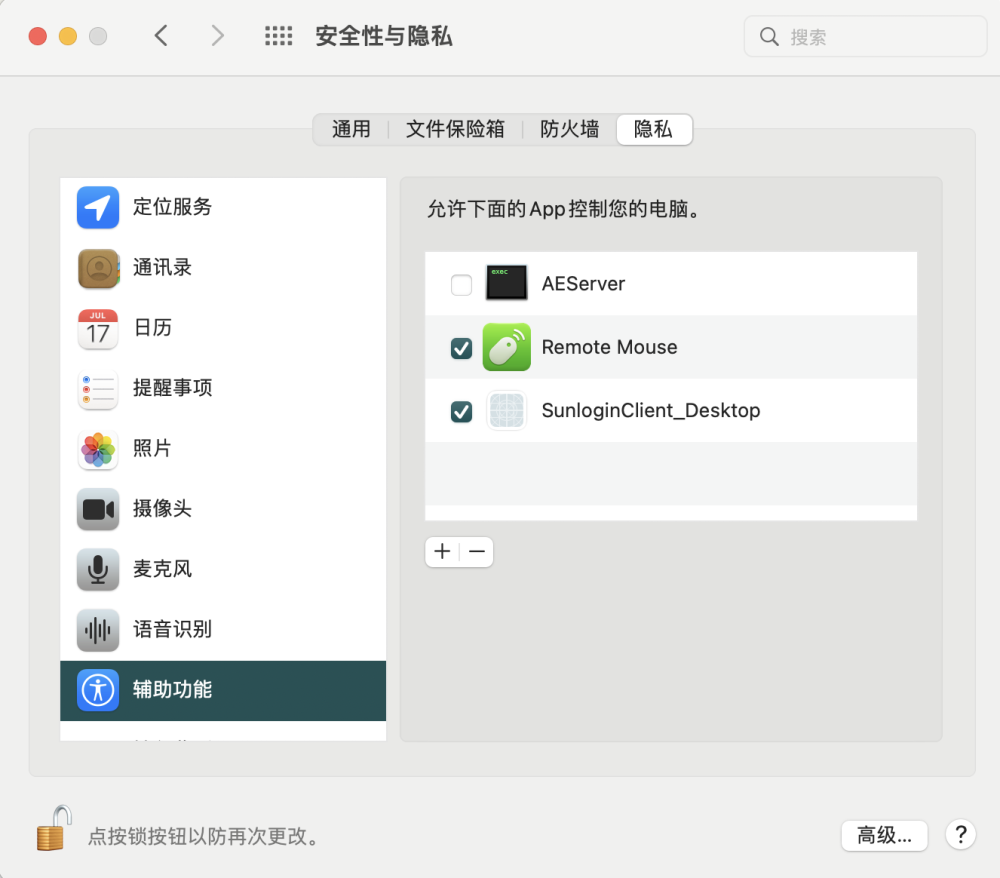
在 Mac 上,要使用远程鼠标程序, 您可能需要启用安全权限 。请前往系统偏好设置>安全和隐私,从“隐私”标签中选择“无障碍”选项。下一位, 请单击锁定符号输入您的密码, 或者使用触摸 ID 更新它 。然后,看看远程鼠标程序。将应用程序存取权限授予您的计算机 。
完成所有这些后,你应该在iPhone应用程序里识别您想要用作鼠标的计算机或工具,选择您想要操作的计算机 。您可以立即使用 iPhone 屏幕作为无线鼠标:单击是鼠标左键。双击是鼠标右键。
例如,上述办法适用于iPhone 12和iMac, 您可以使用iPhone作为无线鼠标管理 Windows 或 Linux 个人电脑。