
当我们经常使用窗户时如果你马上打开图像,你就无法打开图像。询问是,“为什么Windows照片查看器不能显示这张照片?”可以想象,计算机的内存不足。请关闭目前尚未使用的任何程序, 或释放一些硬盘空间( 如果硬盘已接近满) 。那就再试一次提示盒
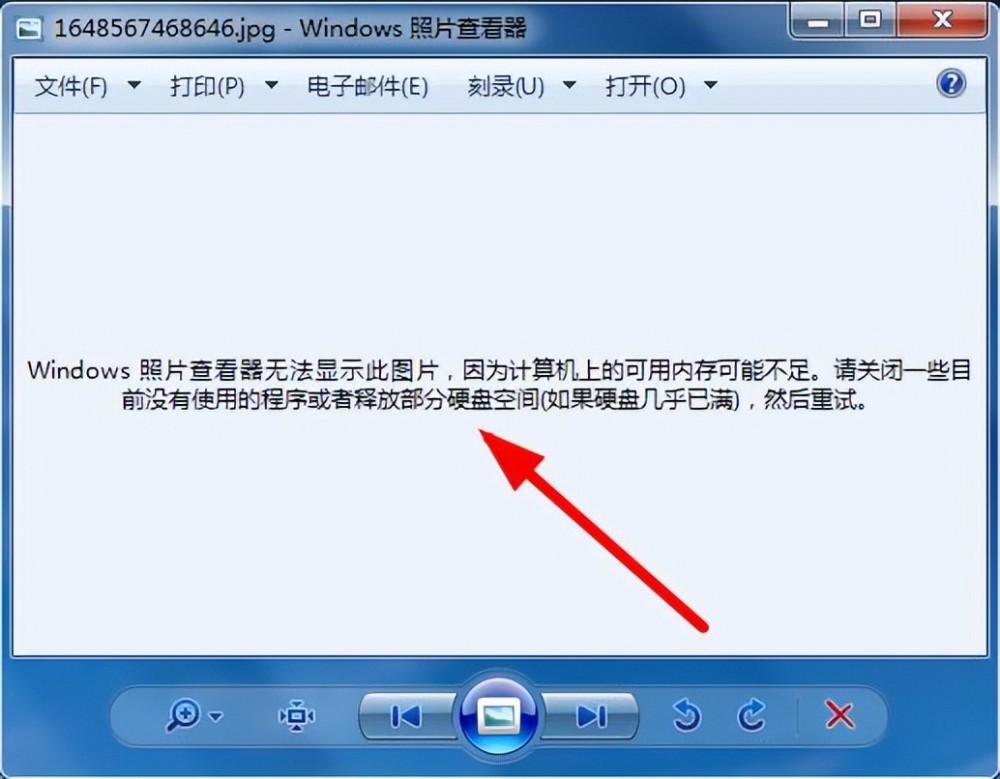
我们如何处理这种情况?

最初,我们必须确定我们的计算机记录和档案管理以及硬盘驱动资源是否在急需的情况下得到充分利用。
如果被占用,可以使用清理缓存,一些应用程序被停止,内存被释放或多余的信息从硬盘中删除,一些空间被释放出来以供解答。如果没有,我今天将向你们展示两个更简单的选项。
最初,必须改变环境变数的技术。
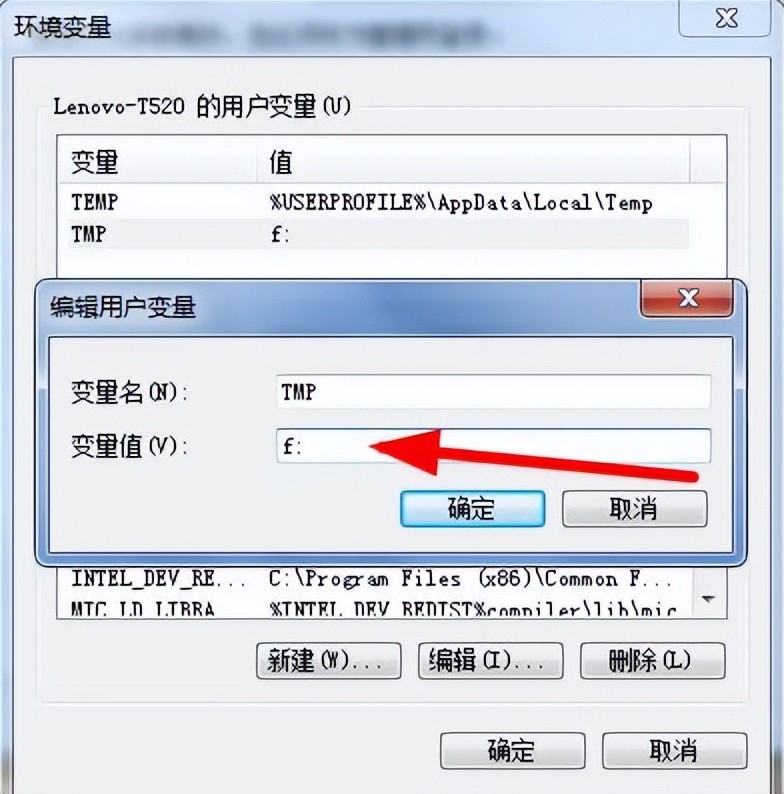
第1步:启动菜单栏控制面板系统高级系统配置环境变量。
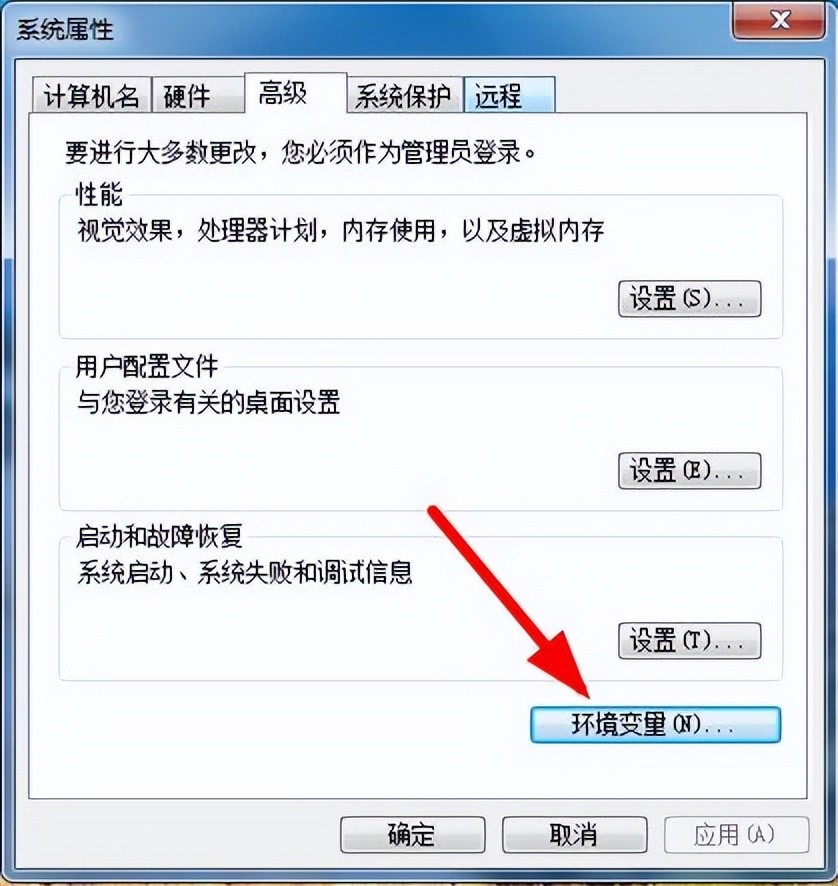
非基于系统的目录路径用于替换TPP下路径点的编辑 。
第一步是改变颜色管理系统。
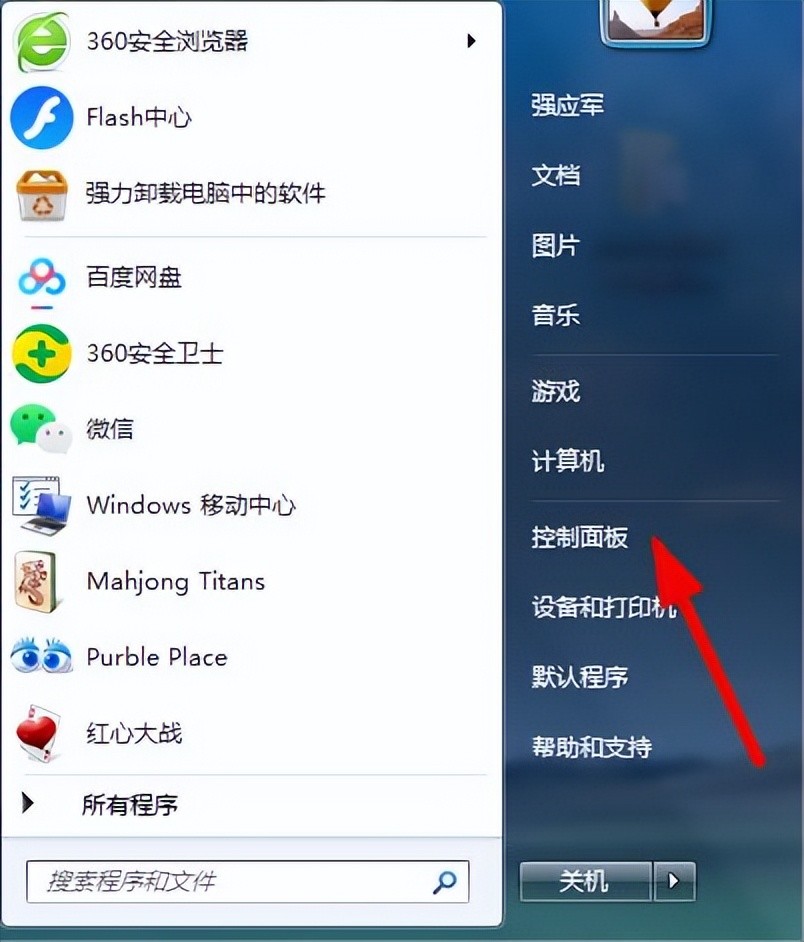
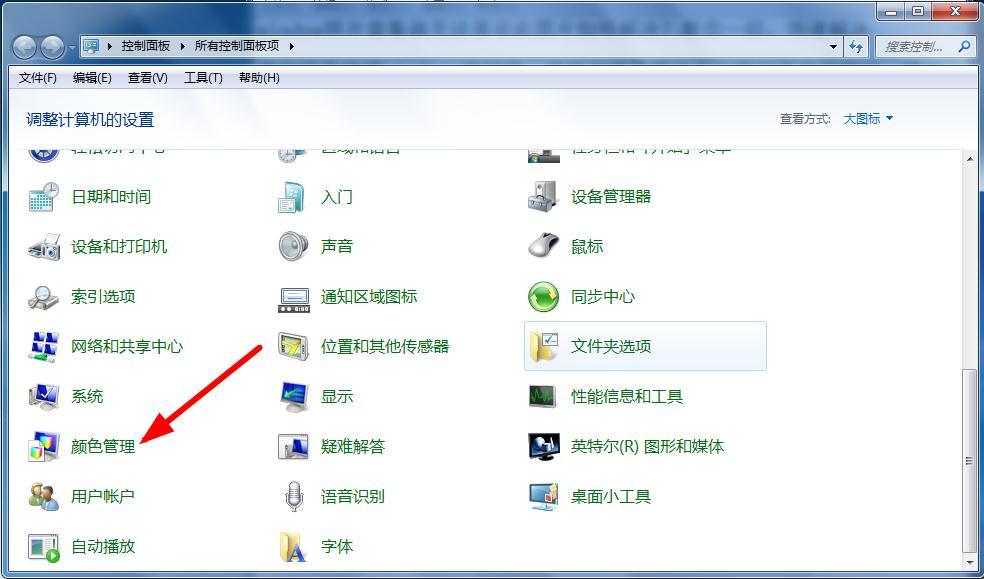
第一步是访问控制面板。要打开系统控制面板,请单击屏幕左下角的启动按钮。
第二步,寻找色彩管理。 如果您还没有, 请使用上面的搜索功能来寻找色彩管理 。
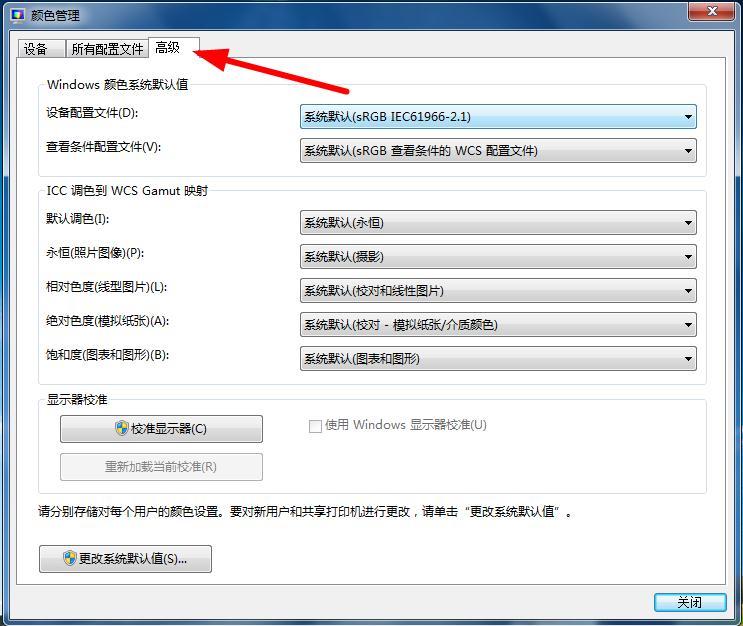
第三步,打开色彩管理并选择高级标签。我们可以看到, Windows 颜色系统的默认配置是 sRGB IEC61996-2. 1。
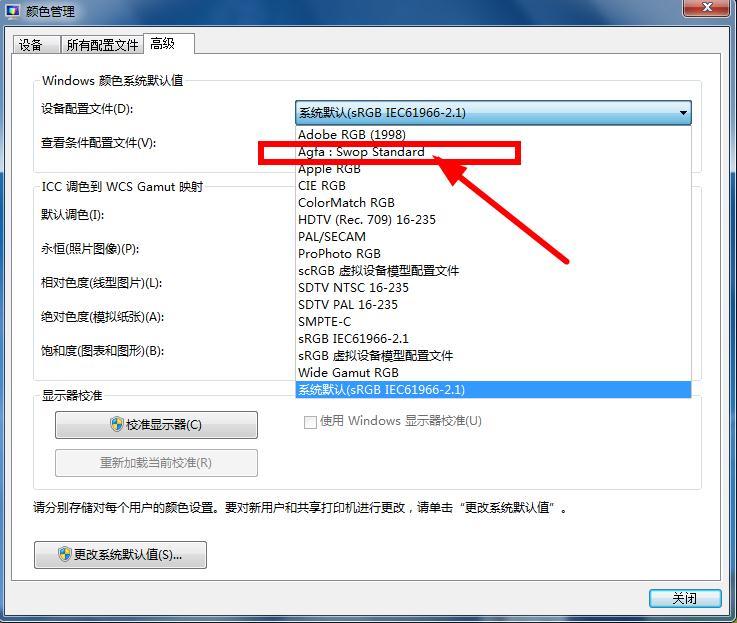
我们选择Agfa:Swoop标准作为框架。
当设置完成后, 我们发现使用系统默认的图像查看器 准备打开图像。
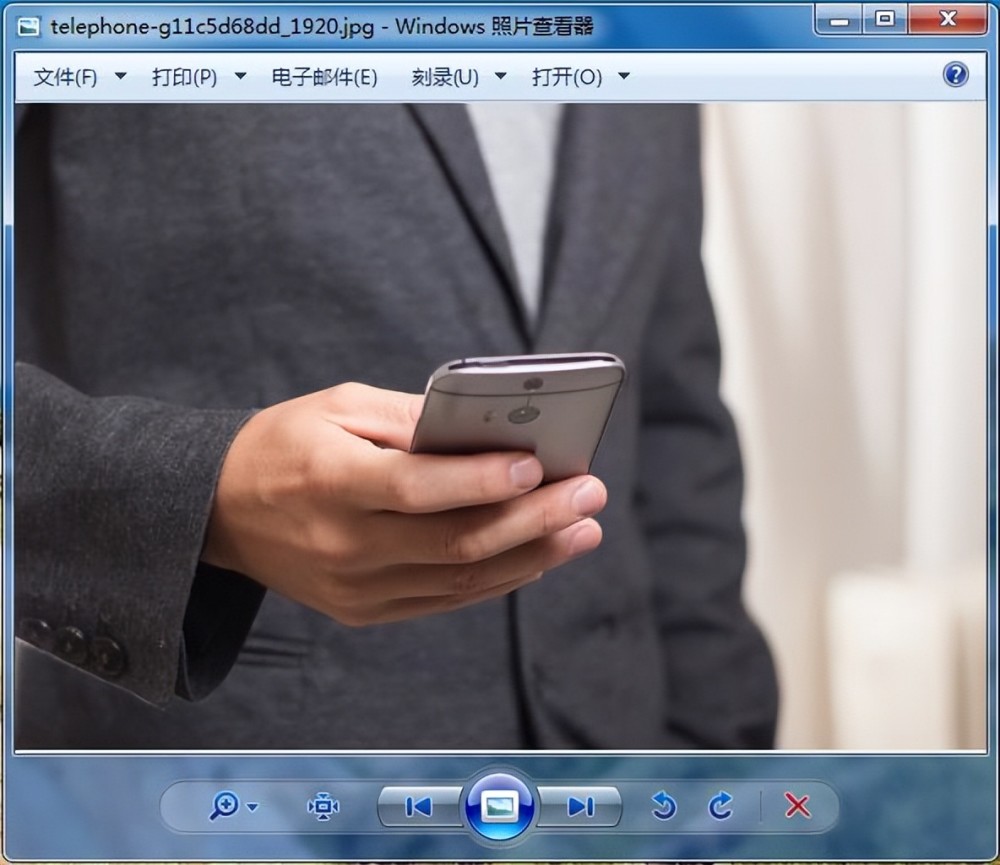
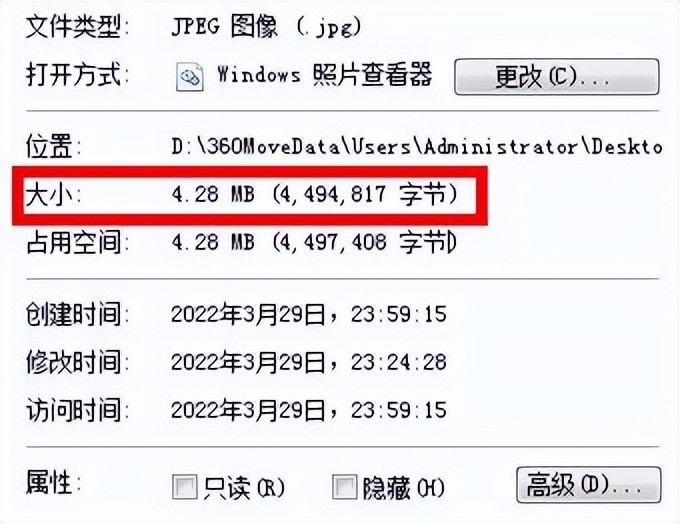
显示此图像的目的何在? 事实证明, 它太大, 无法超越系统默认设置 。 图像的大小通常大于几个 M 。 这两种方法是纠正图像不打开问题的好方法 。
笔记: 我的名字是秦秦敬 秦秦清 钱钱,