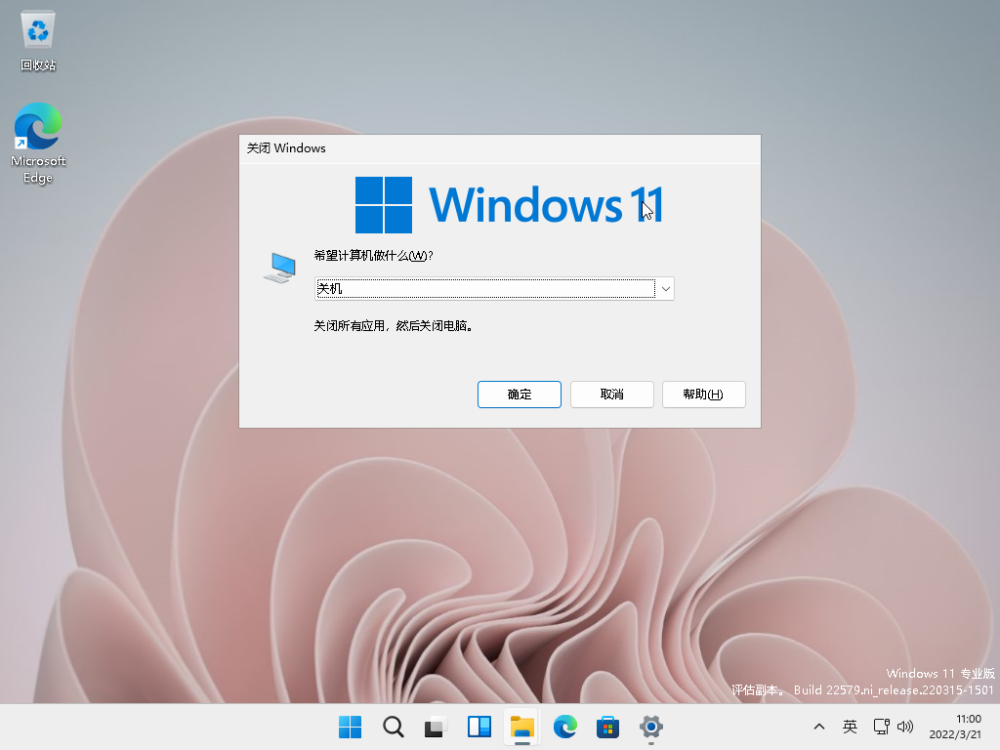
跟着我,我们穿越时空!
据认为,下载和安装Windows 11 22579版Microthatft预览版《内幕预览》两天是令人惊讶的,但安装程序并不好。
1 22579 下载Windows 11内幕预览
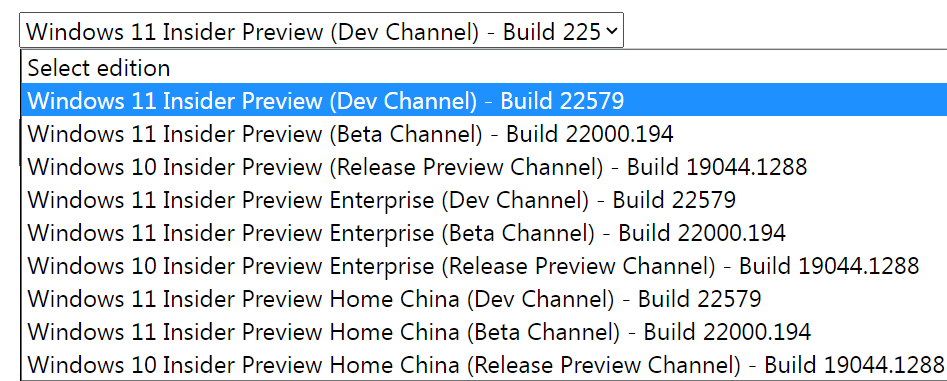
微软在线下载链接与往常一样,仅运作24小时。
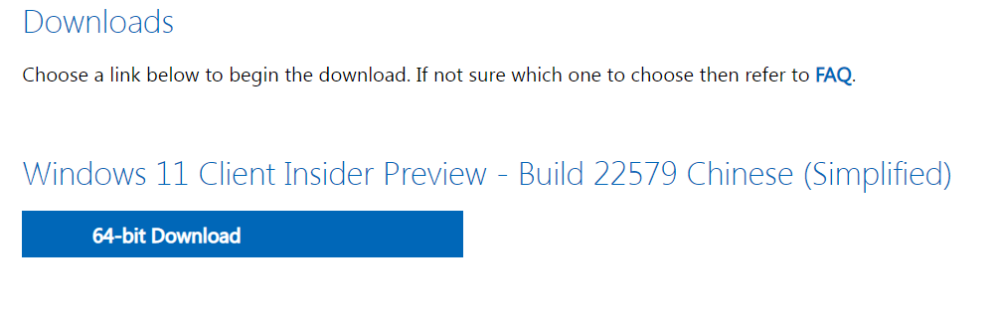
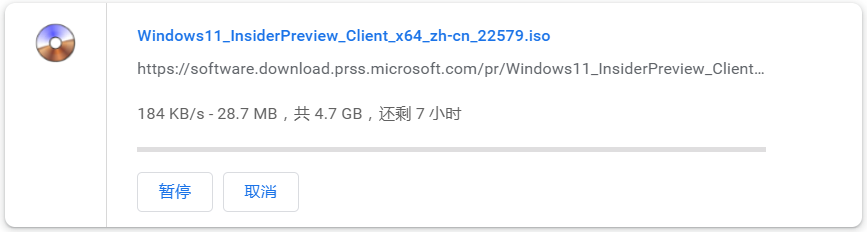
安装镜像和7GB之前的一样4, 即使你动作迟钝,也可以在24小时内下载。
2、启动安装程序
Windows 11蓝色标志仍然非常普通。
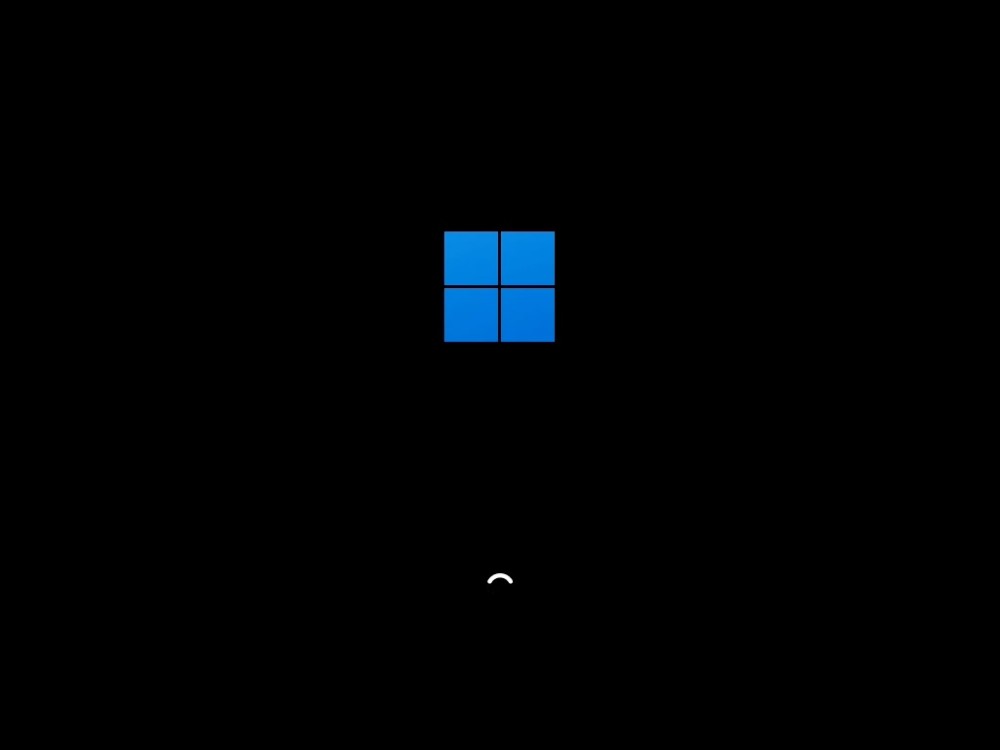
3. 这是启动程序的初步时限。
奇怪,英语怎么样?是中文吗?我是不是下载了错误的版本?
再次检查文件名称: Windows11_ InsiderPreview_Cliet_x64_zh-cn_22579。
确实,是中文,ZZ -CN。
微软还在研究吗?
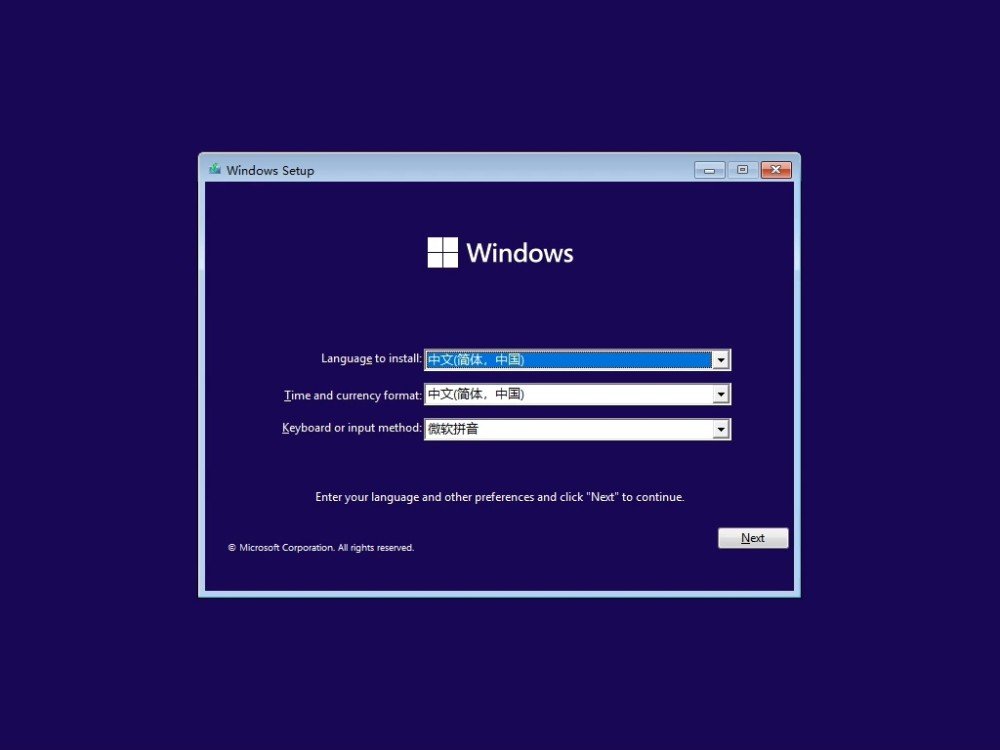
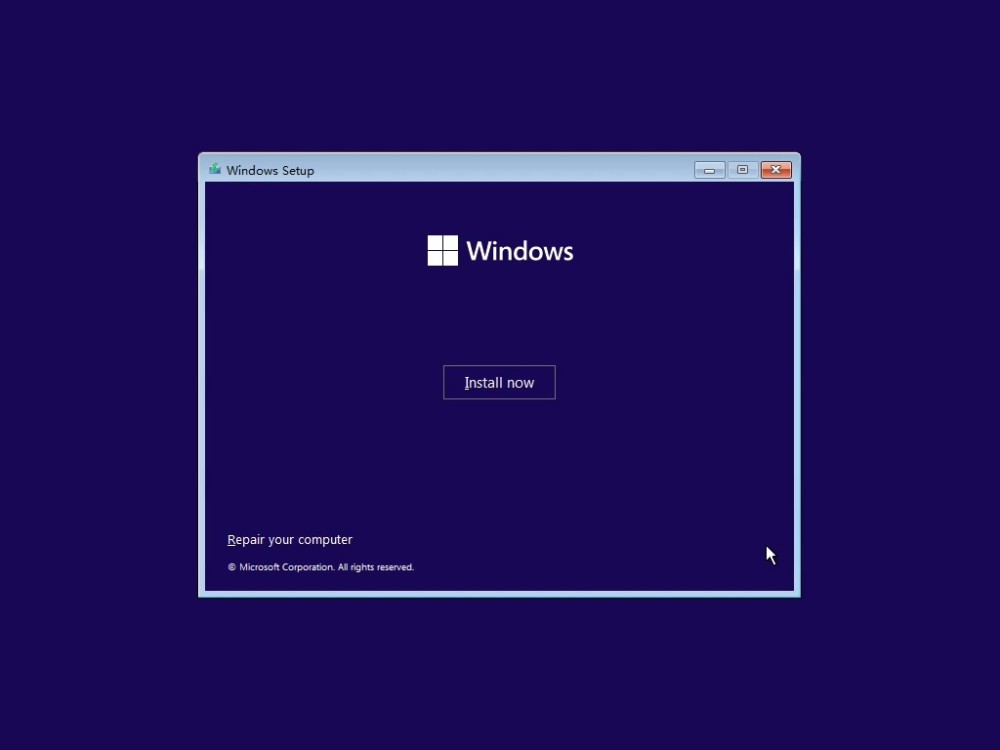
4、现在安装
这个界面中心的质子应该标为“现在就安装它”, 但我们看到的仍然是英语:现在就安装。
然而,值得指出的是,Windows单词左侧的标识也改为Windows 11,尽管上一期第22533版的Windows 8也是Windows 8。
点击继续
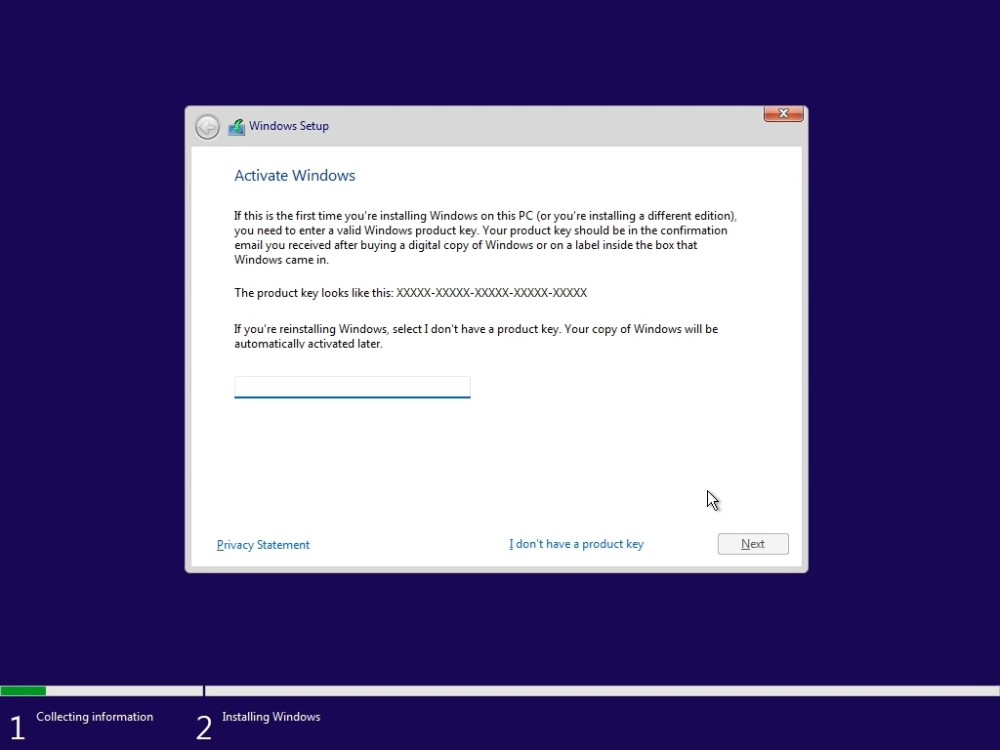
5、输入序列号
你可以跳过这个区域,单击底蓝按钮,我漏掉了一个序列号
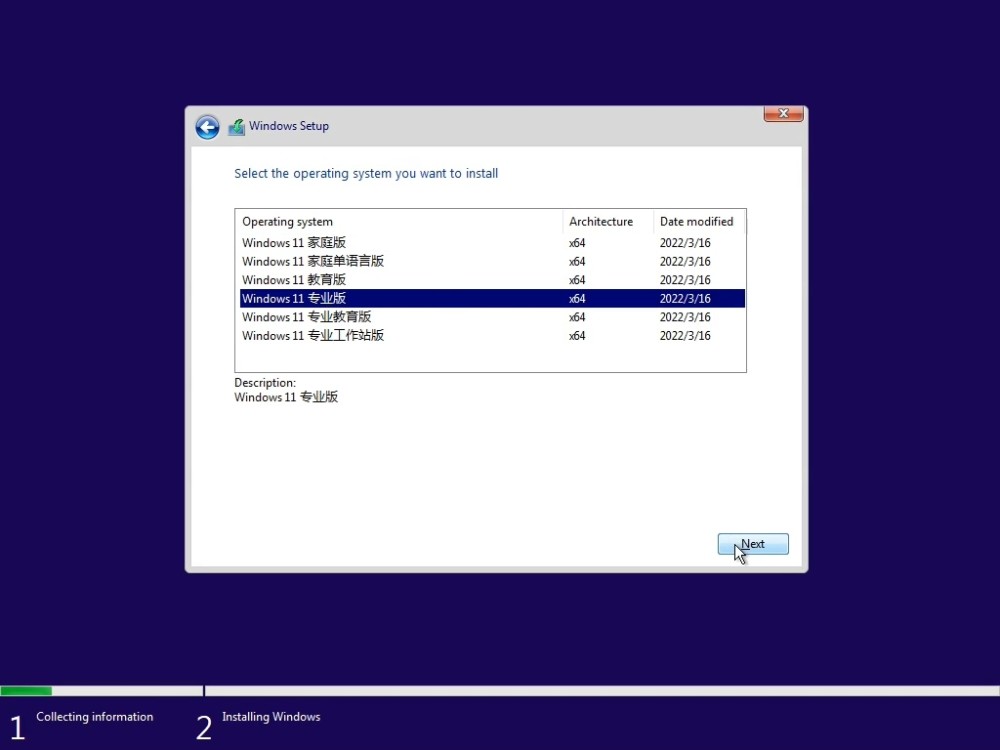
6、选择版本
所有系统均为64位数版本,日期为2022年3月16日,窗口提示仍为英文,尽管系统版本以中文显示。
7、选择安装方式
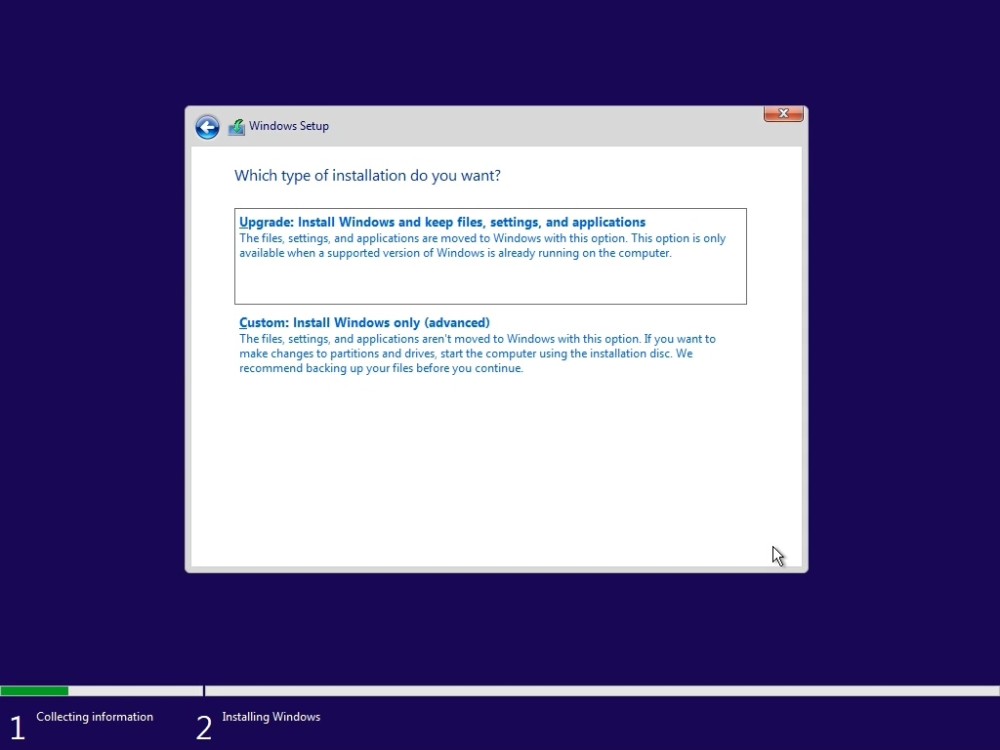
您想要哪种安装形式? 它还是用英语全屏的, 第一个是升级, 第二个是全新的自定义安装。 我们选择后一种进行 。
8、硬盘分区
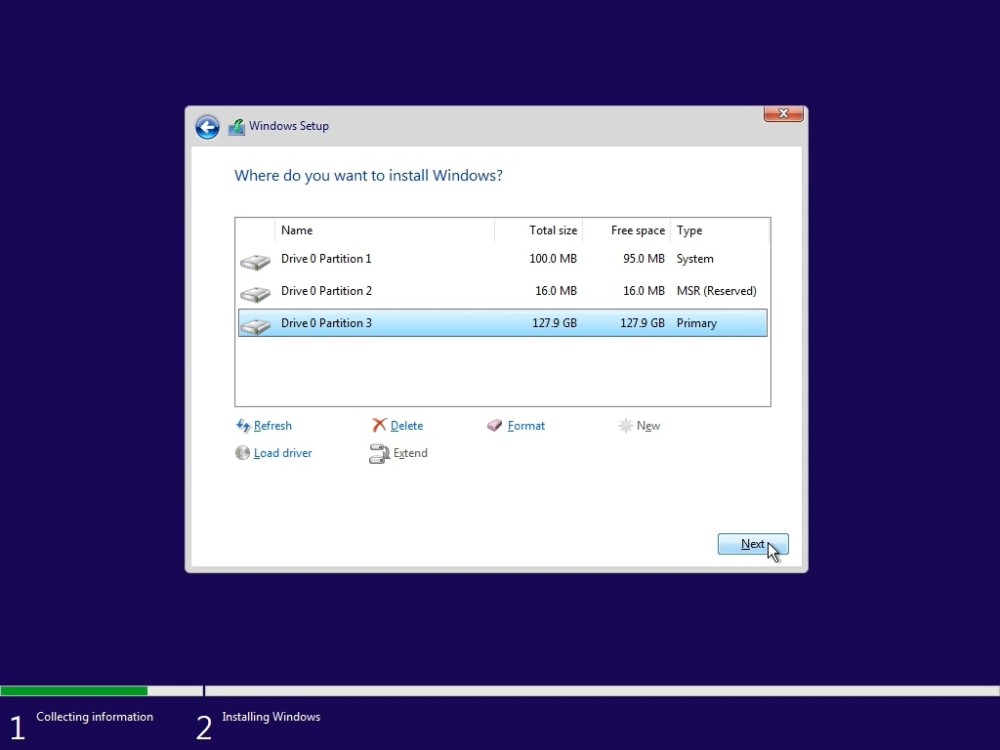
128GB硬盘对 Windows 11 来说是充裕的,安装工具在分割时自动生成一个秘密分区 。
9、展开文件
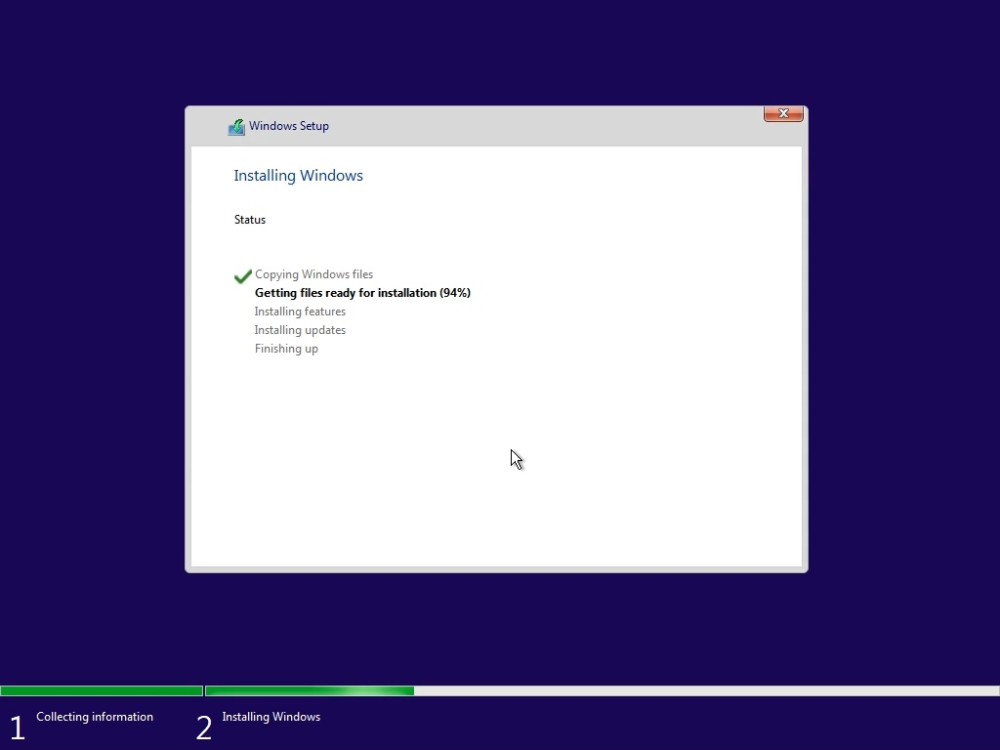
文件复制仍处于早期阶段,系统完成后将自动恢复。
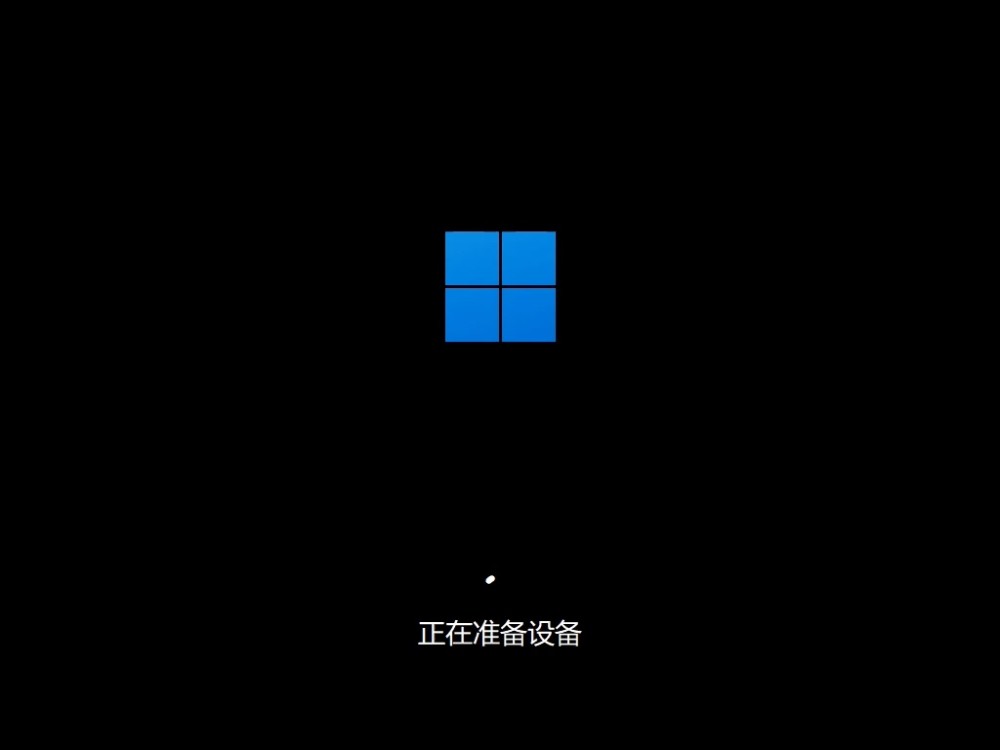
10、准备设备
初始重置后,所有提示都转换为 CREDIT 。
程序的这一阶段主要涉及设备的准备,设备是自动安装硬件的驱动器。
11、再次重启
如果你们在海里,你们会很亲近的
Windows 11在这里, 带有全新的提示!

12、设置
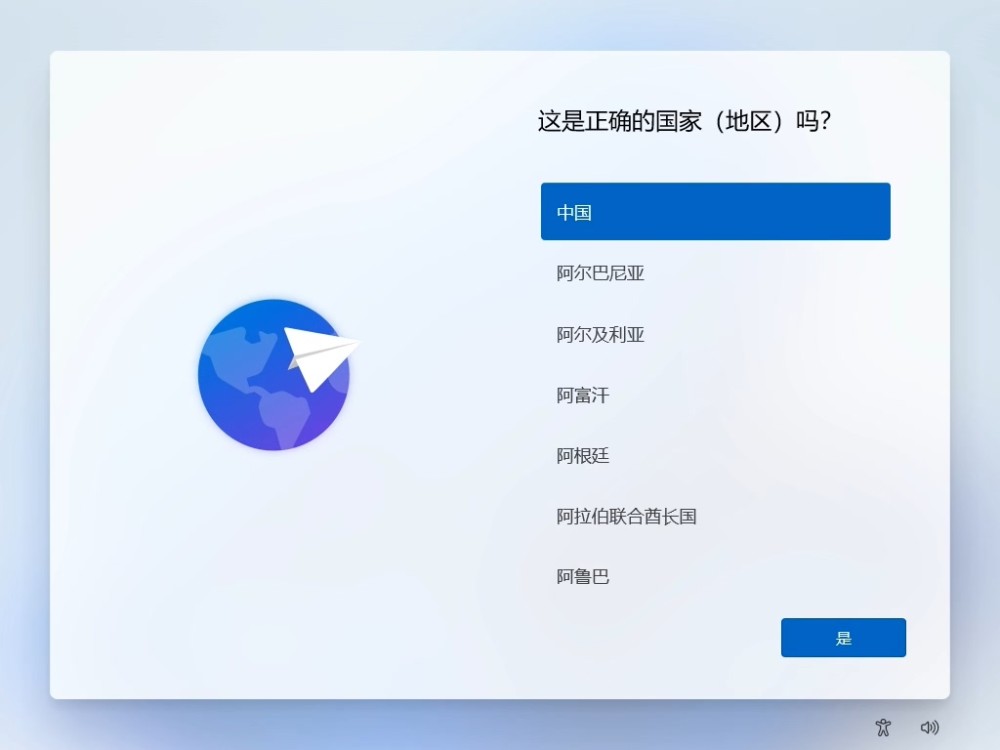
Windows 11,22579设置链相当容易,包括地点、国家、键盘和输入方法。 一旦上述设置完成,该机器将重新启动,账户信息和密码设置将保持不变。
13、最后的准备
和往常一样,是蓝色的光亮

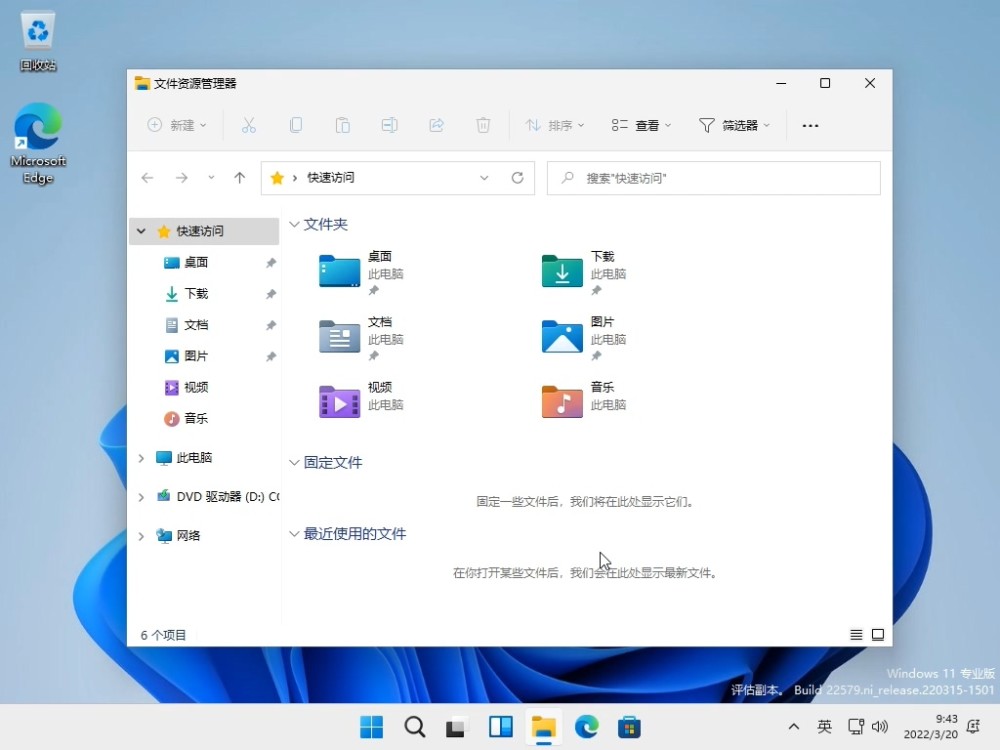
14: 视窗11 22579的新中文版本现已可用。
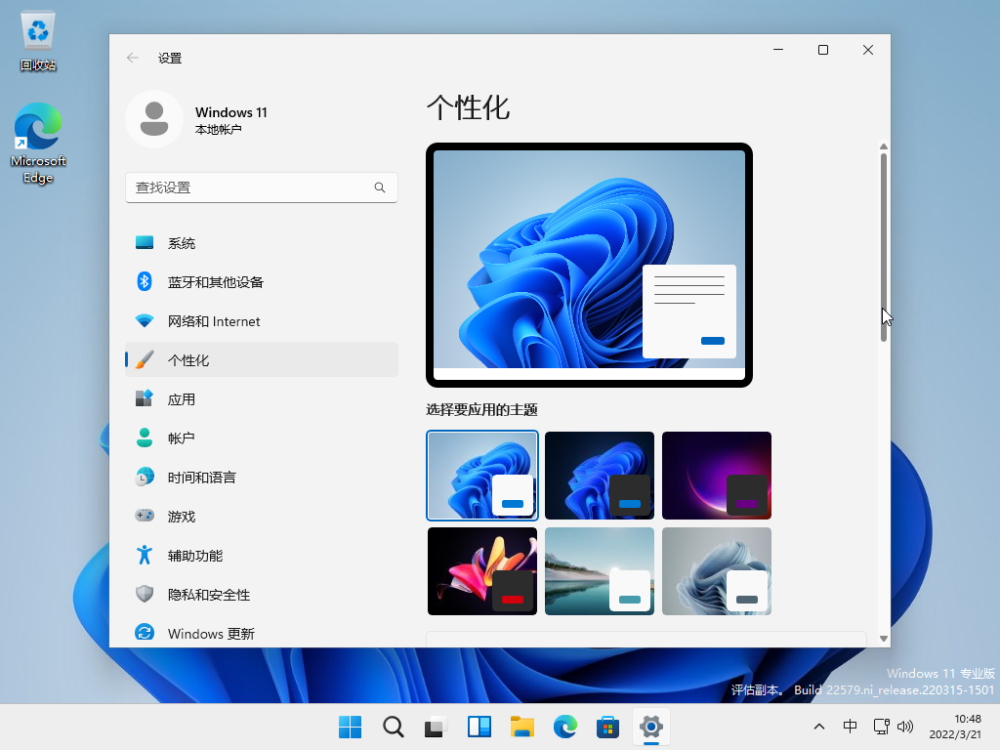
为什么滚动条要在15分钟内隐藏?
垂直和水平滚动条,如Google Chrome浏览器中的垂直和水平滚动条,默认被抑制,当鼠标向窗口的侧面推进时,仅缓慢显示一条窄线。
如果你不能把鼠标放在上面,你没有卷轴栏。在出现前你先试一试。
这是谁的审美?
这样设计太低效率了!
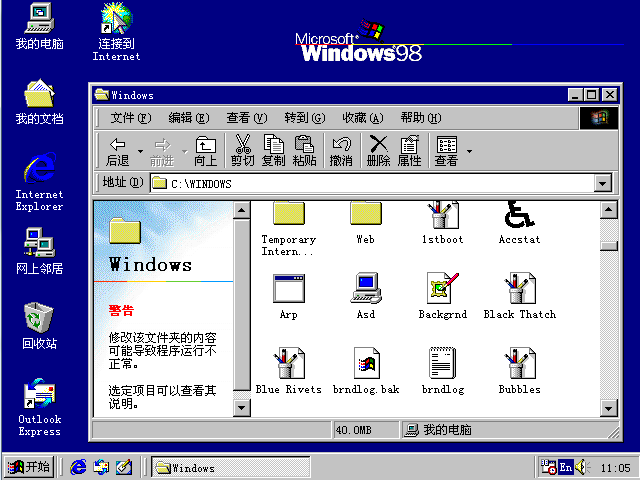
在 Windows 98 上,滚动栏是这样看的:
这个区域能看得见吗?
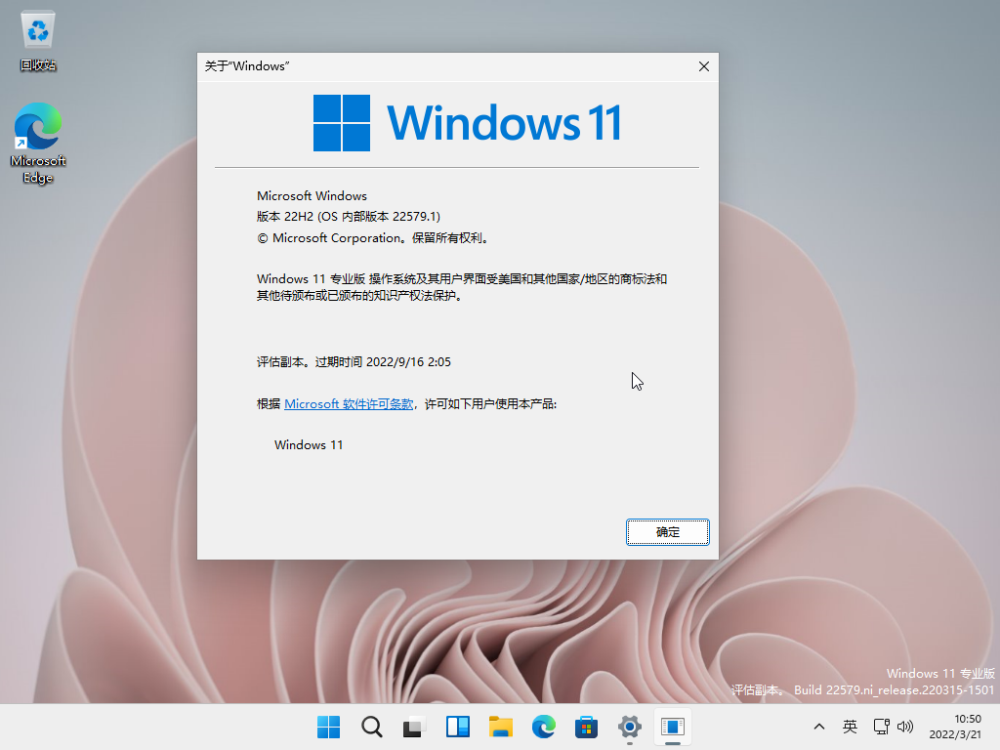
我们可以看到,视窗11 22579是有时间限制的。
到期日期是2022年9月16日,为期六个月。
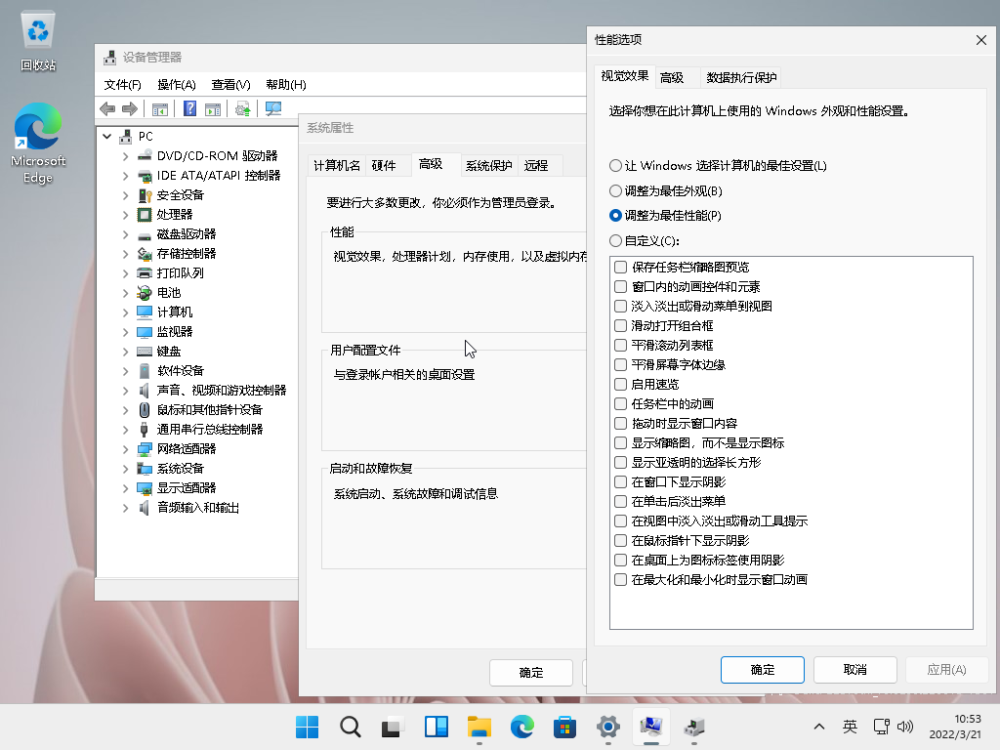
Windows 11 中仍然有高级系统选项。
所以,这就是这篇文章的结尾。简言之,Windows 11 22579的安装并不是很完善。你认为呢?