
如果你对任务栏、系统托盘或启动菜单有问题你应该重新启动你的电脑相反,通常,只需要重新启动Windows资源管理。您可以使用 Windows 11、 Windows 10、 Windows 8 或 Windows 7, 不论您的操作系统如何 。视窗可以让你简单易懂
Windows资源管理程序是一个程序管理员。它提供了一个图形界面,用于与大多数 Windows 组件进行互动,包括启动菜单、任务栏、通知区和文件资源管理器。有时,构成 Windows 视觉外壳的任何部件都可能开始变幻无常或可能陷入困境。您可以以关闭和重新启动浏览器相同的方式关闭和重新启动运行中的程序。您也可以退出并重新进入 Windows 资源管理器。如果您刚刚安装了新应用程序或进行了注册更改,通常需要重新启动计算机,重新启动Windows资源管理也是一个好主意。在这些情况下,重新启用资源管理人并非总能成功。但是,如果你想阻止 完全重新启动,首先尝试它很容易。重新启动 Windows 资源管理有多种方法 。
备选办法1:从任务经理处重新开始资源管理。
任务管理器是重新启动 Windows 资源管理的常用手段。 它已经对 Windows 8、 10 和 11 做了重大改进, 因此您是否使用当前版本 或 Windows 7, 我们将解释 。
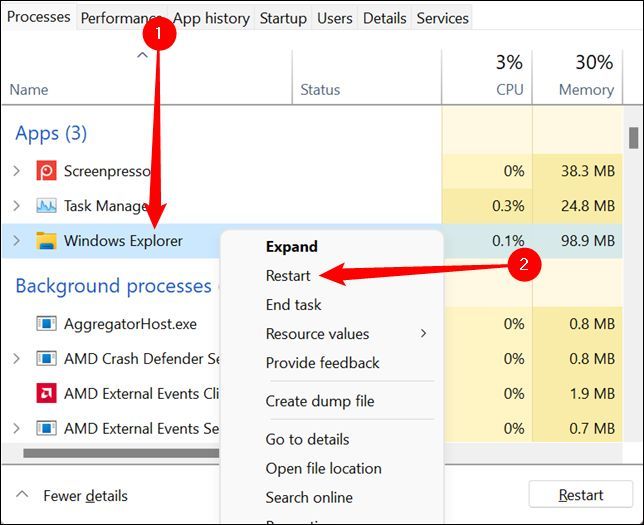
使用 Windows 11, 从任务管理器重新启动资源管理 。
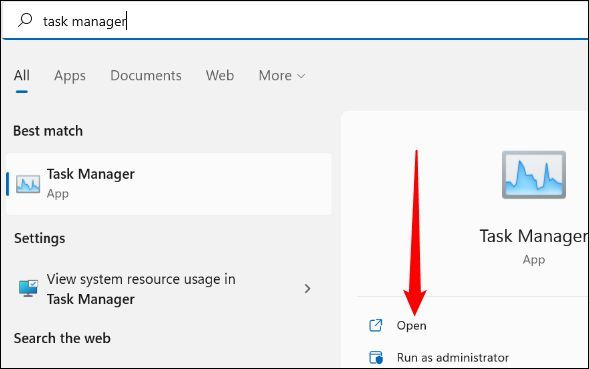
在 Windows 11 中,打开任务管理器的最佳方法是按 Ctrl+Shift+Esc 键。您也可以单击 Start 按钮,在搜索字段中键入 " 任务管理器 ",然后按 Enter 键或选择 " Open " 。
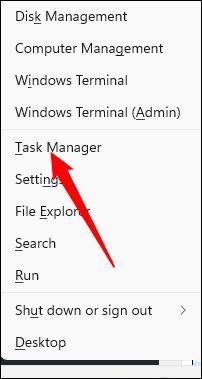
您也可以从 Power 用户菜单中获得午餐, 右键单击 启动 按钮或按 Windows+x 就可以达到午餐。 然后选择任务管理 。
在任务管理器中,请单击进程标签。如果您看不到,请单击窗口底部的“更多信息”,以查看额外的可能性。
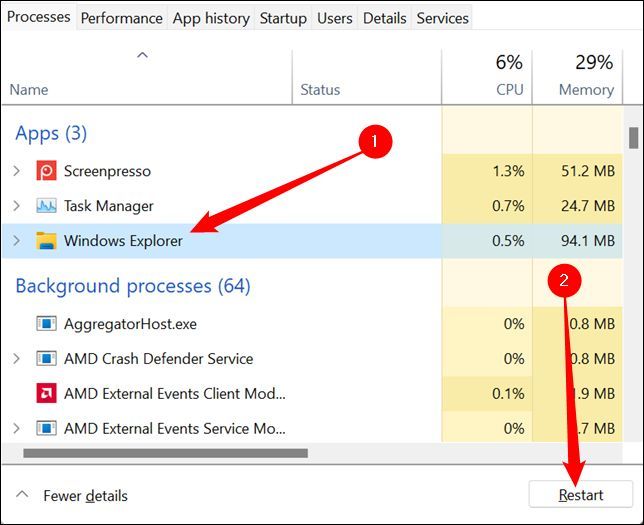
您也可以右键单击 Windows 资源管理器,并从上下文菜单中选择重新开始。
使用 Windows 8 或 10, 从任务管理器重新启动资源管理 。
访问 Windows 8 或 10 中的任务管理器,右键单击任务栏上的任何空白位置,然后选择任务管理 。
您也可以点击并搜索工作管理器。 如果您更喜欢键盘快捷键, 请在查看启动屏幕而不是视窗 8 中桌面时点击 Ctrl+Shifftuit 键盘快捷键。
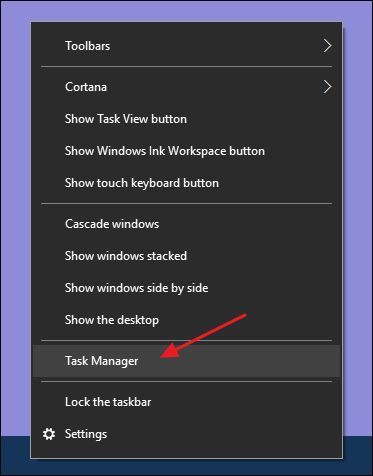
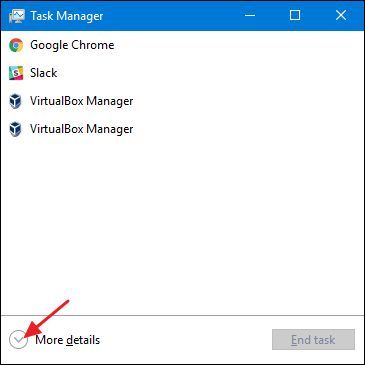
如果任务管理器窗口在下图中显示,请单击底部的 " 进一步细节 " 查看详细接口。
任务管理窗口的流程标签显示当前在您的计算机上运行的程序和后台程序。通过向运行列表滚动来定位 Windows 资源管理 。如果您现在打开文件资源管理器窗口,这是在申请部分的顶部。否则,它位于后阶段程序底部。要重新启动,您只能选择“ 窗口资源管理”, 然后是“ 窗口资源管理员 ” 。然后选择“重新启动”选项。
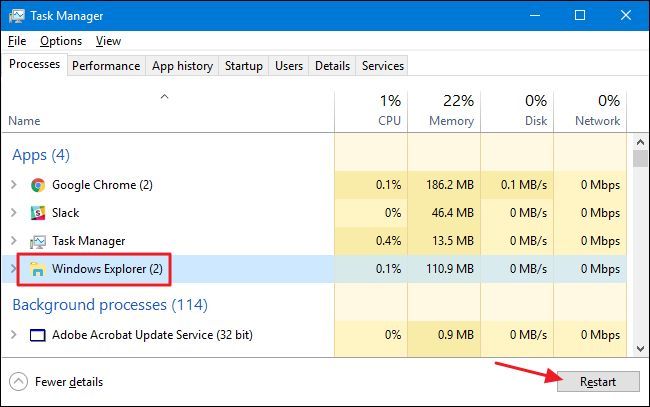
这就是你应该做的。这可能需要几秒钟, 你的任务栏和开始菜单, 除其他外, 可能短暂消失, 但是一旦恢复, 一切都会好起来的, 你可以离开任务经理。
Windows 7 重新启动任务管理器的资源管理 。
与 Windows 8 和 10 相对, Windows 7 没有给出简单的重新启动指令。 相反, 您必须完成程序, 然后以两个不同的步骤重新启动它。 右键单击任务栏中的任何空白空间, 然后选择任务管理器 。
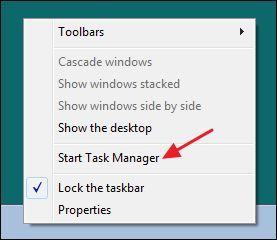
转到任务管理窗口中的进程标签。选择外加进程,然后单击结束进程按钮。
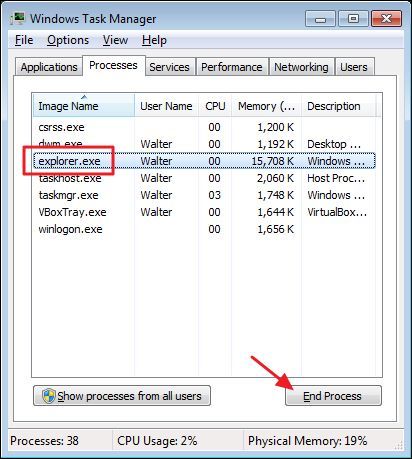
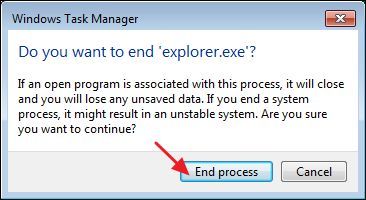
在弹出提醒窗口中终止进程 。 @ info: whatsthis
您的任务栏和通知区域( 以及任何活动文件资源管理窗口) 应该隐藏在无法查看的地方 。有时,大约一分钟后, Windows 将自动重新启动进程 。因此,最容易的解决办法是自己继续重新开工。在任务管理器中,单击单击“文件”菜单,然后选择创建任务(运行.. 我们无法完成) 。
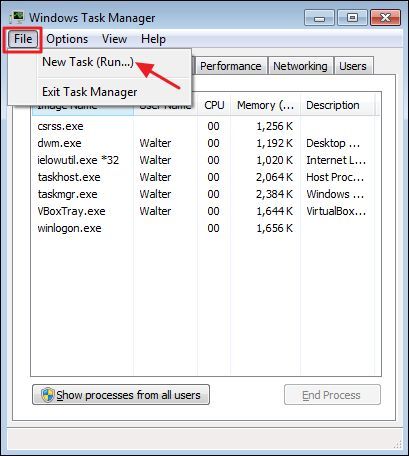
在“创建新任务”窗口上,在“打开”框中,插入“外加”并单击“确定”。
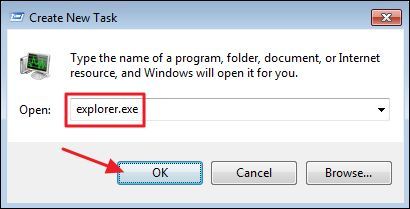
您的任务栏和通知框应该重新出现, 您遇到的任何问题都应该被纠正。 现在您可以解除任务管理器 。
选项二:在Windows 7、8或10上,将资源管理员从任务栏或开始菜单中留下。
请记住, Windows 11 中不存在这些选项 。
在 Windows 8 和 10 中退出任务栏的文件资源管理器。
还有一个快速和容易的方法可以终止Windows资源管理程序。在Windows 8和Windows 10中,按下 Ctrl+Shift, 您可以点击任务栏中的任何空区域 。在新的上下文菜单中,要退出资源管理命令,请单击。
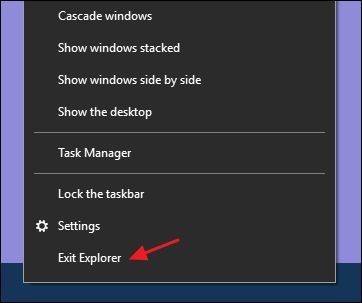
Windows 7 关闭资源管理器, 从“ 启动” 菜单中选择它 。
要在 Windows 7 中显示“ 退出资源管理器” 逗号,请单击“ 启动”, 按住 Ctrl+Shift, 并单击 Start 菜单中的任何可用位置。
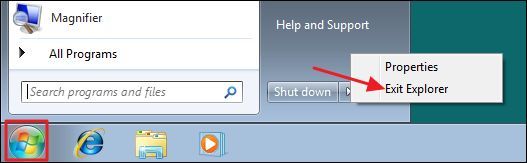
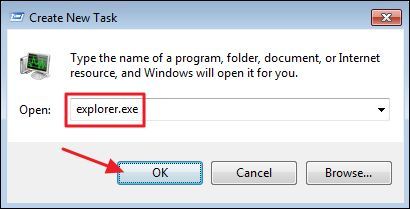
如果您选择这些命令,它们不会在任何版本的 Windows 上重新启动 Windows 资源管理器; 相反, 它们只是完成程序 。大约一分钟后, Windows 通常会自动重新启动进程 。但如果没有,您必须手动重新启动它 。要打开任务管理器, 请使用 Ctrl+Shift+Esc 。单击文件菜单,在 Windows 8 或 10 上, 选择启动新任务( 或者在 Windows 7 中创建新任务) 。在运行的盒子里, 类型"勘探者"。下一步,要重新启动 Windows 资源管理,请单击“确定”。
备选方案三:利用批量文件在任何版本的 Windows 中重新启动资源管理。
如果您想要更快地重新启动 Winaccomplishws 资源管理并避免完全使用任务管理器, 您可以使用简单的批量文件来这样做 。
启动您选择的笔记本或文本编辑器。在空白文本文档中,将以下内容复制并粘贴在三个不同的行。
任务kite / f / 要开始退出的 IM 探索器
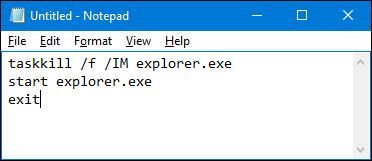
接下来,您必须使用“ "Bat" 而不是“. txt” 来保存文件 。单击“文件”菜单,然后,选择“另存为” 。在“保存为对话框”上,选择您的位置,下一步,从选项中选择“保存键入”。选择所有文件 (*. *. *)”随意命名您的文件,后面的". Bat的扩展,然后单击“保存”。
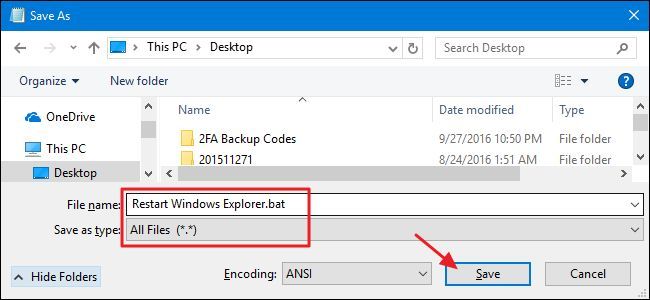
您可以选择任何地点保存批量文件 。然后,可以创建批次快捷键 。您可以把它放在桌面上, 开始菜单, 任务栏, 或者任何最方便您的地方 。添加到点击 Windows+X 时出现的高级用户菜单中。
设置快捷键,以便在必要时重新启动 Windows 资源管理 。