
微软新一代Windows 11系统虽然对电脑硬件要求不高,但不少电脑都卡在了TPM2.0支持上。那么,怎么看自己的电脑能否升级Win11呢?之前微软官方推出了一款电脑健康状况检查工具,可以一键查看你 的电脑是否支持安装Win 11系统,如图所示。
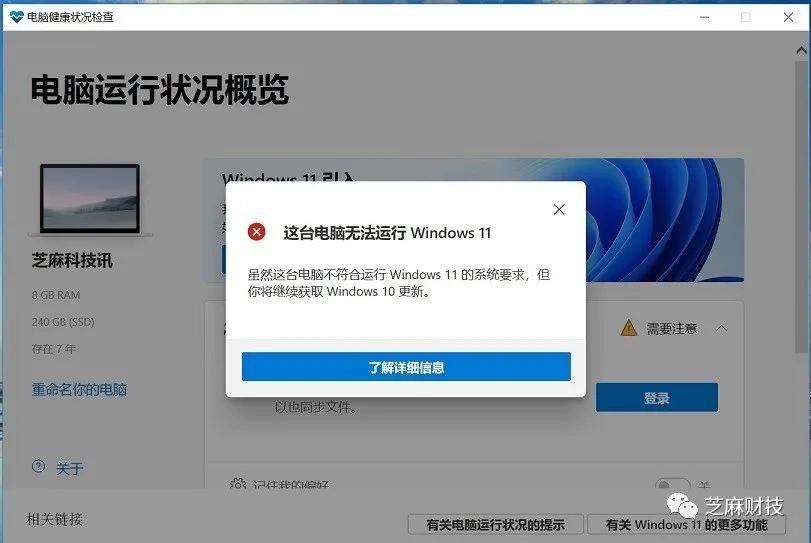
这款官方推出的「电脑健康状况检查工具」,大小超过了 13MB,使用相对简单。但如果你的电脑不支持安装Win 11的话,工具并不会提示原因,点击下方的“了解详细信息”只是会跳转到官网介绍页面,并不会直接给出具体的原因,体验上并不友好 。
要知道,Windows 11对电脑配置要求并不高,绝大部分老电脑其实都能满足要求。只不过,不少电脑默认关闭了TPM2.0,只有用户开启就能安装了。
Win 11最低配置要求
处理器:1 Ghz或 更快的支持 64 位双核以上CPU
显卡:支持 DirectX 12,支持WDDM2.x
内存:4GB 以上
显示器:9英寸720P分辨率以上
其他:TPM 1.2以上
今天,芝麻哥为大家推荐一款免费、更小巧、易用的第三方Win11硬件兼容检测工具,名称为 硬件狗狗Win11硬件兼容检测工具,大小不足 500k,比微软官方推出的工具体积要小的多。且当检测到你的电脑不支持安装Win11,会给出是什么原因,方便用户快速找到问题并解决。
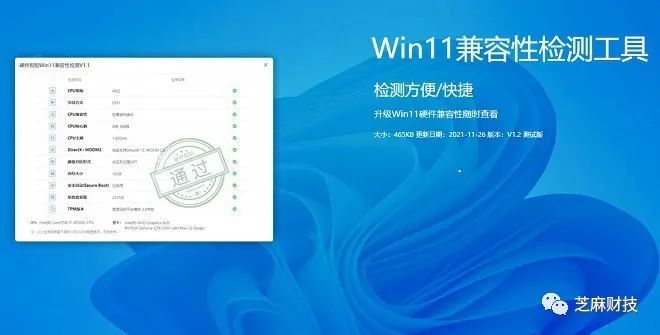
Win11硬件兼容检测工具下载与使用教程
1、首先在电脑中下载第三方的Win11硬件兼容检测工具。小伙伴们可以在下方 芝麻科技讯的 小号「芝麻财技」公众号后台发消息回复「win11兼容检测」自动获取下载地址。
2、下载后直接点击 checkWin11_1.2.exe 运行工具,之后即可看到你的电脑是否支持安装 Windows 11系统,如图所示。
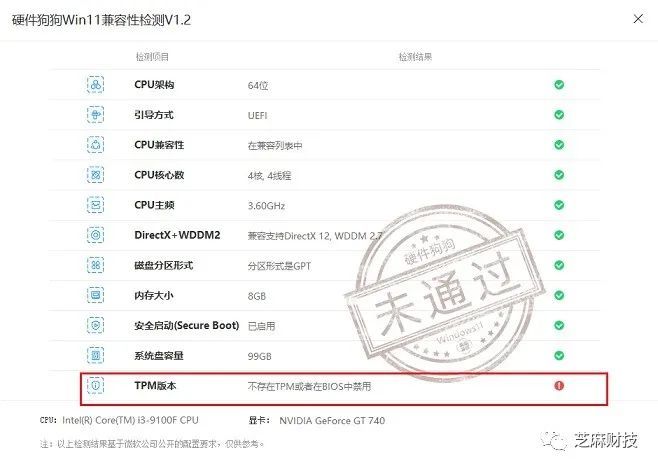
上图中,检测到小编的电脑未通过 Windows 11安装检测,给出的原因是 「不存在TPM或在BIOS中禁用」。
一般来说,只要不是十年前买的老爷机电脑,大部分都是支持 TPM 的,只不过大部分主板默认关闭了该功能,只要用户前往 Bios 设置中开启 TPM 2.0 就可以 了。

对于如何开启 TPM 2.0 ,不同品牌主板操作上有所不同,想要了解的朋友,可以详细看看「TPM2.0怎么开启?华硕、技嘉、微星等各品牌主板开启TPM2.0方法」。
3、小编电脑在 Bios 中开启TPM 2.0 之后,再次运行 Win11硬件兼容检测工具,就可以检测到结果为「 通过」,已完全满足Win 11系统安装要求了,之后就可以升级系统了,如图所示。
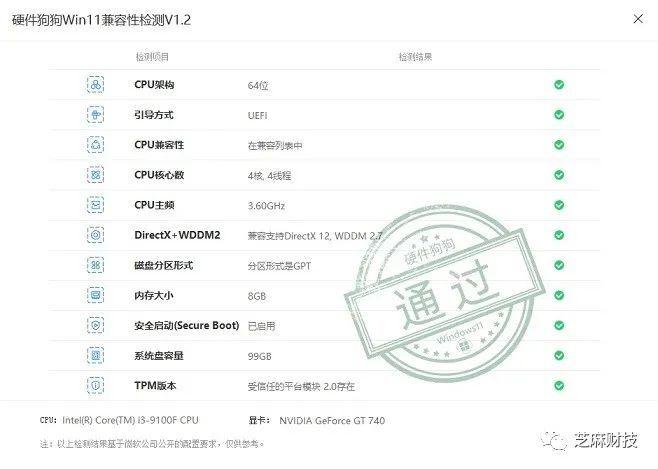
综合来看,这款硬件狗狗Win11硬件兼容检测工具体验还是不错的,比官方的工具体验要小巧的多,更重要的未通过会直接给出原因,方便用户更好的解决问题。