
0x00 前言
Windows Defender是一款内置在Windows操作系统的杀毒软件程序,本文仅在技术研究的角度介绍Windows Defender相关的渗透方法,分析利用思路,给出防御建议。
0x01 简介
本文将要介绍以下内容:
查看Windows Defender版本
查看已存在的查杀排除列表
关闭Windows Defender的Real-time protection
添加查杀排除列表
移除Token导致Windows Defender失效
恢复被隔离的文件
0x02 查看Windows Defender版本
1.通过面板查看
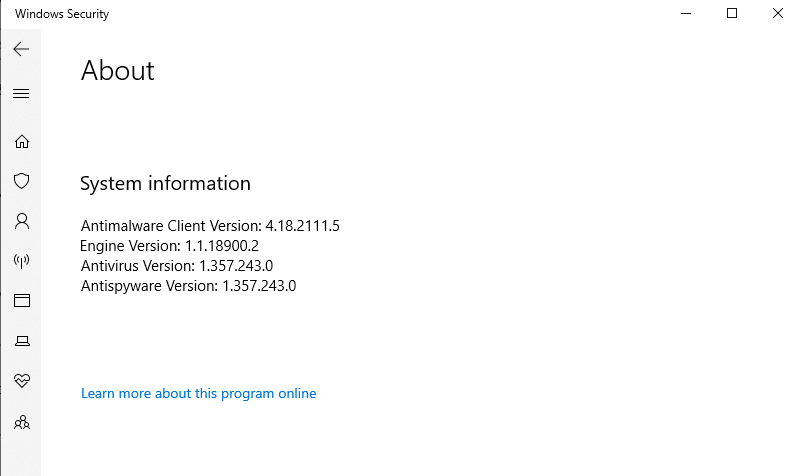
依次选择Windows Security->Settings->About,Antimalware Client Verions为Windows Defender版本,如下图
2.通过命令行查看
数字大的为最新版本
0x03 查看已存在的查杀排除列表
1.通过面板查看
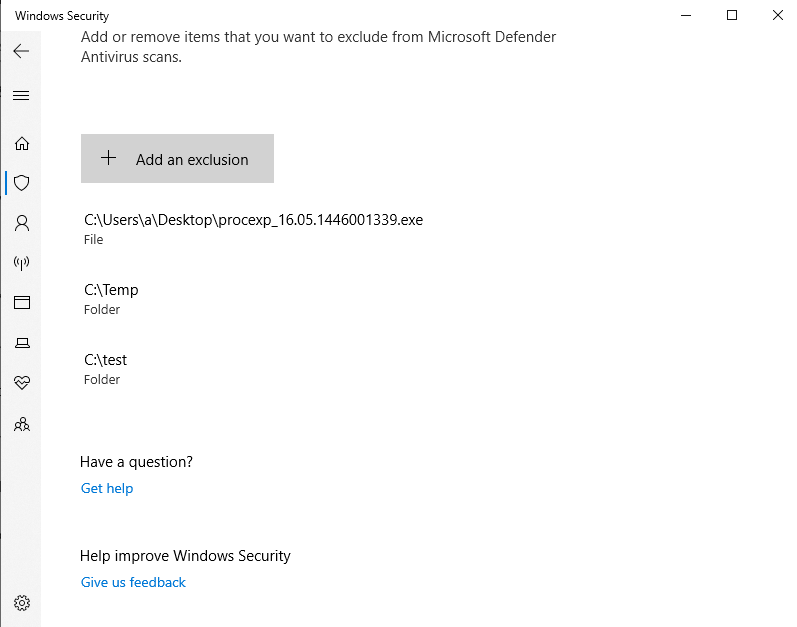
依次选择Windows Security->Virus & theat protection settings->Add or remove exclusions,如下图
2.通过命令行查看
3.通过Powershell查看
0x04 关闭Windows Defender的Real-time protection
1.通过面板关闭
依次选择Windows Security->Virus & theat protection settings,关闭Real-time protection
2.通过命令行关闭
利用条件:
需要TrustedInstaller权限
需要关闭Tamper Protection
注:
运行成功时,桌面右下角会弹框提示Windows Defender已关闭
补充1:开启Windows Defender的Real-time protection
利用条件:
需要TrustedInstaller权限
需要关闭Tamper Protection
补充2:获得TrustedInstaller权限
可参考之前的文章《渗透技巧――Token窃取与利用》
也可以借助AdvancedRun,命令示例:
补充3:Tamper Protection
参考资料:
https://docs.microsoft.com/en-us/microsoft-365/security/defender-endpoint/prevent-changes-to-security-settings-with-tamper-protection?view=o365-worldwide
当开启Tamper Protection时,用户将无法通过注册表、Powershell和组策略修改Windows Defender的配置
开启Tamper Protection的方法:
依次选择Windows Security->Virus & theat protection settings,启用Tamper Protection
该操作对应的cmd命令:reg add "HKEY_LOCAL_MACHINESOFTWAREMicrosoftWindows DefenderFeatures" /v "TamperProtection" /d 5 /t REG_DWORD /f
关闭Tamper Protection的方法:
依次选择Windows Security->Virus & theat protection settings,禁用Tamper Protection
该操作对应的cmd命令:reg add "HKEY_LOCAL_MACHINESOFTWAREMicrosoftWindows DefenderFeatures" /v "TamperProtection" /d 4 /t REG_DWORD /f,当然,我们无法通过修改注册表的方式去设置Tamper Protection,只能通过面板进行修改
查看Tamper Protection的状态:
返回结果中的数值5代表开启,数值4代表关闭
补充4:通过Powershell关闭Windows Defender的Real-time protection
注:新版本的Windows已经不再适用
补充5:通过组策略关闭Windows Defender的Real-time protection
依次打开gpedit.msc->Computer Configuration->Administrative Templates->Windows Components->Microsoft Defender Antivirus->Real-time Protection,选择Turn off real-time protection,配置成Enable
注:新版本的Windows已经不再适用
0x05 添加查杀排除列表
1.通过面板添加
依次选择Windows Security->Virus & theat protection settings->Add or remove exclusions,选择Add an exclusion,指定类型
该操作等价于修改注册表HKLMSOFTWAREMicrosoftWindows DefenderExclusions的键值,具体位置如下:
类型File对应注册表项Paths
类型Folder对应注册表项Paths
类型File type对应注册表项Extensions
类型Process对应注册表项Processes
2.通过命令行添加
利用条件:
需要TrustedInstaller权限
cmd命令示例:
3.通过Powershell添加
利用条件:
需要管理员权限
参考资料:
https://docs.microsoft.com/en-us/powershell/module/defender/add-mppreference?view=windowsserver2022-ps
Powershell命令示例:
补充:删除排除列表
0x06 移除Token导致Windows Defender失效
学习地址:
https://elastic.github.io/security-research/whitepapers/2022/02/02.sandboxing-antimalware-products-for-fun-and-profit/article/
简单理解:
●Windows Defender进程为MsMpEng.exe
●MsMpEng.exe是一个受保护的进程(Protected Process Light,简写为PPL)
●非PPL进程无法获取PPL进程的句柄,导致我们无法直接结束PPL进程MsMpEng.exe
●但是我们能够以SYSTEM权限运行的线程修改进程MsMpEng.exe的token
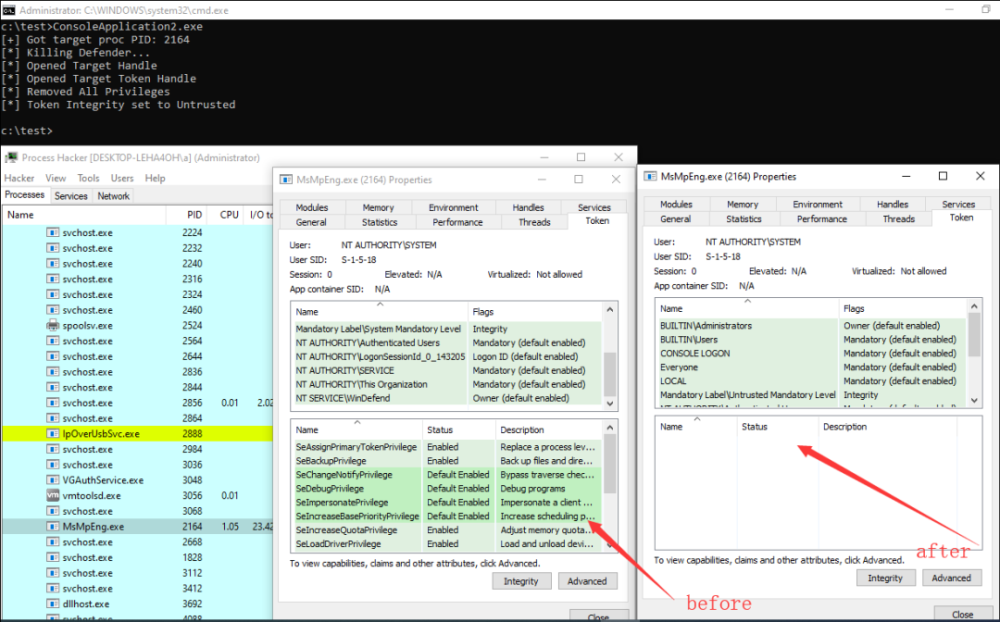
●当我们移除进程MsMpEng.exe的所有token后,进程MsMpEng.exe无法访问其他进程的资源,也就无法检测其他进程是否有害,最终导致Windows Defender失效
POC地址:https://github.com/pwn1sher/KillDefender
利用条件:
●需要System权限
测试如下图
0x07 恢复被隔离的文件
参考资料:
https://docs.microsoft.com/en-us/microsoft-365/security/defender-endpoint/command-line-arguments-microsoft-defender-antivirus?view=o365-worldwide
1.定位MpCmdRun
得到
MpCmdRun的位置为:C:ProgramDataMicrosoftWindows DefenderPlatform
2.常用命令
查看被隔离的文件列表:
恢复指定名称的文件至原目录:
恢复所有文件至原目录:
查看指定路径是否位于排除列表中:
0x08 防御建议
阻止通过命令行关闭Windows Defender:开启Tamper Protection
阻止通过移除Token导致Windows Defender失效:阻止非PPL进程修改PPL进程MsMpEng.exe的token,工具可参考:https://github.com/elastic/PPLGuard
0x09 小结
本文在仅在技术研究的角度介绍Windows Defender相关的渗透方法,分析利用思路,给出防御建议。对于移除Token导致Windows Defender失效的利用方法,可能会在未来版本的Windows中默认解决这个问题。