
在制作可视化报告的时候,不仅仅只能是用文字来表示相关的类别标签,还可以添加一些适合的图标更能彰显图表的个性,本文就介绍一个添加图标的简易方式。
以冬奥会的奖牌榜为例,利用表格可以简单生成这样的榜单:
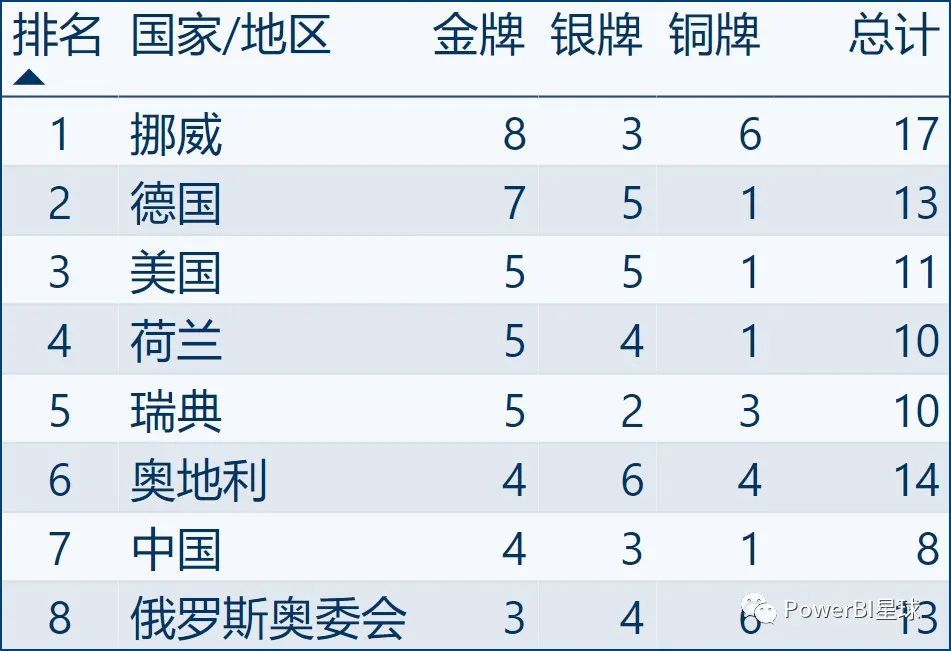
这里的列标题是直接用文字显示的金银铜牌,如果能直接用金牌、银牌、铜牌的图标来显示,是不是更直观呢?
将列标题的金银铜牌换成对应的图标很简单,只需灵活利用微软拼音输入法就可以了。
首先将电脑的输入法切换为,微软拼音输入法中文状态,然后输入金牌的拼音,就可以看到金牌的符号:
或者在要输入文字的地方随便输入一个字母,这时,输入法将会跟随光标弹出一个字符提示条,点击字符提示条最右侧的笑脸符号,就可以进入表情符号面板:

快捷键win+.也可直接调出该面板
在这个符号面板中,对所有表情进行了分类排列,在其中选择适合的图标就可以了。
以上介绍的微软输入法的表情符号,这些符号就可以作为PowerBI中可视化的图标来源。
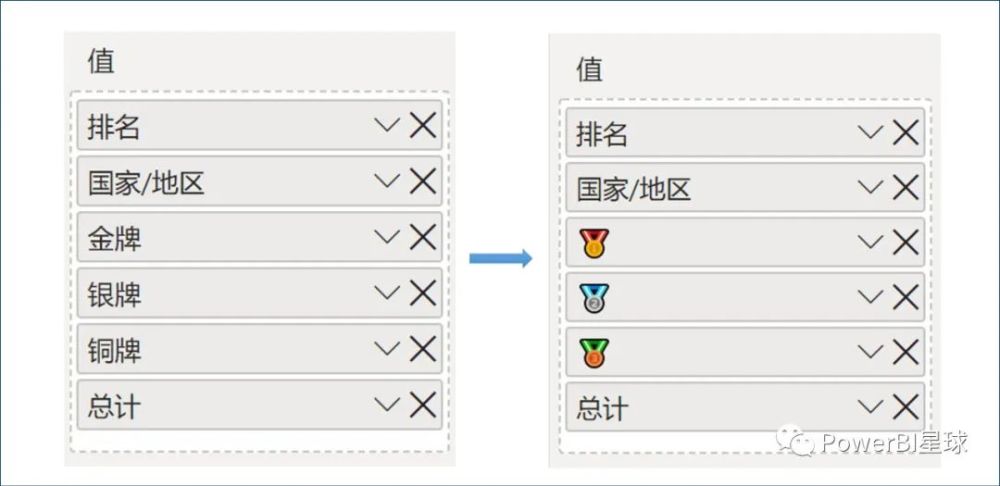
回到上面冬奥会奖牌榜的例子,只需要双击表格【值】中的字段,删掉原来的字段名称,替换为表情符号中的金牌等图标就行了:
表格就变成了这样的效果:
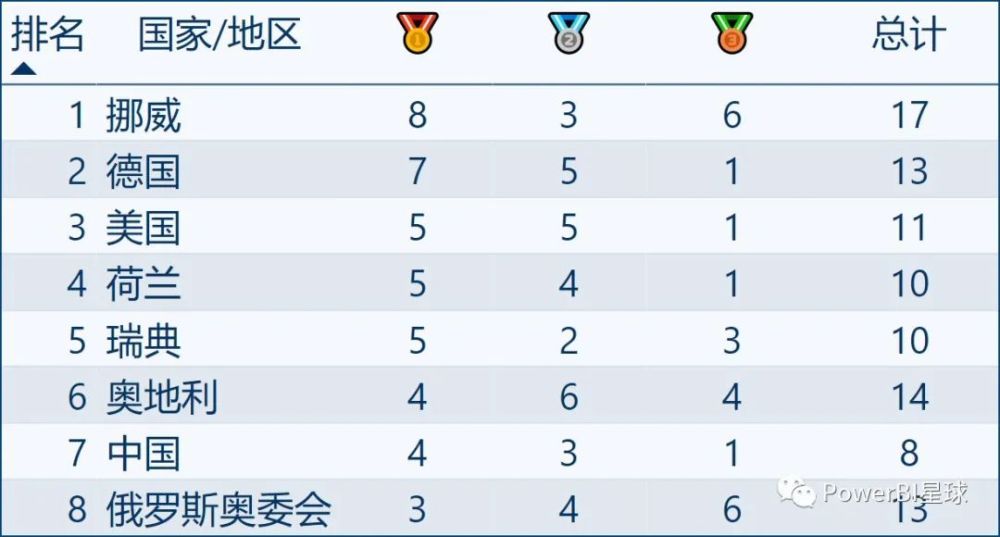
看起来是不是更有趣了。
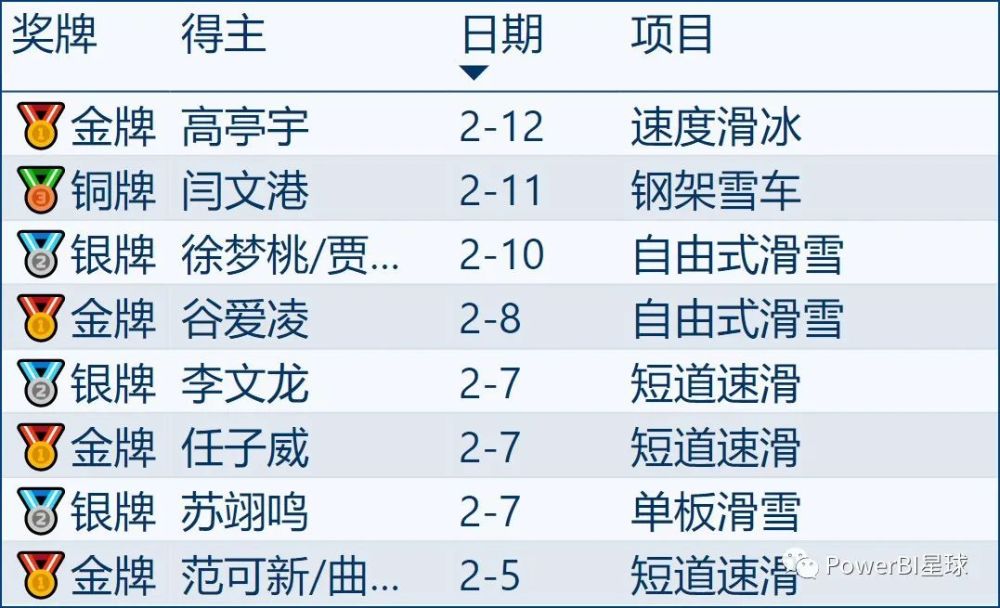
除了上面的列标题,还可以为下面这个表格的奖牌旁边添加个图标:
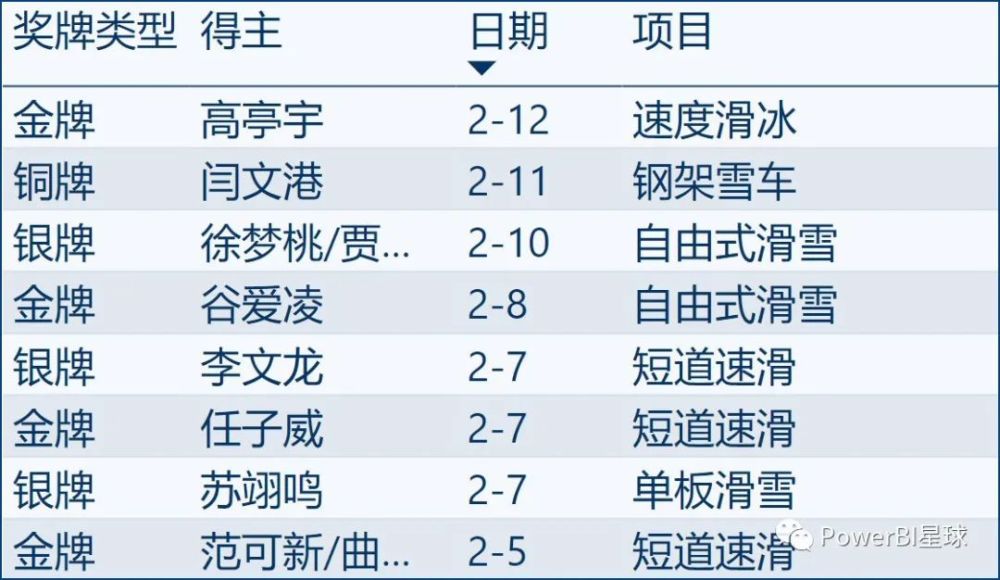
只需要添加一个计算列:
奖牌图标=
SWITCH(
[奖牌类型],
"金牌",""&[奖牌类型],
"银牌",""&[奖牌类型],
"铜牌",""&[奖牌类型]
)
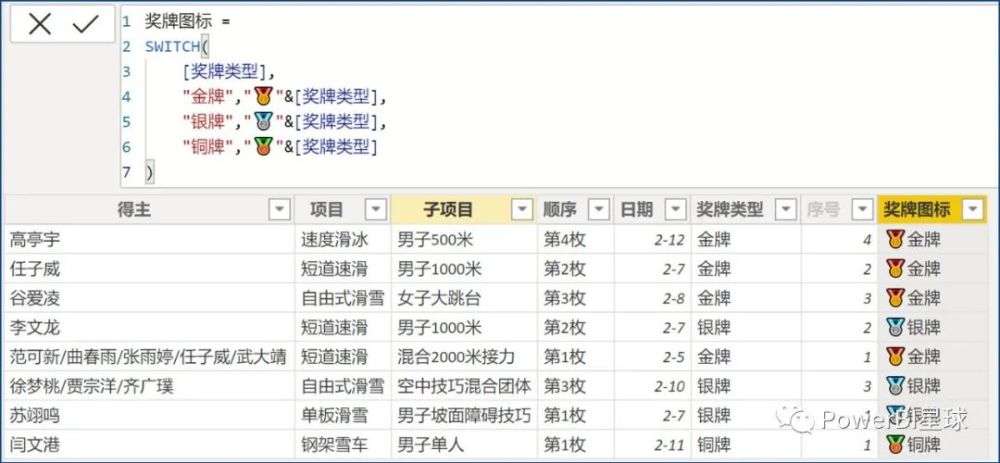
然后把这个新的字段放到表格里,就有了图标的效果:
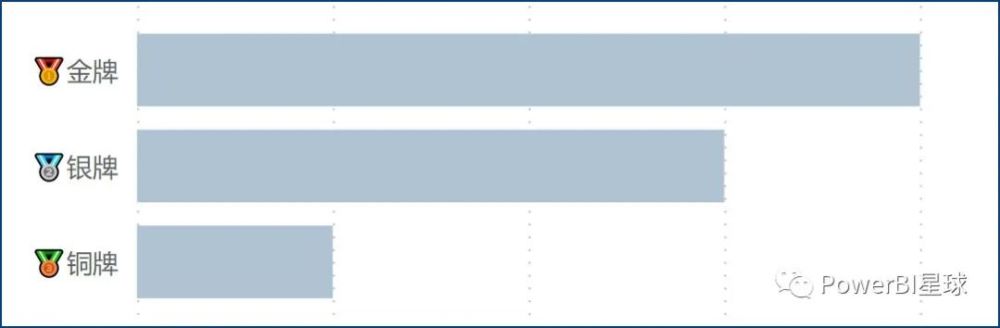
这种方式也不仅仅是用作表格可视化,用在其他地方也是可以的,比如图表的类别:
或者报表的页面名称上:
只需要把这些符号当成普通的字符,像平时打字输入一样,只是它最终会显示为一个图标而已。
其实微软输入法的这些表情就是emoj,你也可以网上搜索喜欢的emoj符号,然后复制粘贴到PowerBI中使用也是可以的。
帮你从0到1,轻松上手PowerBI
如果你对PowerBI感兴趣,欢迎加入我的PowerBI学习社群,获取更多学习资源,和4000+ 爱好者一起精进~