
Mac 有着跟 Windows PC 不太一样的键盘布局和触控板,还有完全不同的操作系统――macOS。很多朋友第一次使用 Mac 都会有些不习惯,尤其是从多年 Windows 使用习惯换过来。不过不用担心,macOS 其实很容易上手。
所以这篇文章是给第一次用 Mac 的小伙伴们看的。相信看完这篇文章能对你快速上手 Mac 的使用有所帮助。
由零开始
macOS 是非常容易上手和使用的操作系统。一开始最难的其实是如何摆脱多年使用 Windows 固有的习惯和直觉。所以第一步要先清空大脑,转变思维习惯。尽量不要带着过去用 Windows 的习惯和直觉去理解 macOS。虽然这一步有点难,但是这会让你更快的熟悉 macOS 的逻辑和优势。
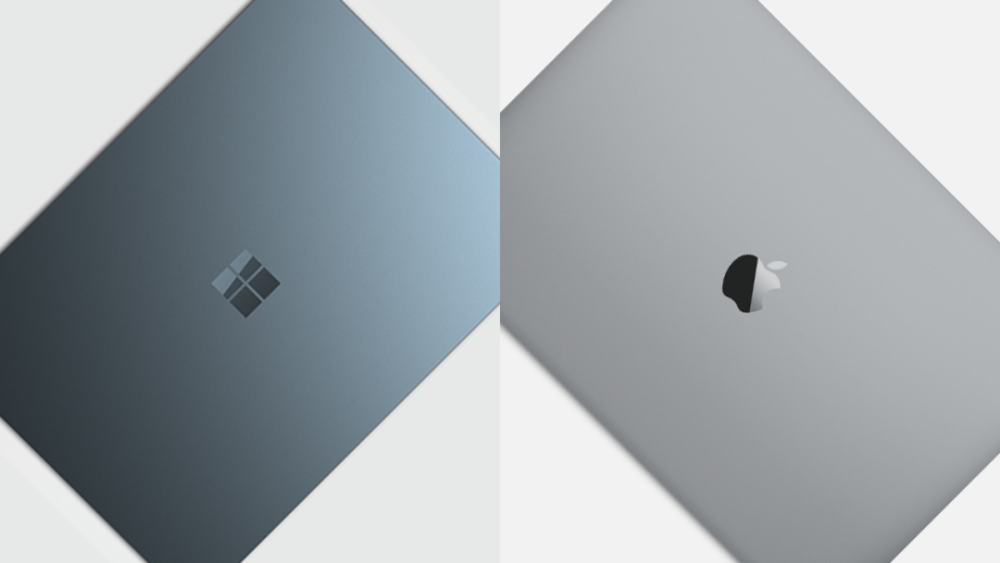
Mac和PC有着不同的操作系统
比如 macOS 没有也不需要桌面右键刷新,不需要磁盘分区,也不需要每次用完都关机。一般来说 Mac 也不需要安装任何杀毒软件。我们在使用 macOS 时,每一次我们想「为什么这里跟 Windows 上不一样?」时,不妨想多想一下「为什么这里就得跟 Windows 上一样呢?」。
macOS 和 Windows 是从界面到操作逻辑都很不同的两种系统,但两者又有很多共同性,而且 macOS 和 Windows 彼此进化的也越来越像了。
相关阅读推荐
新机上手
新机到手打开包装的那一刻是最让人期待的!随后我们会点击电源键给 Mac 开机,然后这台新 Mac 会进入新机引导设置,比如选择语言、连上网等等。根据提示往下选就行了。对于新手来说,有几点需要注意一下。
一个是要创建电脑账户。macOS 可以设置多个用户账户。假如你跟你的家人共用这一台 Mac,就可以给每个家庭成员都创建自己的使用账户,这样每个人的数据资料和设置都完全独立,互不干涉,保证了安全和个人隐私。所以给 Mac 创建一个属于自己的账户名称和密码是必要的也是必须的。账户密码建议选择至少六位数,并且确保不要忘记。
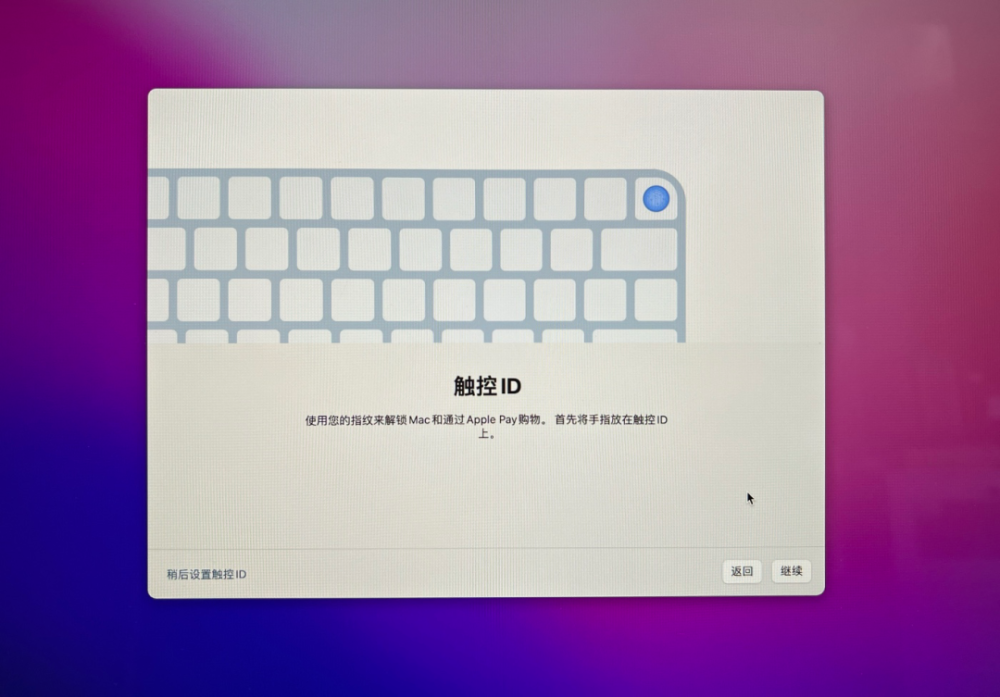
如果你的 Mac 带触控 ID,也就是指纹按钮,建议给你的 Mac 用户账户添加个指纹锁,这样更安全方便。
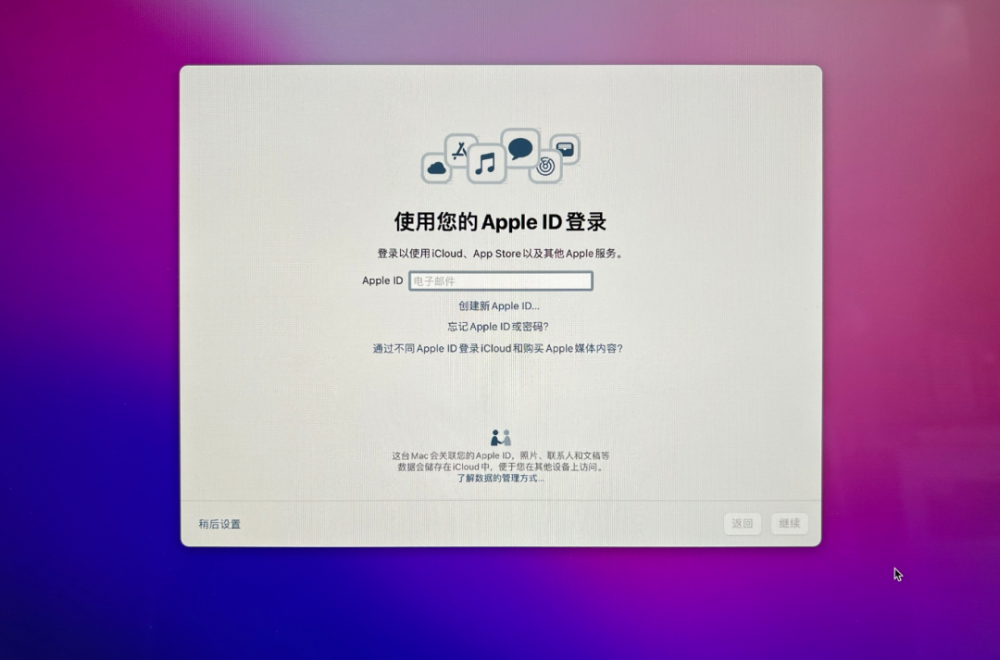
另外就是登录你的 Apple ID,也就是苹果账号,如果你在用 iPhone 的话应该不陌生。如果没有 Apple ID,就注册一个。Apple ID 在日后的使用中有大用处。
相关阅读推荐
桌面三大件
进入系统后,最重要的是先了解屏幕上的三样东西。
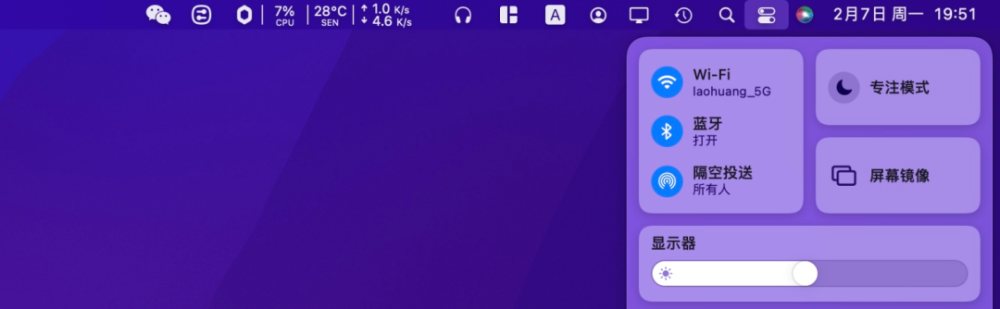
屏幕最顶部的一条叫做「菜单栏」。
左边的是 App 菜单,会根据你当前打开激活的软件显示不同的菜单,比如你打开微信,这里就显示微信的菜单,打开 Safari 浏览器,就会显示 Safari 浏览器的菜单。
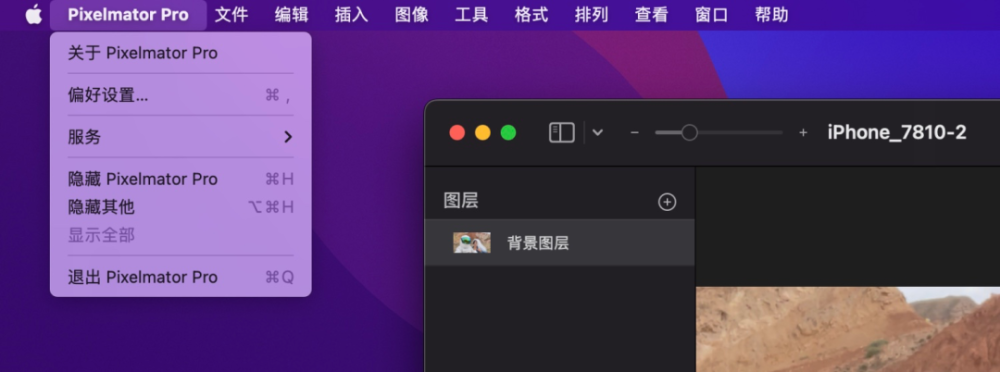
软件菜单栏
右侧是一些状态菜单和控制按钮。比如查看电池剩余电量、连接Wi-Fi、查看时间日期等等。不妨点击试试。
屏幕底部的一条叫「程序坞」,请记住这个新名词。这是放置常用软件的地方,很像是 iPhone 主屏幕界面底部的那一条,只不过「程序坞」可以放置更多软件图标。
程序坞
但这里放的并不是 macOS 里的全部软件。如果想打开程序坞里没有的软件,可以点击「启动台」图标来显示 Mac 里的全部软件。
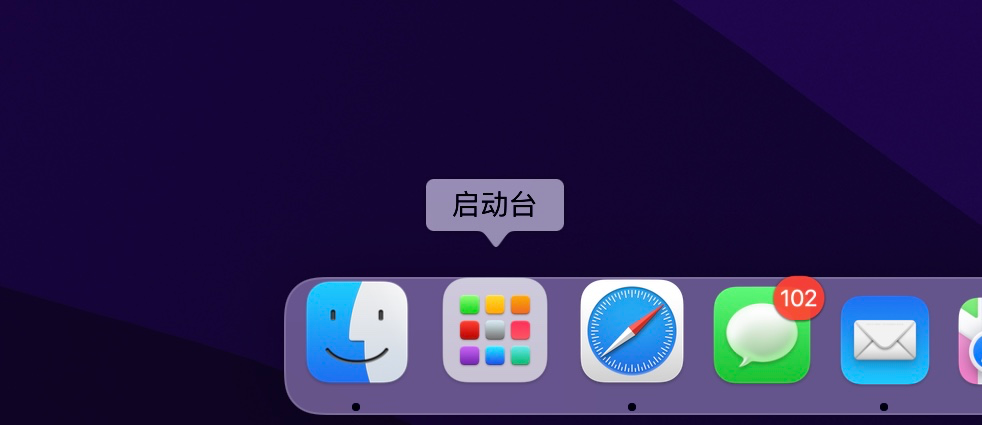
点击程序坞上的启动台可以查看全部软件
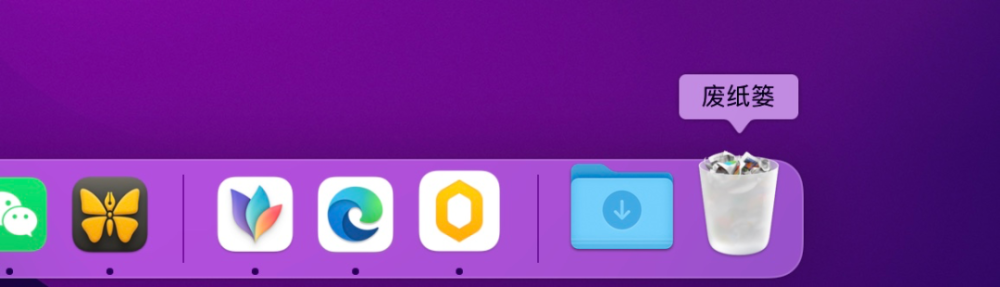
「程序坞」右侧默认分别是「下载」文件夹和「废纸篓」。这个「废纸篓」类似 Windows 上的「回收站」,当你把 Mac 里的文件删除或者软件卸载时,它会先放在「废纸篓」里,如果你后悔了可以去「废纸篓」里恢复。「废纸篓」会定期自动清除里面的文件。
最后是屏幕中间最大的区域――桌面,是放置打开软件窗口和操作的地方。我们可以设置桌面壁纸,也可以设置多个桌面。
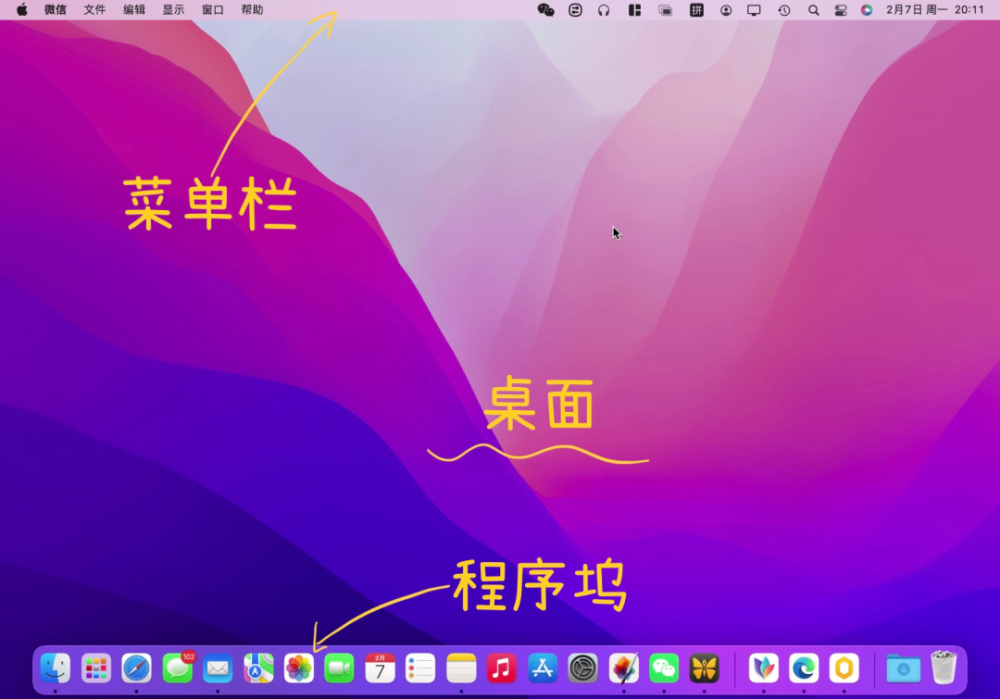
菜单栏、桌面和程序坞也是我们日常使用 Mac 时最常操作的部分。这一块也很简单,只要知道每一个位置具体是用来做什么的就行了。
相关阅读推荐
使用 Mac = 使用 Mac 软件
使用电脑,本质上是使用电脑上的一个个软件(或者叫 App、应用程序)。在 Mac 上安装和使用软件跟在 Windows 上也有很多不同。
首先需要了解的一点是,Mac 软件跟 Windows 软件是不通用的。比如你想在 Mac 上安装 QQ 音乐这款软件,就需要下载 QQ 音乐的 Mac 版客户端,如果下载 QQ 音乐 Windows 客户端(通常是 .exe 文件),在 Mac 上是无法安装的。当然反过来在 Win 上安装 Mac 版软件也是不行的。
在哪里下载安装 Mac 软件呢?
首先最方便也是最靠谱的选择是App Store,也就是应用商店。大部分常用的免费软件都可以在上面下载使用(需要登录你的 Apple ID)。比如微信、网易云音乐、Word、爱奇艺客户端等。可以直接在 app store 搜索并下载安装,日后软件版本升级也可以直接在 App Store 里更新。
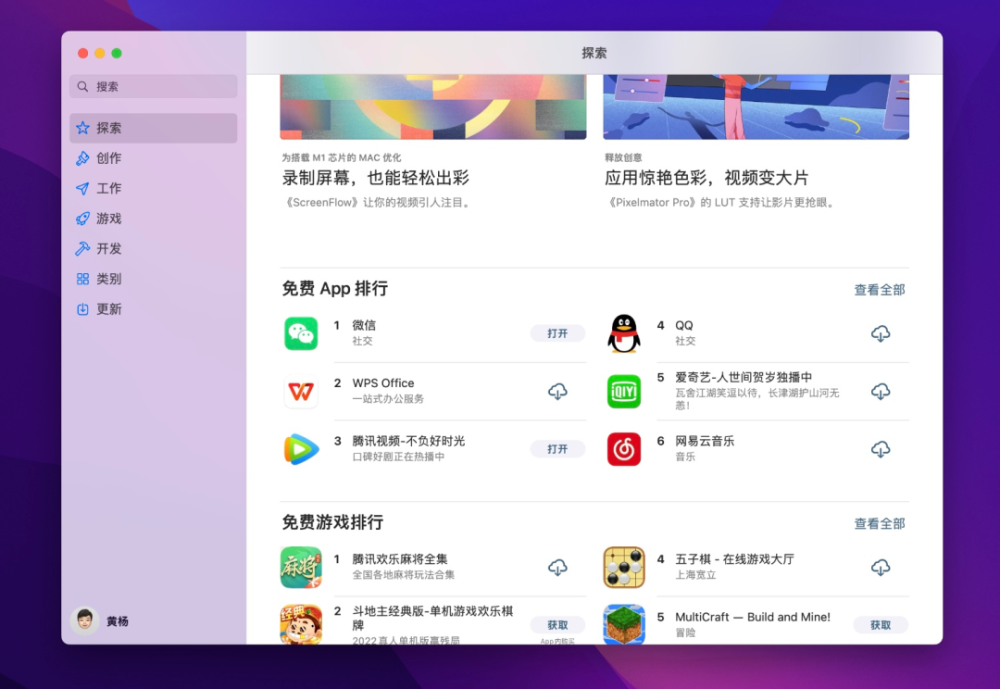
可以在Mac App Store下载软件
另外也可以在软件的官网下载安装。比如你想安装「企业微信」,就可以搜索打开企业微信官网 ,然后找到下载相关按钮。选择相应的 Mac 版下载。然后点开下载的安装文件,根据提示引导安装就可以了。
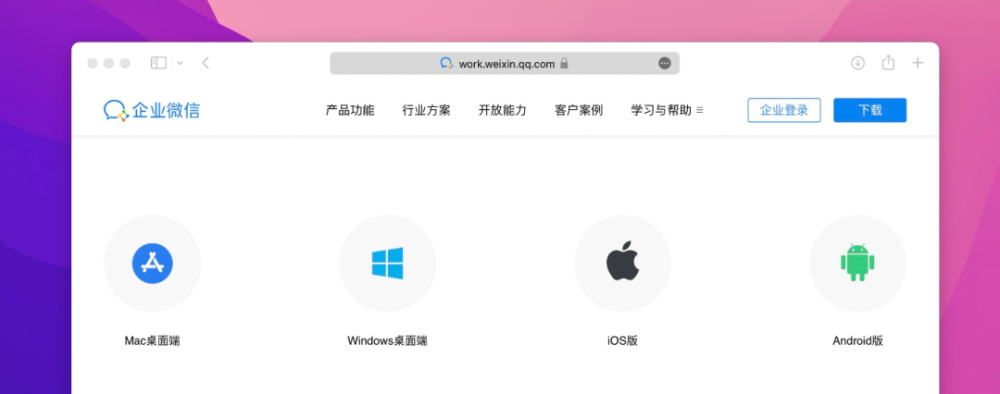
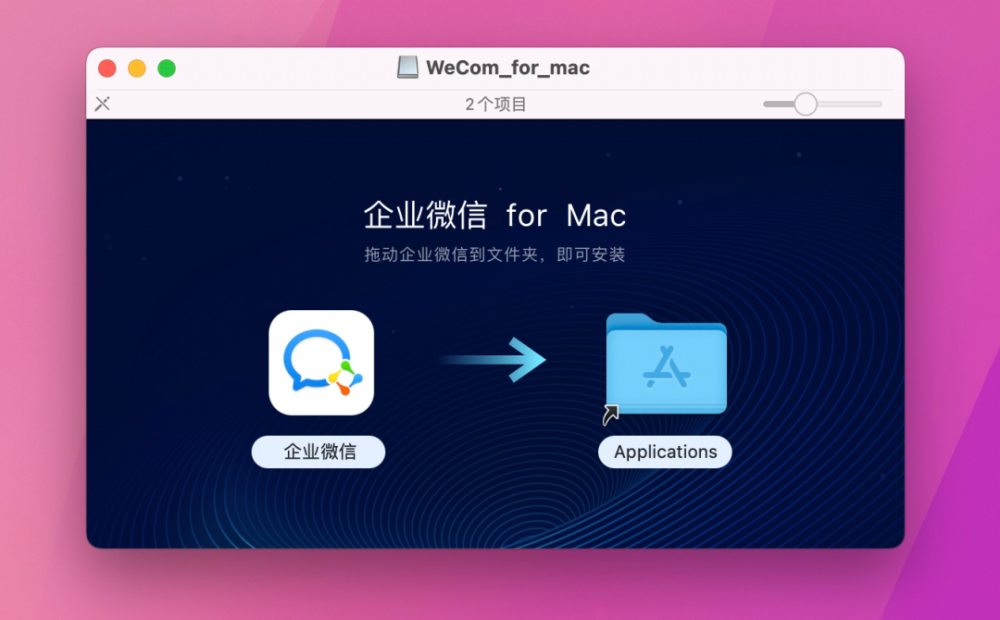
不管是从 App Store 还是从软件官网下载自行安装,安装好的软件都会放在 macOS 里的一个叫做「应用程序」的文件夹。

应用程序文件夹里有Mac安装的全部软件
卸载软件也很简单,其中一个方法是把「应用程序」里想卸载的文件夹拖拽到「废纸篓」里就行了,就跟删除一个文件一样。在 Mac 里,「删除即卸载」。
最后需要提醒一点,不推荐从 App Store 和软件官方网站以外的地方下载安装 Mac 软件。可能会打开错误的网址,或下载到所谓「破解版」、「激活版」,会有一定的风险,可能会对 macOS 系统造成影响。
说完 Mac 软件的安装,再说说 Mac 软件的使用。使用软件很简单,只需要在屏幕底部的「程序坞」或者「启动台」找到软件图标,用鼠标光标点一下就会打开。
通常软件窗口左上角都有三个圆形按钮,最左边的红色代表「关闭软件窗口」,中间黄色代表「最小化软件到程序坞」,最右边绿色可以让软件窗口全屏显示。
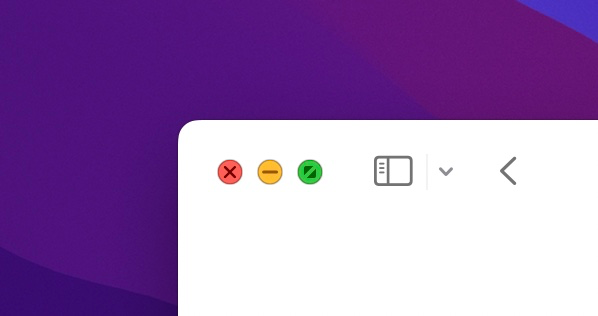
如果想完全退出软件,可以点击软件菜单栏,选择退出软件。或者在软件使用(窗口激活)时按快捷键 。
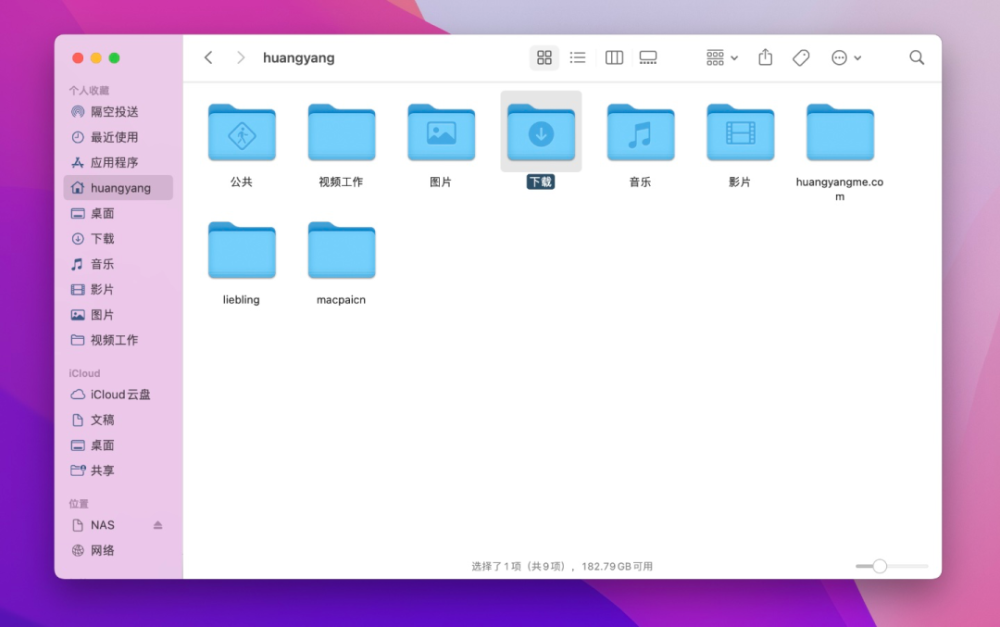
有一个软件需要特别说一下,就是系统自带的「访达」。它是 Mac 上的文件管理器。因为 Mac 不需要磁盘分区,文件管理是基于文件夹的,我们就可以使用「访达」来存放和整理 Mac 里的文件。
学会安装和使用软件是入门 Mac 最重要的一步,毕竟我们用 Mac 其实就是用 Mac 里安装的这些软件。