
越来越多家庭为了防止家里的小孩上网沉迷以及保护眼睛想出各种方法,但是方法不一定有效,其实我们可以使用上网时间来限制家里孩子的上网,避免因为上网问题导致孩子和家长产生矛盾,赶紧一起学习操作吧。

一、电脑设置上网时间限制方法
电脑自带控制方法:
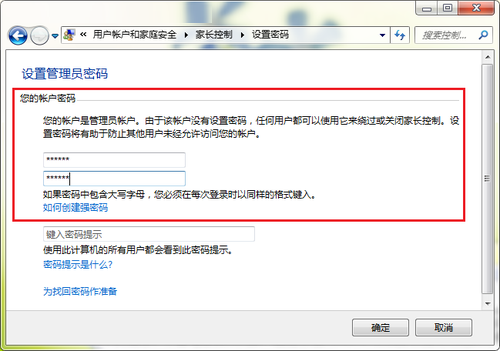
1、设置管理员密码:要使用Win7系统内置的家长控制功能,首先管理员账户必须设置密码,否则任何用户都可以跳过和关闭家长控制功能。以计算机管理员身份登录系统,打开 “控制面板”,单击“用户账户和家庭安全”下的“为所有用户设置家长控制”,进入“家长控制”窗口,单击“计算机管理员”帐户,进入“设置密码”窗口,设置好管理员密码。
2、创建“孩子”帐户:在Windows7系统中,要使用家长控制功能限制孩子使用电脑,还得为孩子专门创建一个帐户,在“家长控制”窗口中,单击“创建新用户帐户”,进入“创建新用户”窗口,输出用户名(如:孩子),单击“创建账户”,并设置好登录密码,创建一个名为“孩子”的新帐户。
3、实战“家长控制”:
启用家长控制。创建好孩子专用帐户后,返回“家长控制”窗口,单击刚才创建的名为“孩子”的账户,进入“用户控制”窗口,选择“启用,应用当前设置”,启动Windows7家长控制功能。
限制使用时间。在“用户控制”窗口中,单击“时间限制”,进入“时间限制”窗口,在方格中单击鼠标左键,或者按住鼠标左键拖动,设置阻止或允许用电脑的时间,最后单击“确定”按钮,保存设置(如图4),这样孩子就只能在设置为“允许”的时间段使用电脑了。
限制游戏类型。在“用户控制”窗口中,单击“游戏”,进入“游戏控制”窗口,如果不允许孩子玩游戏,直接选择“否”,如果允许孩子玩游戏,选择 “是”,然后单击“设置游戏分级”,进入“游戏限制”窗口,选择孩子可以玩的分级游戏。如果要进行更详细的设置,还可以在“游戏控制”窗口中,单击“阻止或允许特定游戏”,进入“游戏覆盖”窗口,选择孩子可以玩和不可以玩的游戏,最后单击“确定”按钮,保存设置,这样孩子就只能玩那些允许玩的游戏了。
限制特定程序。在“用户控制”窗口中,单击“允许和阻止特定程序”,进入“应用程序限制”窗口,选择“孩子只能使用允许的程序”,然后在“选择可以使用的程序”列表中勾选允许孩子使用的程序,最后单击“确定”按钮,保存设置,这样孩子在使用电脑时只能运行允许孩子使用的程序。
二、电脑设置上网时间限制方法
通过路由器限制:
现在很多家庭都拥有不只一台电脑,多台电脑上网都是通过路由器进行,那么就可以通过路由器自带的上网行为控制,限制孩子电脑的上网时间。
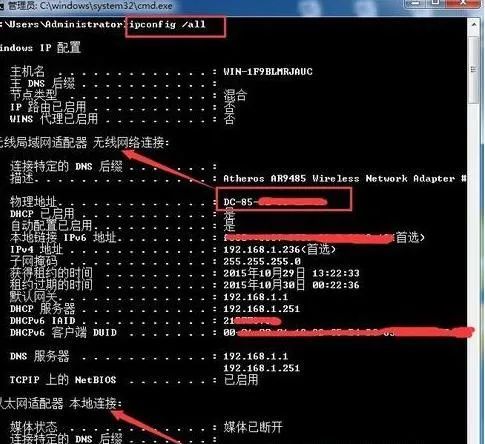
1、输入ipconfig /all,回车,记下本地连接MAC地址或无线连接地址;
2、登录路由器,在浏览器中输入192.168.1.1或者192.168.0.1(详细的登录地址请看路由器背面),按照提示输入帐号,密码(一般初始的帐号密码均为admin)。
3、打开左侧菜单的“上网控制”,勾选“开启上网控制”并选择“只有符合已设上网控制规则的数据包,禁止通过本路由器”,点击保存;
4、点击主机列表--增加条目--选择MAC地址,输入受控电脑的主机名和MAC地址并点击保存;
5、根据需要设置访问目标,设置前可参看帮助(可不设置);
6、点击日程计划--添加条目,输入日程描述、时间组合,然后点击保存;
7、点击规则管理--增加单个条目,输入规格描述、主机列表、访问目标、日程计划;
8、设置好后,可以看到设置的控制规则列表。