
Win11系统中,可用组战略编辑器( Gpedit.msc) 函数 。此工具主要用于查看、 配置和更改政策设置 。然而,一些用户报告说,他们无法发现Gpedit。我不知道你指的是什么,MSC。这是怎么回事?编辑将会与 Gpedit 共享 Windows 11 系统。 Msc 无法找到教程 。
更多“Win11”课程参考小白一网安装
1. 使用批量文件,启用组战略编辑器。
访问搜索栏时,按 Windows+S 键,键入Notpad,然后选择最相关的启动结果。
键入或粘贴以下批次处理文件代码,然后右键单击左上角的文件,并选择保存选项:
@echo off
pushd"%~dp0"
dir /b %SystemRoot%servicingPackagesMicrosoft-Windows-GroupPolicy-ClientExtensions-Package~3*.mum>List.txt
dir /b %SystemRoot%servicingPackagesMicrosoft-Windows-GroupPolicy-ClientTools-Package~3*.mum>>List.txt
for /f %%i in('findstr /i 。 List.txt 2^>nul')do dism /online /norestart /add-package:"%SystemRoot%servicingPackages%%i"
pause
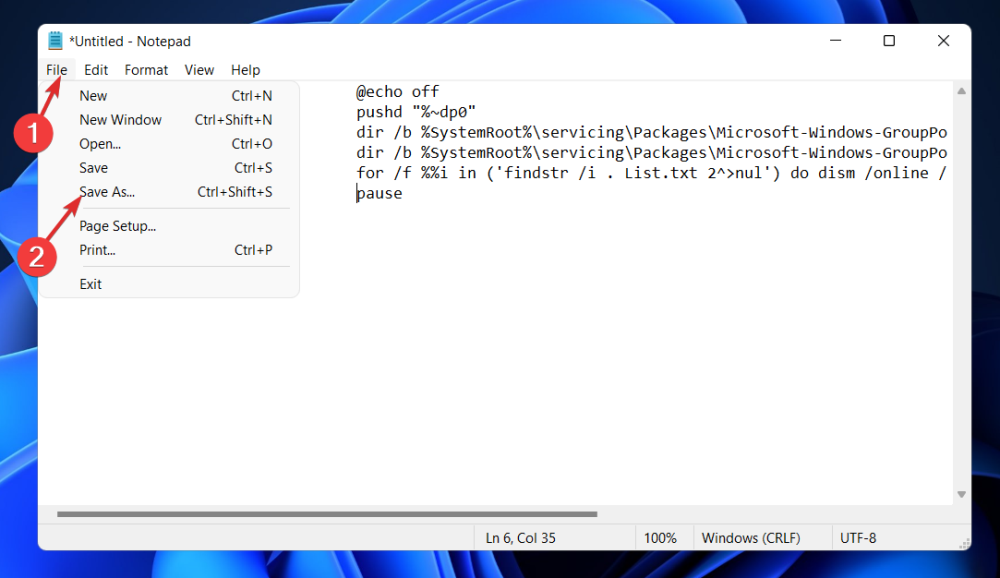
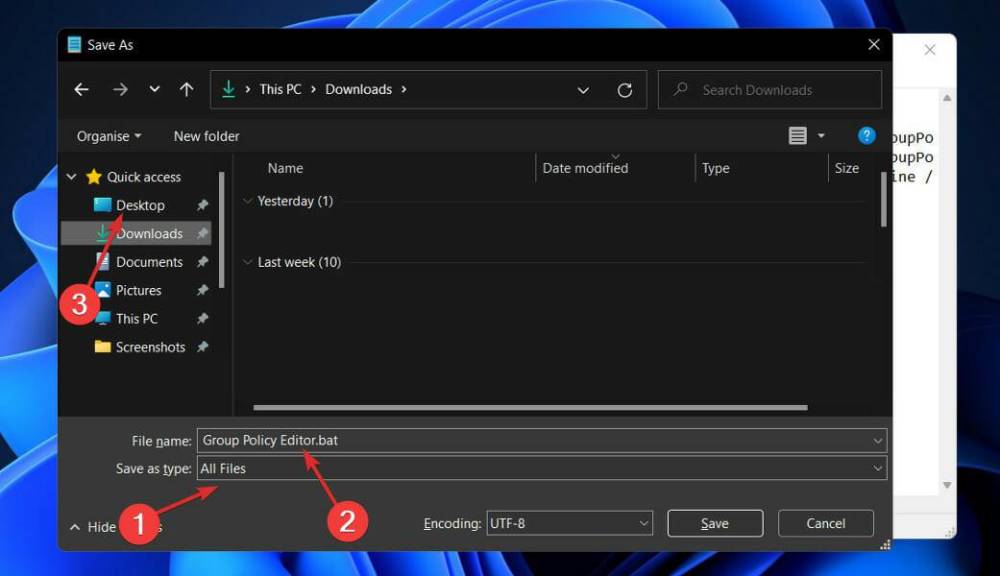
然后,从保存类型下拉菜单和类型组策略中选择所有文件选择到文件名文字框编辑器中。 在将文件保存到桌面之前, Bat 将文件选择到桌面 。
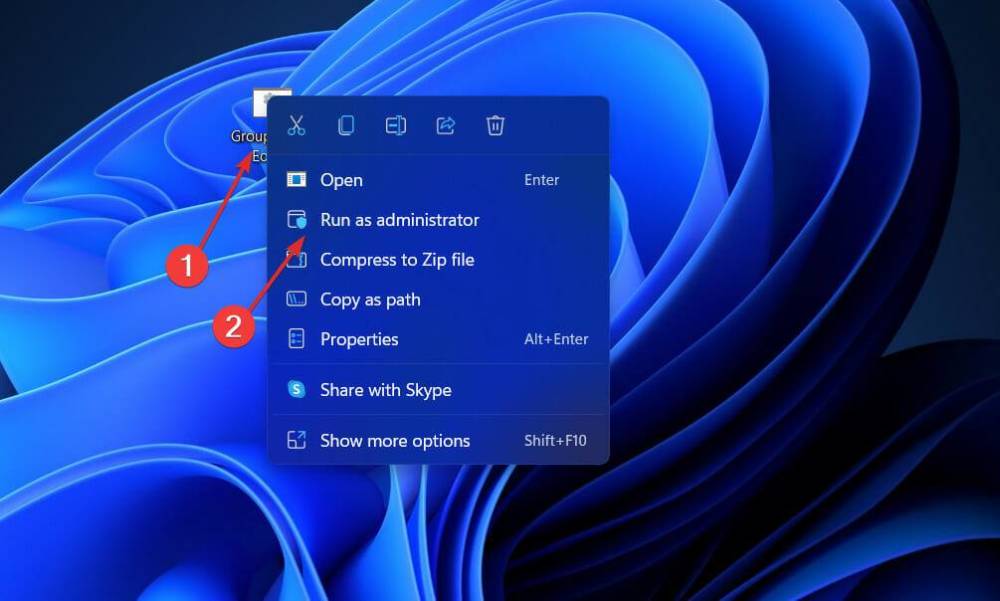
然后,为了处理文件,右键单击存储在桌面上的组战略编辑器,并选择执行管理员。
在此点, 命令提示窗口会出现 。 等待它显示100%, 然后继续 。 在关闭窗口前, 重复检查此动作是否成功 。
2. 通过使用命令提示,启用组战略编辑器。
要输入搜索栏,请按 Windows + S,键入 cmd,然后右键最相关的结果作为管理员运行。
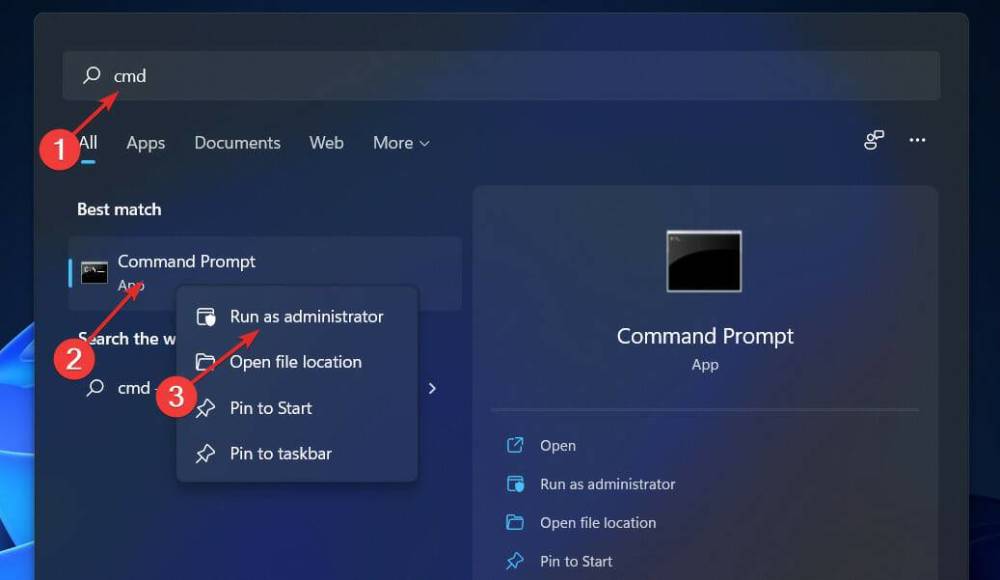
现在,键入或粘贴以下命令,按 Enter 键在每个命令之后:
FOR %F IN("%SystemRoot%servicingPackagesMicrosoft-Windows-GroupPolicy-ClientTools-Package~.mum")DO (DISM /Online /NoRestart /Add-Package:"%F" )
FOR %F IN("%SystemRoot%servicingPackagesMicrosoft-Windows-GroupPolicy-ClientExtensions-Package~.mum")DO(
DISM /Online /NoRestart /Add-Package:"%F")
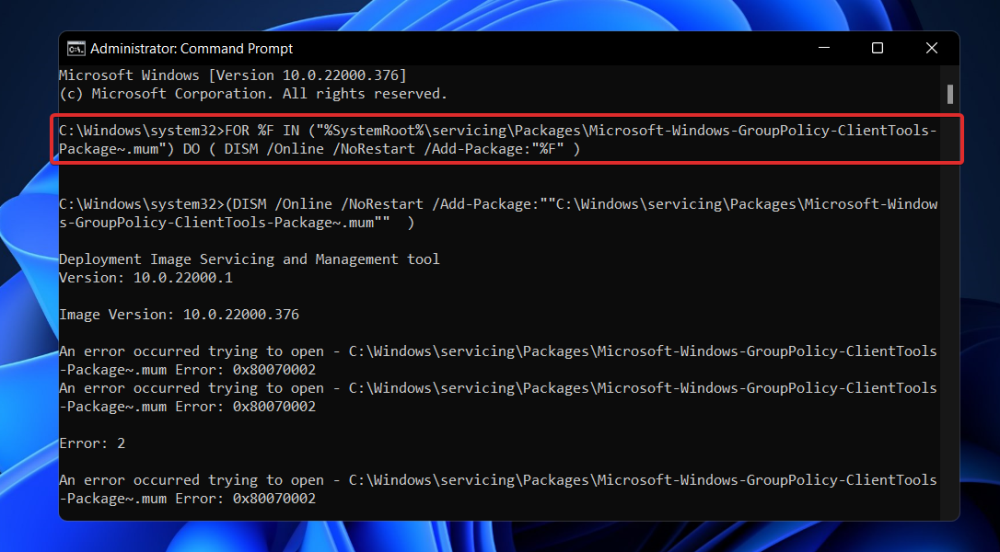
当程序完成并达到100%后, 您可以关闭命令提示窗口并尝试再次打开 Gpedit 。 抱歉, MSC 。
3、更新视窗
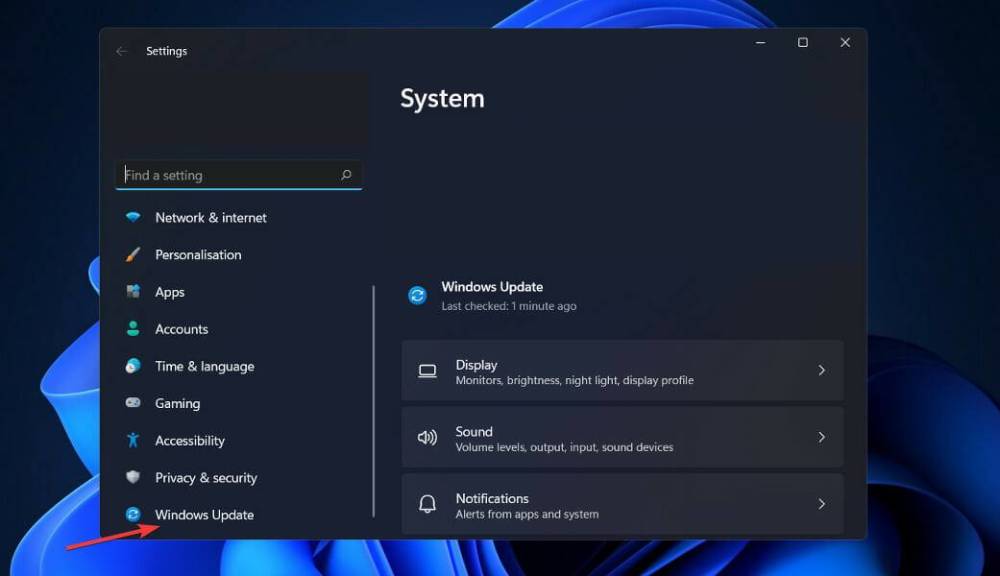
要更新它,请按 Windows+I 键访问设置应用程序,然后单击左侧的 Windows 。
如果有任何新的更新需要下载,请单击 " 立即安装 " 选项,等待程序完成;否则,请单击 " 检查更新 " 按钮。
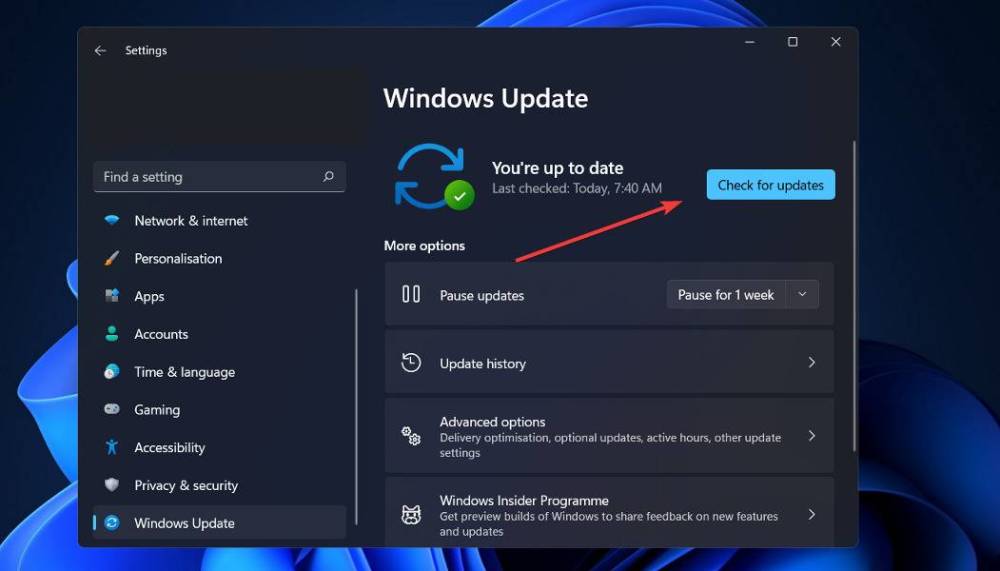
如果您正在使用旧版本的 Windows, 这可能是造成问题的原因之一, 可以通过更新操作系统来解决这个问题。 最有可能的是, 错误会在下一次软件更新中得到解决 。