
在Windows 10操作系统中如果您想要复制文件或文件夹的完整路径,程序是按住 Shift 键,然后右键单击文件/文件夹。右键点击菜单现在包含复制文件路径/ 复杂文件夹路径( 脚本为路径) 选项 。用户点击该选项,复制到剪贴板的整个路径 。大部分时间,这个函数有效。
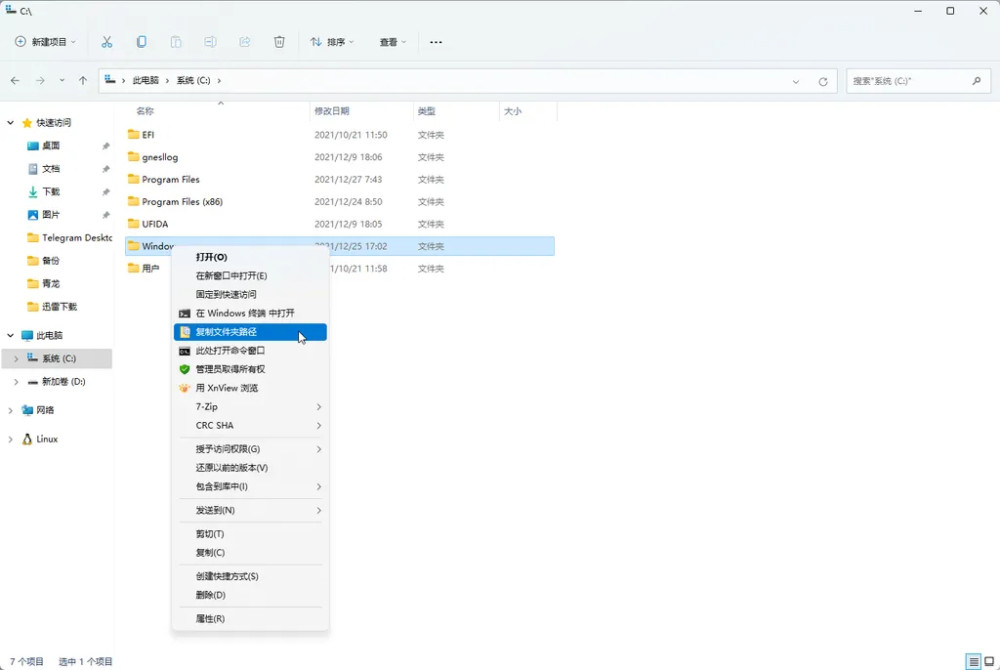
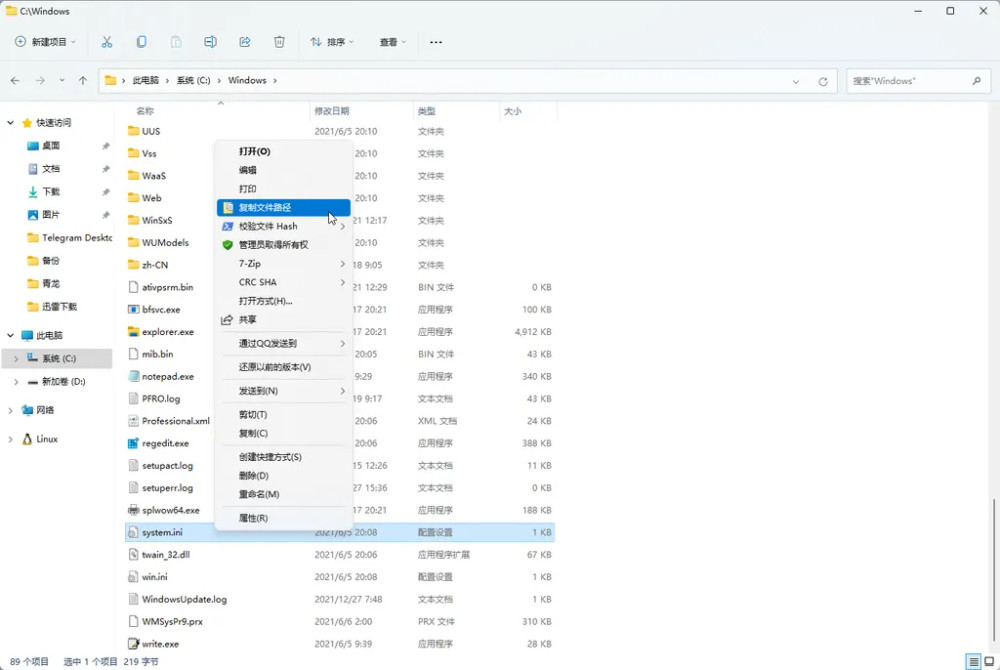
从Windows 11开始,无法删除文件夹“{0}”。默认情况下, 右键单击菜单现在包含“ 复制文件路径/ 复制文件夹路径” 选项 。这样,只需在文件或文件夹上单击右键即可。下一步选择“ 复制文件路径 ”, 然后选择“ 复制文件路径 ” 。您可以复制并粘贴到另一个应用程序或对话框中。无需手动搜索位置 。
微软还将在操作系统的未来版本中为新的键盘快捷键提供支持。在预览版本中,当您在文件资源管理器中选择文件或文件夹时,您现在可以用 CTRL+Shift+C 复制路径。
右键点击菜单中的“ 复制文件路径/ 复杂文件夹路径” 选项, 上下文菜单中的“ 复制文件路径/ 复杂文件夹路径” 选项,键盘快捷键也将被转到 Windows 剪贴板 。如果您是 Windows 剪贴板云的用户,你可以同步你的设备内容包括安东机器人的电话
请注意,“ 复制文件路径/ 复制文件夹路径” 的位置由系统设置决定, 复制路径仍然包括引号标记。 如果您想直接将文件/ 文件夹路径直接放在资源管理地址, 请在单击下一个返回键之前确保删除引号标记 。