U盘PE| w764位旗舰版下载 | U盘装win7系统 | U盘启动 |win7pe | win10下载 |加入收藏土豆PE官网U盘PE,U盘装win7系统,win7pe,U盘启动,U盘装系统,w764位旗舰版下载站!
当前位置:主页 > 新闻资讯 >

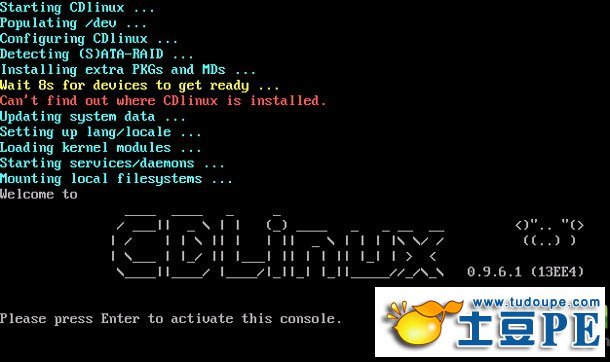
虚拟机安装cdlinux步骤:虚拟机安装运行cdlinux教程

来源:http://www.tudoupe.com时间:2015-04-17

下文演示的是虚拟机安装cdlinux步骤,想知道虚拟机安装运行cdlinux怎么操作吗?那么就来看下文吧,很多朋友在寻找在虚拟机上安装cdlinux的方法,希望下文对大家有所帮助。
 

虚拟机安装cdlinux步骤:虚拟机安装运行cdlinux教程1
 

  第一步、VMware Player创建虚拟机,删除默认创建SCSI硬盘,添加一个IDE硬盘,加载CDlinux 0.9.7版的ISO进入系统。
 

  第二步、利用“系统/GParted"创建分区表,新建FAT32分区,应用全部操作。
 

  第三步、进入“终端模拟器”,执行

  sudo mkdir -p /media/sda1

  sudo mount /dev/sda1 /media/sda1

  sudo mkdir -p /media/sda1/boot/grub

  cp -r /media/CDlinux/CDlinux /media/sda1

  cp /usr/lib/grub/i386-pc/* /media/sda1/boot/grub

  cp /media/sda1/CDLinux/boot/grub.cfg /media/sda1/boot/grub

  grub2

  root (hd0,0)

  setup (hd0)

  (
 

  经验证

  grub.cfg没有生效,手工拷贝menu.lst到\media\BD93-188E\中生效

  附menu.lst内容:

  timeout 3

  default 0

  title CDlinux0.9.7.1

  find --set-root /CDlinux/bzImage

  kernel /CDlinux/bzImage CDL_DEV=LABEL=CDlinux CDL_LANG=zh_CN.UTF-8

  initrd /CDlinux/initrd

  boot

  )
 

  最后释放ISO,重启系统,虚拟机安装cdlinux步骤完成。

相关新闻

Copyright © 2012-2014 Www.tudoupe.Com. 土豆启动 版权所有 意见建议:tdsky@tudoupe.com

土豆系统,土豆PE,win7系统下载,win7 64位旗舰版下载,u盘启动,u盘装系统,win10下载,win10正式版下载,win10 RTM正式版下载,win8下载,电脑蓝屏,IE11修复,网络受限,4K对齐,双系统,隐藏分区,系统安装不了,U盘装系统,笔记本装系统,台式机装系统,diskgenius运用,GHSOT装系统,U盘修复,U盘技巧,U盘速度,U盘不能格式化,U盘复制发生错误,U盘加密,U盘选购,开机黑屏,蓝屏,进不了系统,上不了网,打不开程序,点击无反应,系统设置,PE个性化,PE添加网络,PE维护系统

点击这里给我发消息