
电脑环境和类型正如标题所说,一个新电脑,这是背景,macOS系统已经改变了系统,许多事情不同,在互联网上很多文章不适合我,没有参考,每个升级系统,计算机的变化,配置环境必须踏入一个坑。
如果想参考我的过程去配置的,建议先看完全文再决定,不要一步一步跟着,我这个过程不一定是最合适的,你跟着我走,可能就是跟着我把我踩过的坑再踩一遍。
家庭brew安装
首先是安装homebrew,Homebrew 是 Mac 平台的一个包管理工具,提供了许多Mac下没有的Linux工具等。官网:https://brew.sh,按照官网的安装命令进行安装,失败❌!
因此,根据网上网民说,更换镜像源,尝试安装,更换步骤如下:
(1)下载网站的安装脚本
(二)在用户文件夹中打开brew_install文件,并用清华大学的镜像链接替换下列两行。
替换前:
替换后:
(三)使用修改安装步骤安装
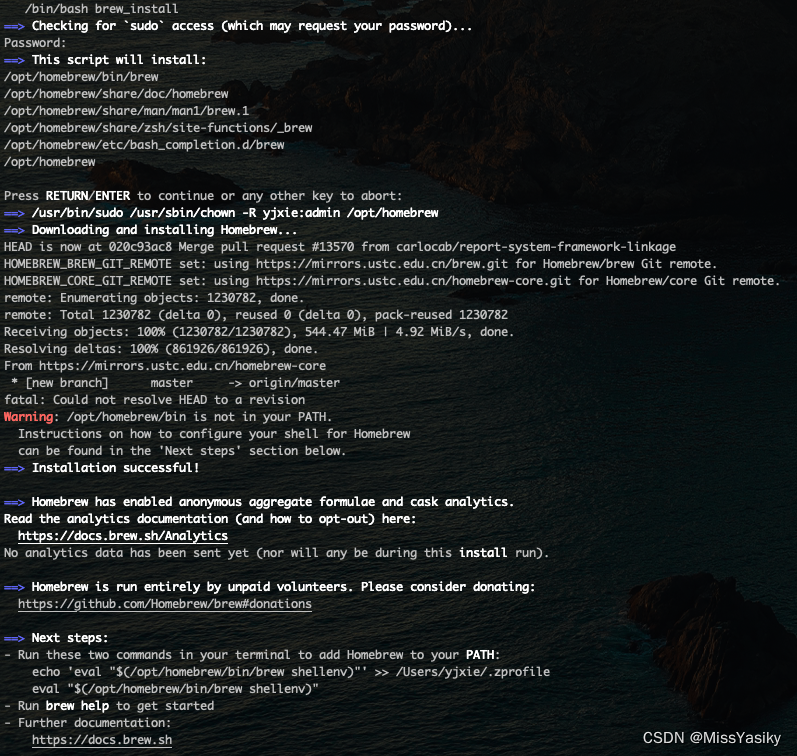
(4)设置环境变量
这时执行 brew -v 还是会报错 “zsh: command not found: brew”,详细了解新安装的警告,可以发现环境变量设置是一个问题,官方输出日志还包含处理方案(见上面的屏幕图):
此时, brew -v输入将显示版本的输出.
安装 rvm
试着安装宝石,然后通过宝石安装 cocoapods,失败,提示权限问题,具体没截图忘记了。在互联网上让我安装咖啡豆和啤酒,也是过时了的方法,现在正式推荐安装rubygem,brew只能安装到1.5.3,最新版本的 cocoapods现在是1.11.是三个。
根据我的同事的建议,尝试安装rvm根据这篇文章,但安装后无法安装Ruby:
然后执行rvm implode去卸载rvm,然后根据输出提示清除本地文件夹,并修改每个文件中的环境变量。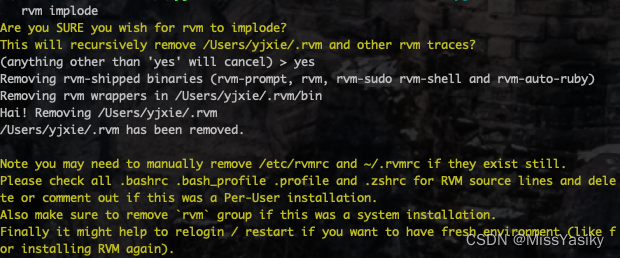
然后安装另一个同事给的
这篇文章
的提示,重新安装了rvm,安装步骤如下:
(1)下载rvm安装脚本
(2)下载后,在路径~/rvm/bin/中找到rvm-installer,然后双击运行完成安装。
(三)配置环境变量
修改~/.bash_profile文件的内容是
然后执行
此时, 可以看到rvm -v的执行已经成功安装:
安装 ruby
根据已知的rvm列表命令,您可以查看最新的版本,然后选择您想要安装的版本,并执行安装:
然而,再次沮丧,我收到了以下失败的迹象: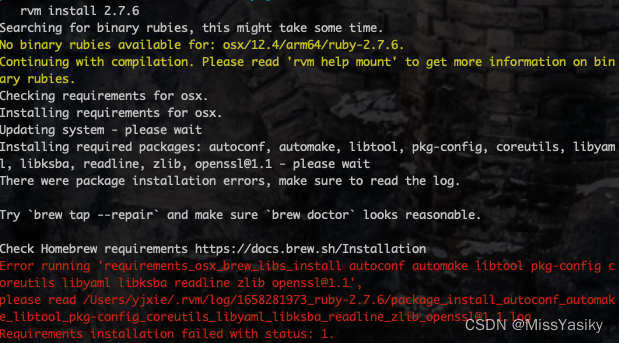
于是我按照提示,执行了 brew tap --repair ,然后执行了 brew doctor。得到如下: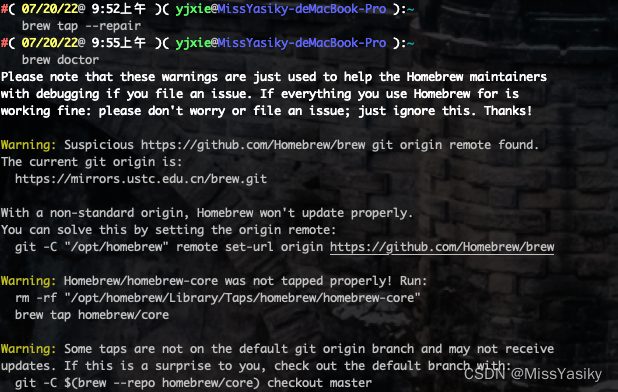
看起来是之前的镜像有问题,于是我又再次按照提示一一照做,知道 brew doctor 再无错误提示,解决过程如下: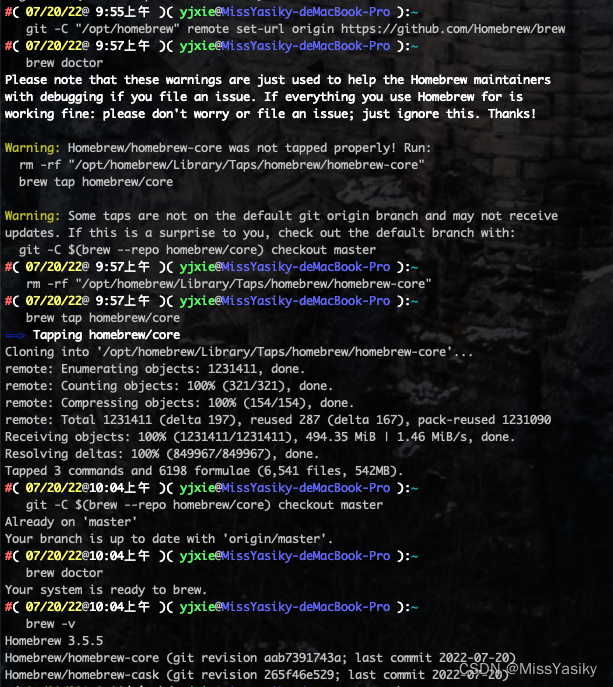
再次回到这一部分的一开始,执行 rvm install 2.7.6,终于顺利完成 ruby 安装!
此外,在brew问题被解决后,geem版本也从3.1.6发布到3.3.18。
安装 cocoaPods
由于之前用 brew 安装了 1.5.3 的 cocoapods,所以首先要先卸载旧版本的 cocoaPods,
首先,看看目前在宝石中安装的所有 cocoapods组件:
然后卸载组件
然后安装指定版本的 cocoaPods:
成功安装 cocoaPods!
……
然而,事情还没有完成,你需要下载脚踏的索引仓库。 在你怀疑生命之前,我终于手动下载了镜像源到本地的。
最后一行命令是重要的,不要删除树干, CocoaPods(1.8.0+)的新版本将报告错误。
这个时候你的 ~/.cocoapods/repos 就只有 master 一个文件夹了,然后在你的 Podfile 上面添加这一行:
这就是安装脚踏板的时候。 但是,我脚踏板已经很长时间了,而且我通过使用热手机成功地脚踏板了。
更多详细的解释参加
这篇博文
,我这里只记录这次的配置过程。