
(4)在优化的磁盘上修改卡利Linux系统配置文件
从启动盘启动计算机,注意,您可能需要先修改您的电脑的UEFI设置,将 Secure Boot 选项关闭。在卡利的菜单选择中,选择“Live system with USB persistence”。如下图:
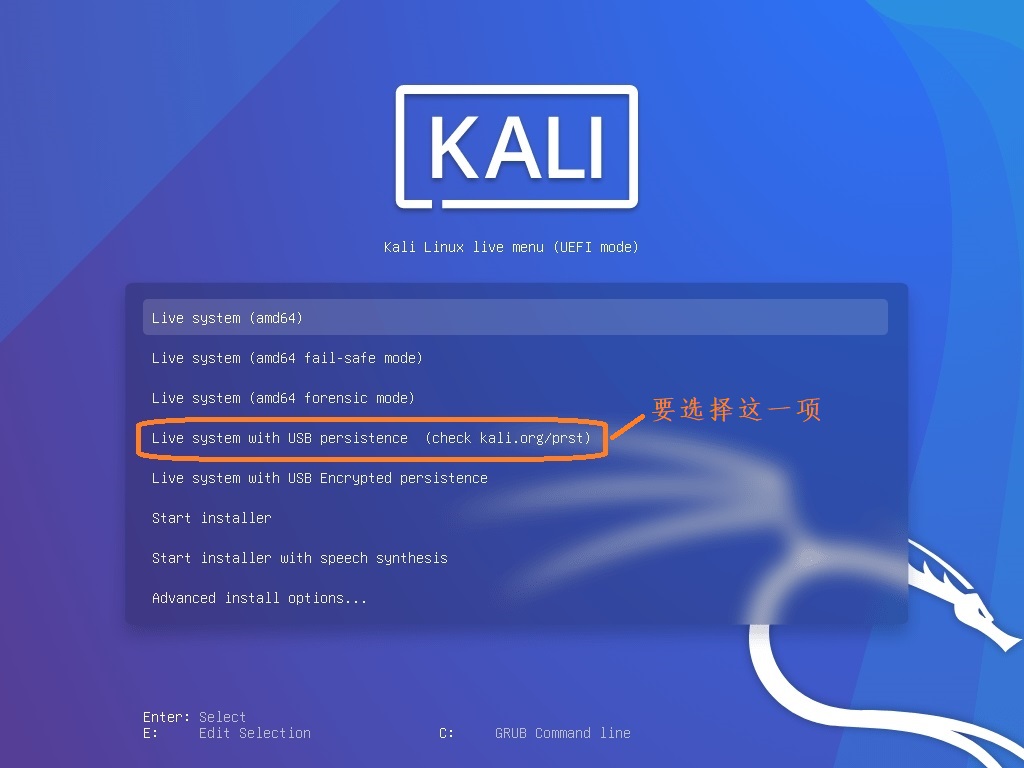
注意:从这里开始,如果在后面的文本中提到重新启动,每次输入卡利,这个选项在菜单中被选择。
输入卡利Linux桌面环境,默认的登录用户名和密码是kali。开启一个终端窗口,执行gparted命令,一个图形界面窗口将出现,展示磁盘分区。在软件窗口中,选择/dev/sdb,这是优先的磁盘,显示如下:
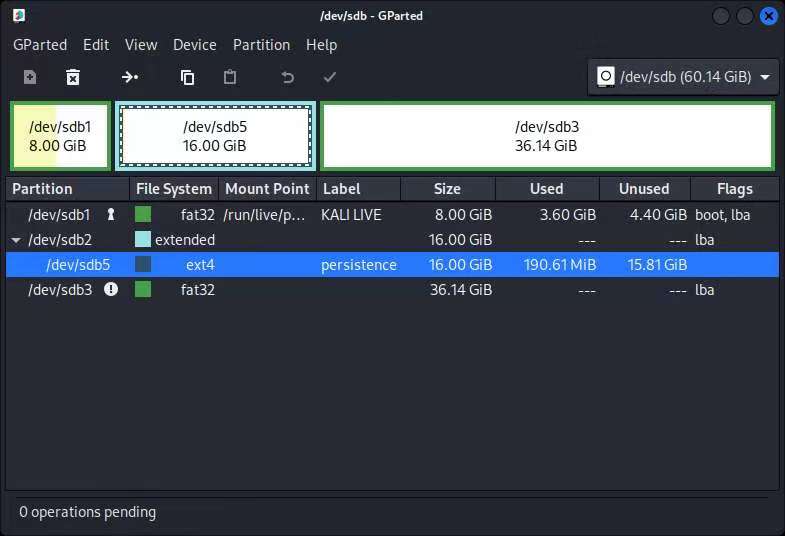
在这里可以看到卷标为persistence、格式类型为 Ext4 的磁盘分区名称是 /dev/sdb5 。关闭 GParted 软件窗口,打开一个终端窗口,依次执行以下命令:
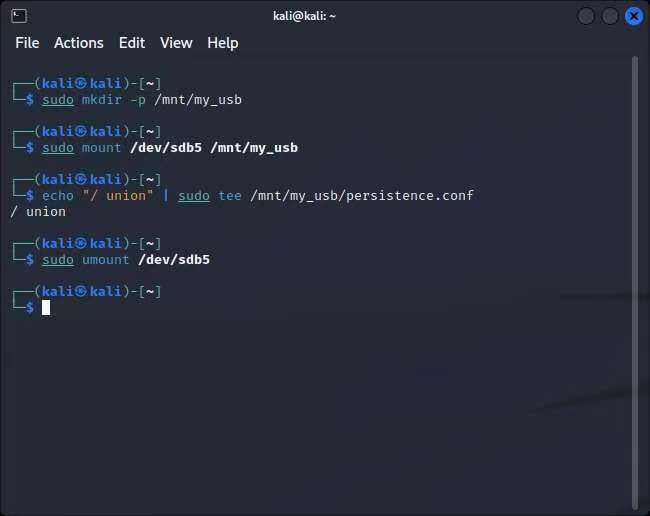
sudo mkdir -p /mnt/my_usb
sudo mount /dev/sdb5 /mnt/my_usb
echo "/ union" | sudo tee /mnt/my_usb/persistence.conf
sudo umount /dev/sdb5
注意:对于具有持久标签和Ext4格式的用户优化的磁盘,它们的名称可能在不同的计算机上有所不同。当执行命令时,下列显示:
重启计算机,从优盘引导启动,进入卡利桌面环境后,将桌面截图,将剪切文件命名为 desktop.png,保存到/home/kali/Pictures路径。再次重启计算机,参见 /home/kali/ Pictures,你可以看到先前保存的桌面快照文件,如下图:
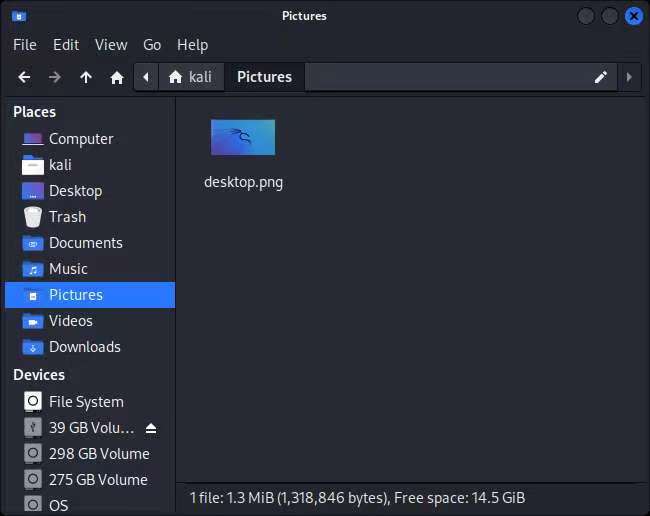
这证明,通过使用本系列文章中所介绍的方法,该文件可以持久地存储在卡利Linux上,该文件是通过软盘驱动的启动。