
DiskGenius 数据硬盘恢复教程(固态SSD、机械HHD),几个t的学习资料有救了。看到这个教程就省下几百块的恢复数据的钱,安排!(老营销号了),用完记得 注意把一个键转换成三个字符串。 句子的末尾的软件。
一 、DiskGenius 能够恢复数据的前提条件
✒️✒️✒️这是很重要的:请关闭反病毒软件和窗口安全中心并重新运行软件,否则可能出现未注册的提醒,除非所有数据被从风扇区删除,并且数据恢复很有可能。
启动DiskGenius自动识别计算机存储硬件(硬盘、移动盘、U盘、内存卡等)。
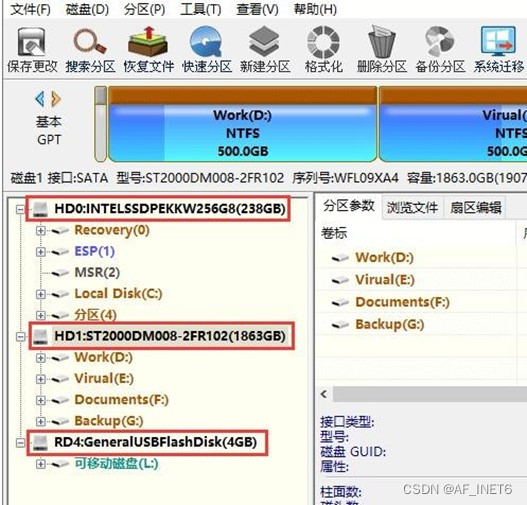
如何开始恢复数据
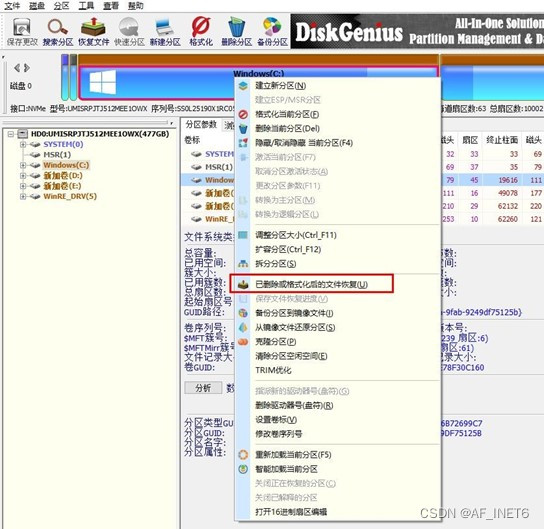
1、直接在 DiskGenius 主界面上方的硬盘分区图中,选中分区,点击鼠标右键,然后在弹出的快捷菜单中,选择菜单项“已删除或者格式化后的文件恢复”,如下图所示
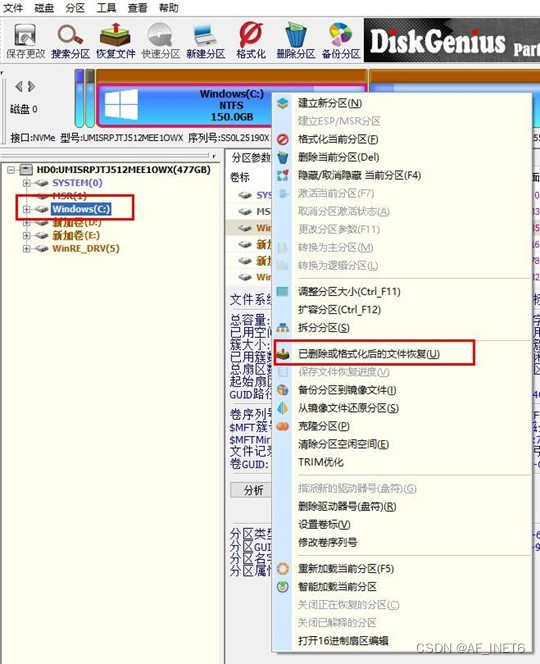
或者在 DiskGenius 左侧主界面中,选择要恢复数据的存储设备,然后点击右键,同样在弹出的快捷菜单中,选择菜单项“恢复丢失的文件”,如下图所示:
在前面的步骤中,无论您要恢复分区中的数据还是恢复整个硬盘的数据,在单击快捷菜单项“恢复丢失的文件”后,恢复选项窗口会出现,如图所示:
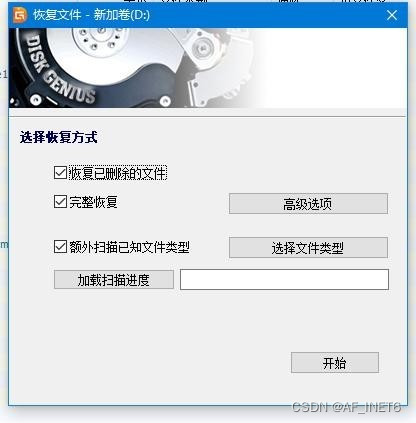
你可以看到有三个选项:"恢复已删除的文件","完全恢复",和"已知文件类型的额外扫描";这些三个选项实际上是在恢复数据时扫描硬盘、分离和其它存储介质的三种方法。 默认情况下,所有三个恢复选项都被检查,这是最好的选择和推荐的。
3.选择“额外扫描已知文件类型”选项,右侧单击“选择文件类型”按钮,以指定您希望恢复的文件类型,如下面所示:
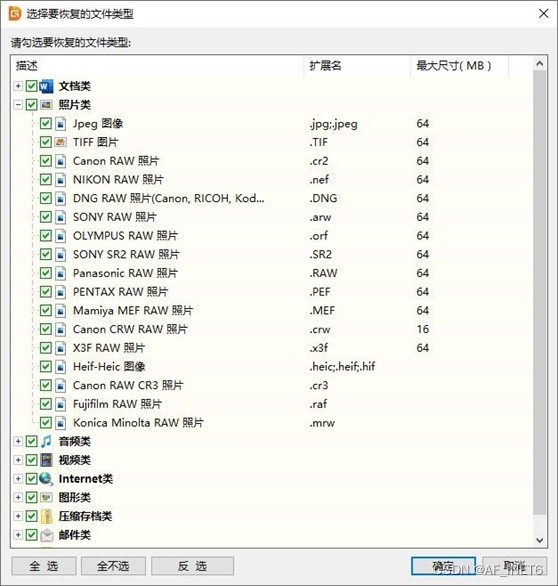
这里有成百上万的文件类型,基本上所有经常被联系的文件类型都在这里,默认的都是选择的,只能 选择要恢复的文件类型,以简化所有恢复结果的类型,并加快扫描 。
4、设置好恢复选项,点击“开始”按钮后,DiskGenius 软件就开始扫描硬盘或分区中的数据了,首先会弹出一个扫描窗口,如下图:
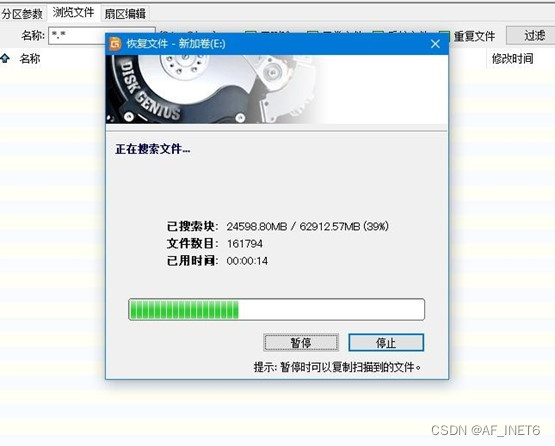
扫描窗口可以在任何时候暂停或停止
在扫描窗口中,"搜索"指已搜索的存储空间的大小及其总搜索空间的百分比;
"文件数"表示已搜索的文件数; "花费的时间"表示已扫描的时间。 下面的进度栏显示了搜索的进度。
下面的两个按钮,"停止"和"停止",可以停止扫描,然后查看和预览已经扫描的文件;如果所有需要恢复的文件已经找到并可以正确预览,你可以停止扫描;如果当前的扫描结果不令人满意,你可以继续扫描。
扫描完成后,右边将显示所有扫描的目录结构,以及目录下的文件
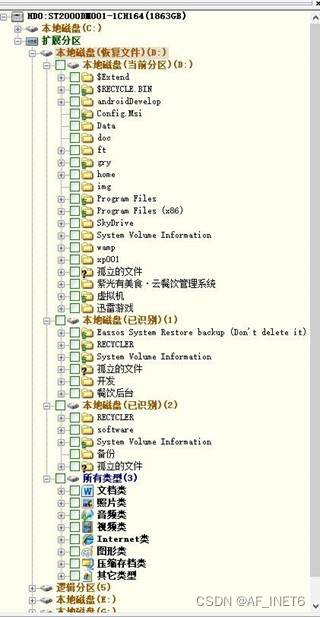
✒️可以看到,D 分区的名称,加上了恢复文件字样,表明现在正在扫描该分区,恢复数据。然后,是一个一个被扫描出来的分区, 通常第一个分区是当前的磁盘的正常分区 ,括号被标记为当前区域;以下几个区域是DiskGenius扫描的区域,括号被标记为识别区域。 标准分区和识别分区具有目录层次结构, 在选择任何目录后,您可以在右边的文件窗口看到该目录下的文件列表。
一些名字是: “孤立的文件” 在文件夹的图标上还有问题标记,这些文件夹中的文件, 文件的文件夹信息已经丢失。
到我们到达这里时,熟悉的“学习信息”应该被扫描出来,我们只需要恢复它。 在扫描结果中,选择要恢复的文件、目录等,然后右击它们,并将其复制到指定的文件夹(你可以选择的磁盘在计算机上),如下图所示:
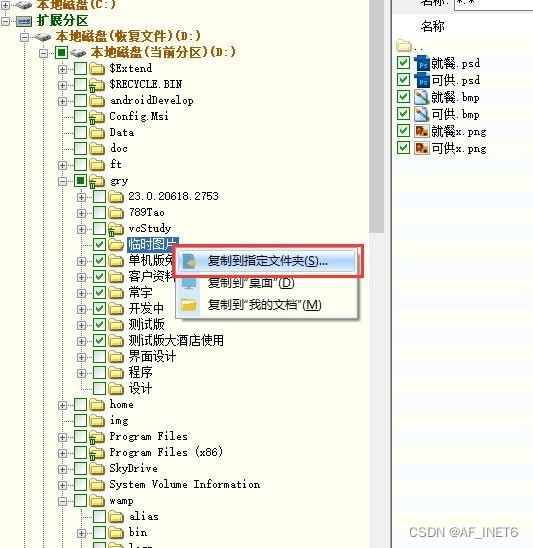
等待副本完成后,您将看到学习材料再次出现在磁盘上,可以任意移动它
DiskGenius Pro v5.1注册版本(抽取代码:l0d8)