如何创建自己的U磁盘启动磁盘重新启动系统?当用户想创建自己的U磁盘时,如何操作引导磁盘重新启动系统?U磁盘启动磁盘用于恢复、重载、备份数据、和分离启动模式。今天,我们将与您分享如何制作系统家庭安装主机U盘启动盘,我们和官员一起学习吧!
准备工作:
一个U磁盘(尽可能多使用8G或更高的U磁盘)。
通常可以使用连接的计算机。
3、幽灵或ISO系统镜像文件(Win10系统下载)。
4、在本页面下载U盘启动盘制作工具:系统之家装机大师(下载系统家庭一个键恢复系统工具)。
U磁盘启动磁盘生产步骤:
注意:制作期间,U盘会被格式化,因此U盘中的重要文件请注意备份。如果需要安装系统的是C盘,重要文件请勿放在C盘和桌面上。
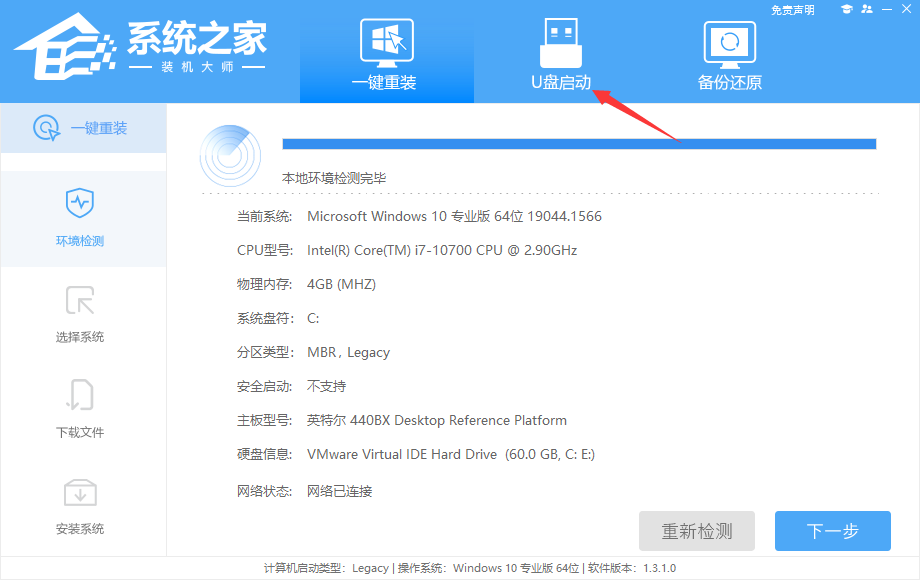
1、首先,关闭所有的杀毒软件,然后运行系统之家装机大师软件,软件会进行提示,仔细阅读,进入工具后,在最上方选择U盘启动,进入U盘启动盘制作界面。
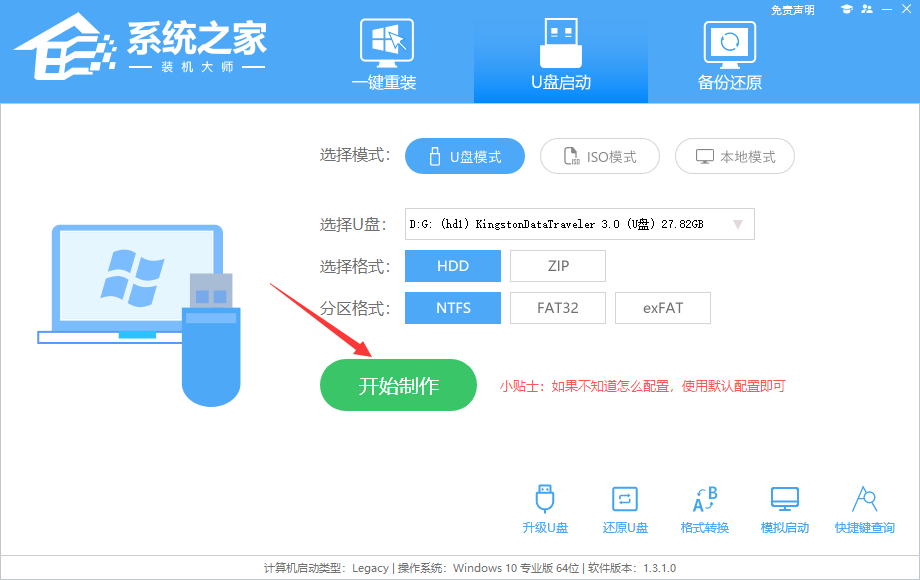
2,保持默认和分区格式,无需手动更改。
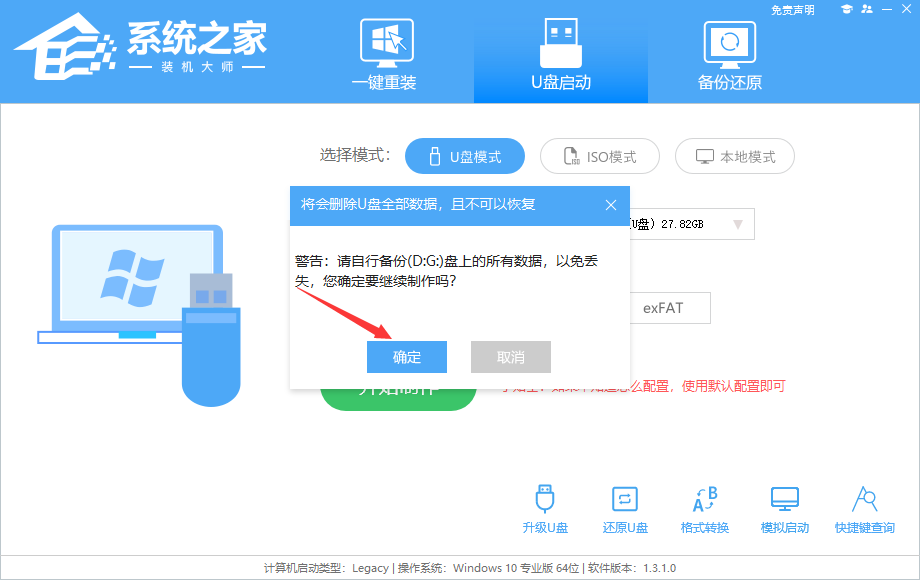
3、工具会自动提示是否开始制作。注意:制作工具将会清理U盘中所有的数据且不可恢复,请提前存储U盘中重要数据文件。
等待U磁盘完成.
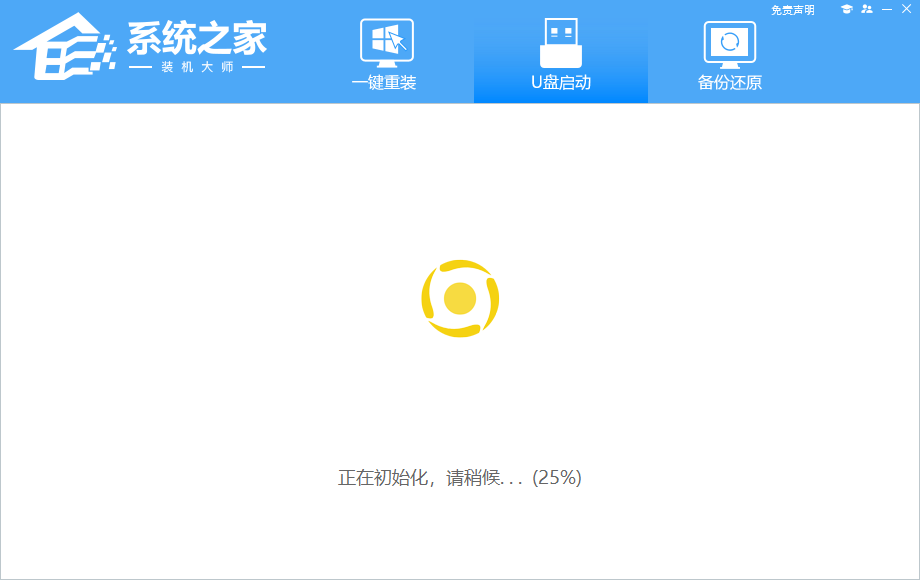
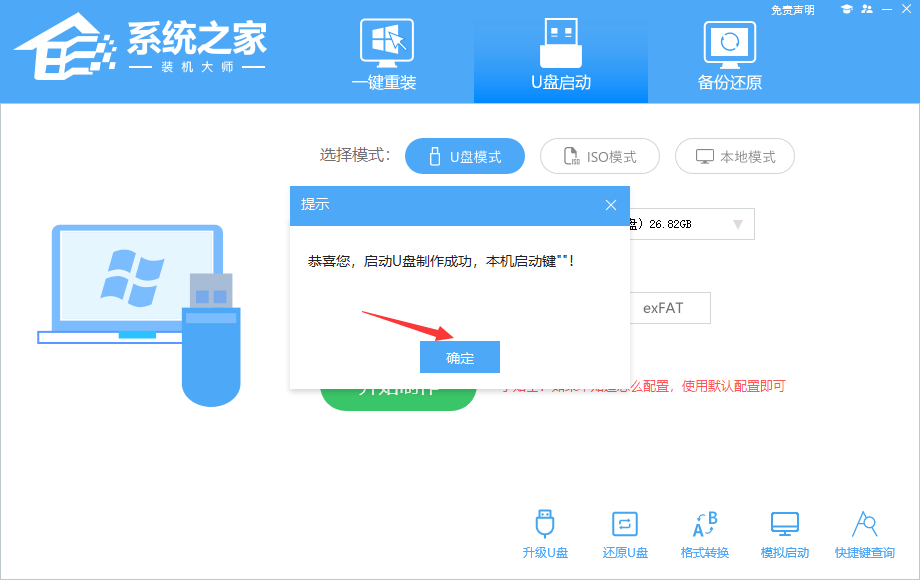
在U磁盘完成后,该工具将提示并显示当前计算机的启动U磁盘启动快捷方式。
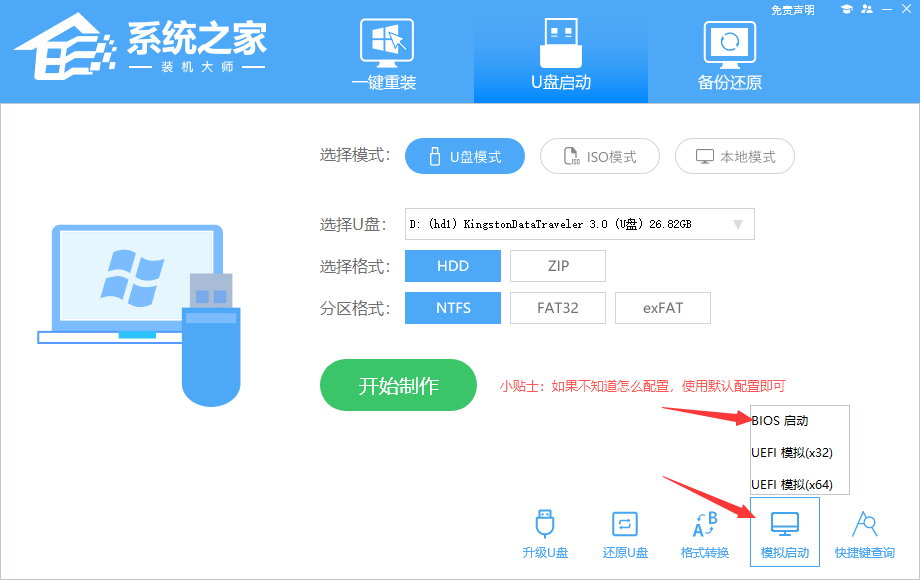
完成生产后,必须测试当前的U磁盘启动盘是否完成。 点击模拟boot-BIOS启动,查看当前的U磁盘启动盘是否成功。
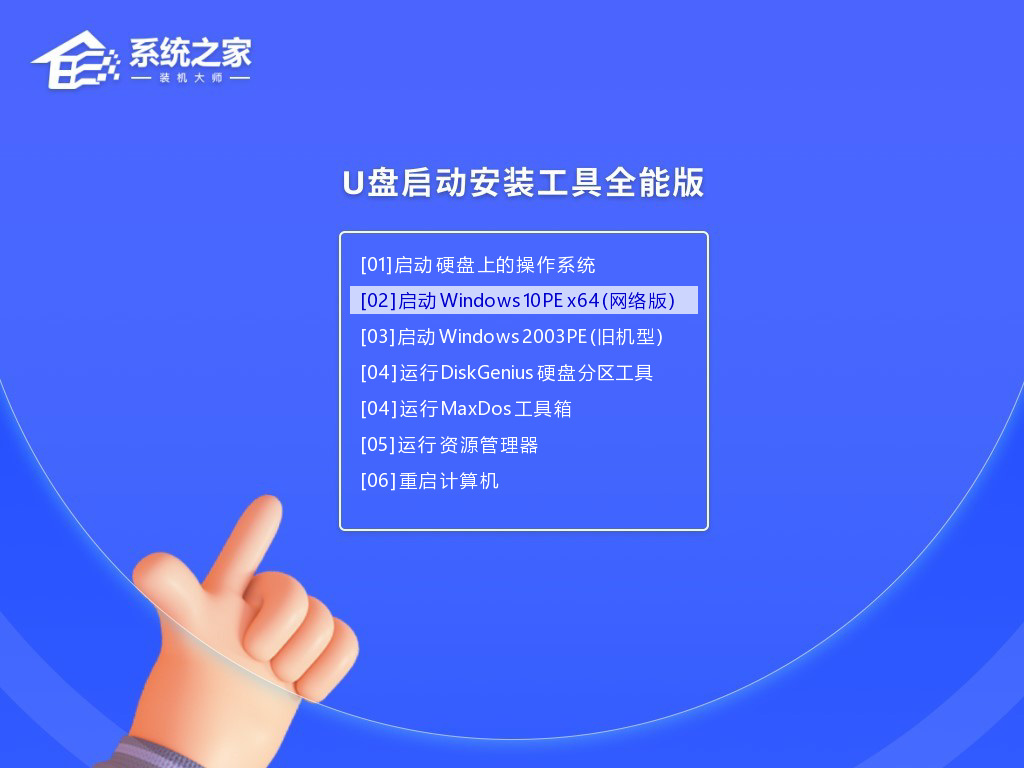
等一分钟, 成功显示此界面将成功.
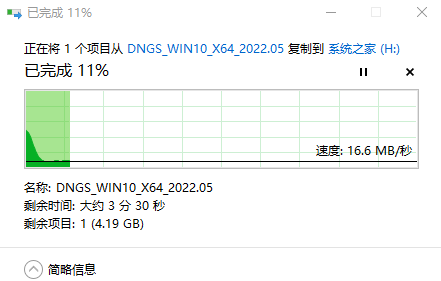
关闭软件后, 用户需要将下载的系统移动到U磁盘.