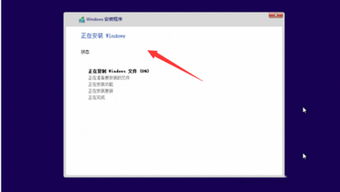
一,如何安装Windows 10?
一. 准备4G空白闪存驱动器,下载XP系统磁盘镜文件(建议格式)。
三. 连接闪存驱动器, 启动大型卷心菜工具, 点击“ 创建USB 启动器的密钥 ” 。
四. 自动格式化闪存驱动器,驱动器作为启动磁盘。五. 向活动闪存驱动器上装一份良好的gho系统镜像。
六. 重新启动计算机,单击 Del 输入 BIOS 设置,在启动顺序中选择第一张U盘,第二张硬盘. Sseventh.Press F10 保存设置和离开,然后在弹出界面按 Y 键。
恢复后, 输入大卷心菜菜单界面, 并选择 WIN8PE 输入 PE 系统。 Nine. Double- 点击桌面执行大卷心菜一个键加载器, 并在弹出窗口中选择 " D " 盘, 即安装系统上传到磁盘D, 同时保留磁盘 C 上的 Win 系统 。
10。当单击“确定”时,系统将自动重新组合。
二,没有车牌,你怎么安装Windows 10?
然后,我们必须前往微软中国下载中心它正在下载一个名为 MediaCreationTool 的程序。可用此工具创建 Win10 安装磁盘 。以下地址可直接进入“窗口下载中心”:根据操作系统中的数字数量选择适当的下载工具 。
一旦MediaCreationTool 工具工具从弹出式 Windows10 安装器主界面下载、安装和启动后,请选中 " 让可安装的媒体用于另一台计算机 " 选项,并单击 " 下一个 " 按钮。
当“ 选择语言、 系统结构和版本” 界面出现时, 酌情选择“ 中国语( CREDACT) ” 、 “ 系统结构” 和“ 价值 ” 。 单击下一个按钮 。
特别是,如果这一驱动器计划在其他计算机上更新到Win10, 接口将需要以其他机器上的“操作系统版本”和“系统结构(操作系统位置)”为基础。
在“选择媒体使用”界面中直接选择“闪存驱动器”,然后单击“下一个”按钮,在“选择媒体使用”界面中直接单击“下一个”按钮,然后单击“下一个”按钮。
应当指出,磁盘至少应有3GB自由空间。
在此之后,U- disk 存储设备按照 " Win10 安装向导 " 提示的指令插入。在正确识别 U- disk 后,单击 " 下一个 " 按钮。
步骤阅读
7
Windows 10 安装器随后将立即将 Win10 系统下载到 U- disk 上,同时将 U- disk 变成一个推进器 。
3. 如何安装Windows 10?
一. 准备一个4G空白闪存盘,下载XP系统磁盘镜文件(建议格式)。
二. 安装大型卷心菜u磁盘启动磁盘制造工具的下载。
三. 附加闪存驱动器, 启动大型卷心菜工具, 然后选择“ 一个密钥来创建USB启动器 ” 。
四. 闪存盘是自动格式化的,同时也是一个启动盘。
5次下载优秀的gho系统镜像的复制件 下载到活跃的闪存驱动器上
六. 重新启动机器, 进入 BIOS 设置, 在启动序列中选择第一张U盘和第二张硬盘 。
七. 为了节省调整和离开,请按 F10 键和 Y 键在弹出接口上。
八. 恢复后,前往巨型卷心菜菜单屏幕,并选择WIN8PE进入PE系统。
九. 双击桌面以启动一个大计程机,然后在弹出框中选择 " D " 盘,安装系统上传到磁盘D,同时将视窗系统保留在磁盘C上。
十点。单击确定后,系统将自动重新组合。
四、如何在硬盘上安装 Windows 10?
您可以从微软下载原始镜子, 然后按下镜子并点击运行设置来升级它 。
注意:
1. 在升级之前,拆除所有第三方保护软件和专栏类应用程序。
2. 更新后,升级程序选择“不保存文件”并形成纯系统。
下载方法:
微软官网址在图中:
要下载方便使用的工具, 请单击“ 立即下载工具 ” 。 在运行工具应用程序下载后, 请单击“ 立即下载工具 ” 。 在运行工具后 :
选择为不同计算机建立安装介质 :
删除“本计算机推荐设置”前的一行:
选择版本:
选择位数:
选择下载 IOS 镜像文件 :
只需点击一步。
五,没有车牌,我们不可能有"赢10"系统
使用闪存和 PE 工具启动它, 然后重新启动它。 再次选择 PE 系统 。
访问 Win PE 系统[Win 系统安装]后,单击桌面。
选择包含 Windows 安装文件的文件夹 。
此文件通常从 ISO 文件的主目录 : / sources/ intal. wim 中选择 。
安装磁盘的位置; 我在驱动器C上。
我们都准备好了
4
您是否准备好? 这些都是默认情况下启用的。 在页面底部, 请单击 [ 自动复制系统所需的文件。 当复制完成后, 重新启动机器进入系统 。
5
如果您是中国人,请访问InfoFinland上的芬兰语和瑞典语。如果您是中国人,请访问InfoFinland上的芬兰语和瑞典语。如果您是中国人,请访问InfoFinland上的芬兰语和瑞典语。如果您不是中国人,请访问InfoFinland上的芬兰语和瑞典语,请访问InfoFinland上的芬兰语和瑞典语。请访问InfoFinland上的芬兰语和瑞典语。
6
在此接口中, 您需要输入密钥。 官方提供的密钥在此不允许, 因此您必须绕过它, 安装系统并激活它 。
第六,没有U盘,你怎么重建这个系统?
建议更新计算机系统,尝试一下。
第一步
就台式计算机而言,我们可以使用旧办法激活U盘并插入计算机usb接口。建议主机安装一个后台接口)。然后开启电脑,当屏幕上显示一个打开的图形时, 点击快捷键进入旧的桃主菜单页 。然后单击“[02] 运行旧的核桃 Win8PE 蓝色屏幕(新PC)”按回车键确认
第二步
访问 pe 系统时, 双击桌面上的旧桃 PE 装入工具。 在工具主窗口打开后, 单击图片文件路径下的浏览按钮 。
第三步
接下来,在驱动器上, 定位并选择 赢7 系统Iso镜像文件, 然后点击“打开 ” 。
第四步
在成功添加图像文件后, 我们只需从分区列表中选择磁盘 C作为系统磁盘, 然后单击“ 确定 ” 。
第五步
然后将显示一个查询窗口, 通知用户系统安装已经开始。 在验证右分区和图像文件后, 请单击“ 确定 ” 。
第六步
上述行动完成后,软件开始释放系统镜像文件并安装Gost Win7系统。我们现在要做的就是等待进程完成并自动重新启动机器。
第七步
重开电脑后,我们就能进入鬼之云7台桌面了
参考教程: