
内容导航:
一、安装 Window Window Windows 2008 系统服务器与IIS多接口的教学
服务器打开时, 可能会使用多个接口和 IIS 。 Win08 系统的安装指示会遵循 。
1. 发射[服务管 。
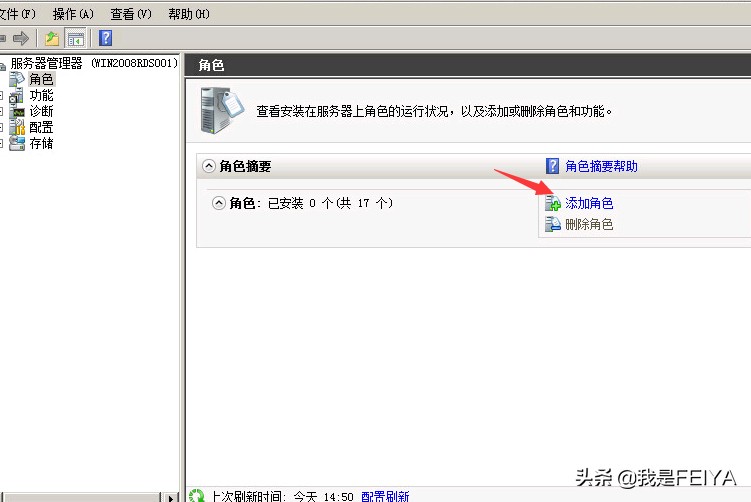
2 点击 [添加角色] 按钮 。
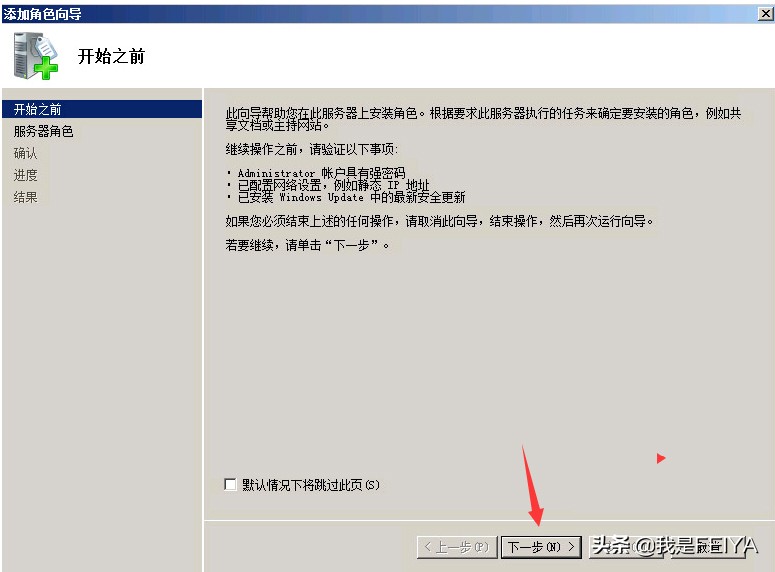
选择 IIS 网络服务器作为下一步 。
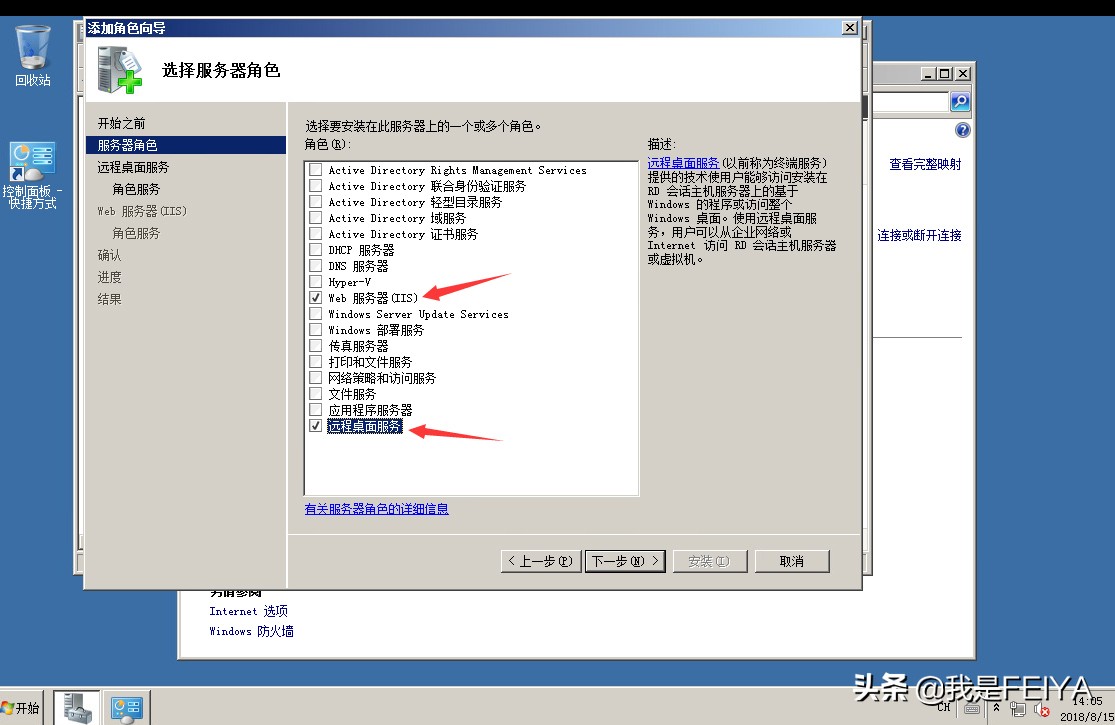
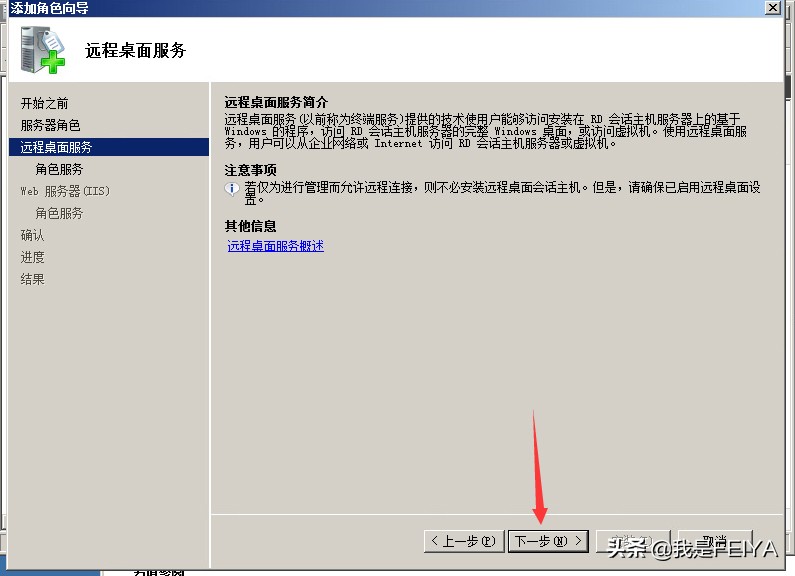
从下拉菜单中选择远程桌面会话主机和远程桌面授权 。
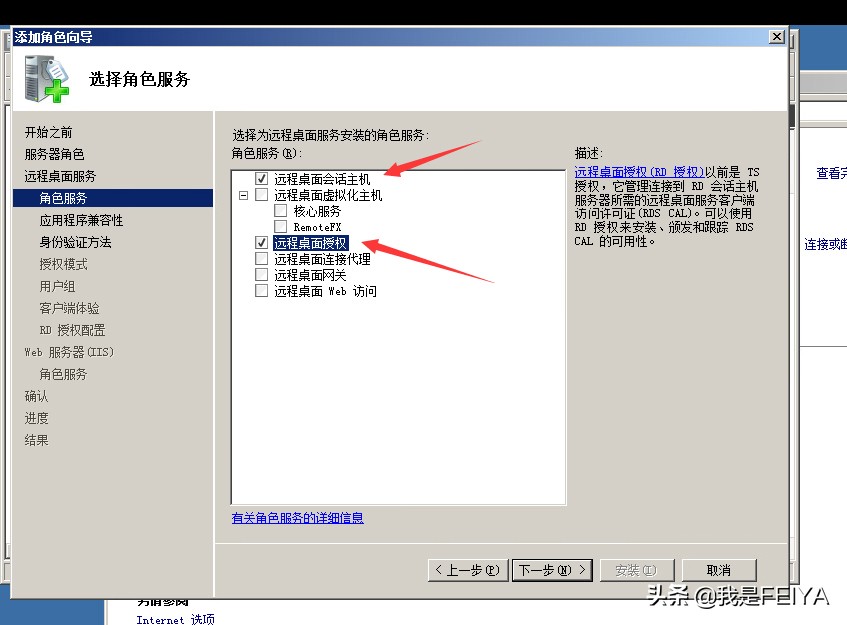
此后,该选项不需要网络一级的认证。
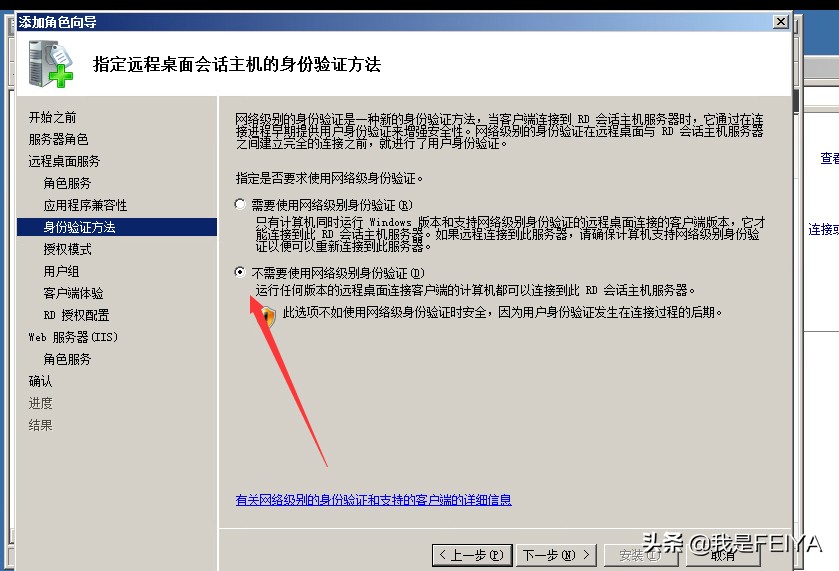
当您选择授权模式时, 您需要配置它 。
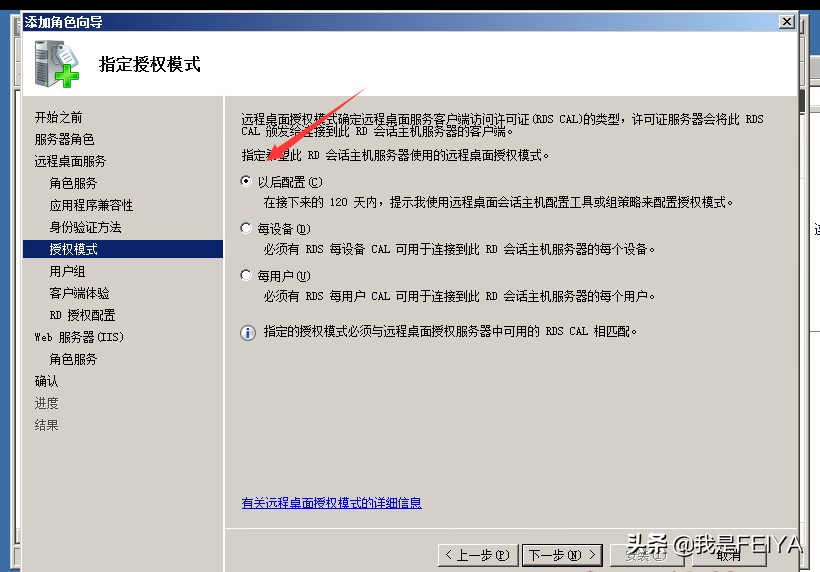
下一步往前跳到结尾处,然后直接安装。
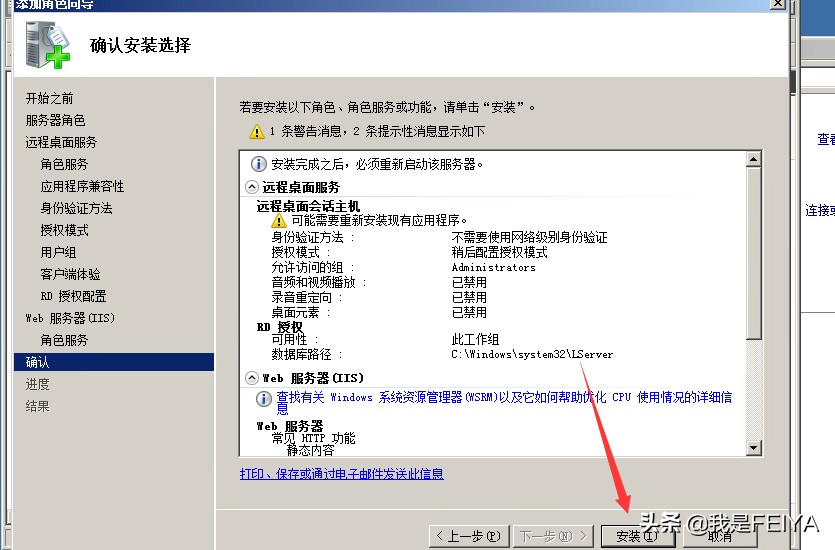
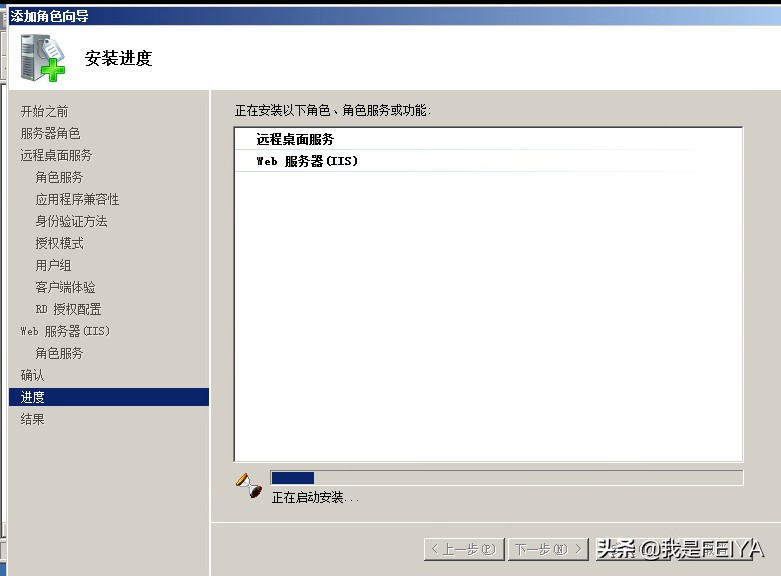
安装后,计算机必须重新启动。
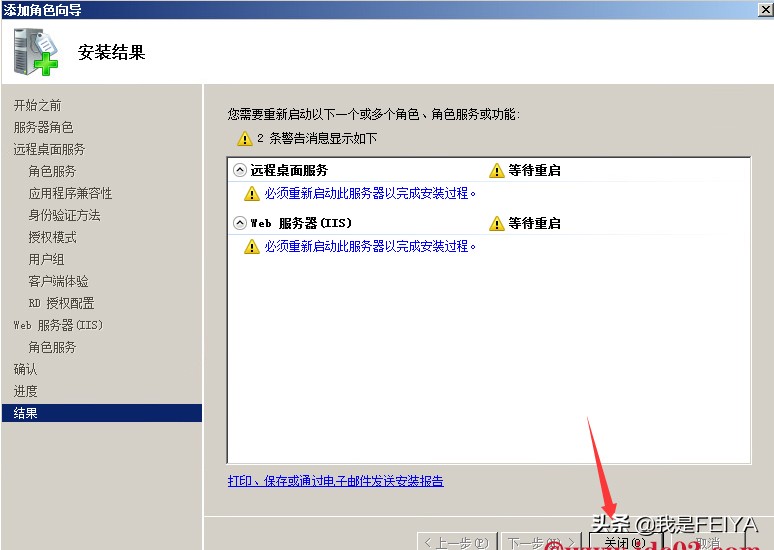
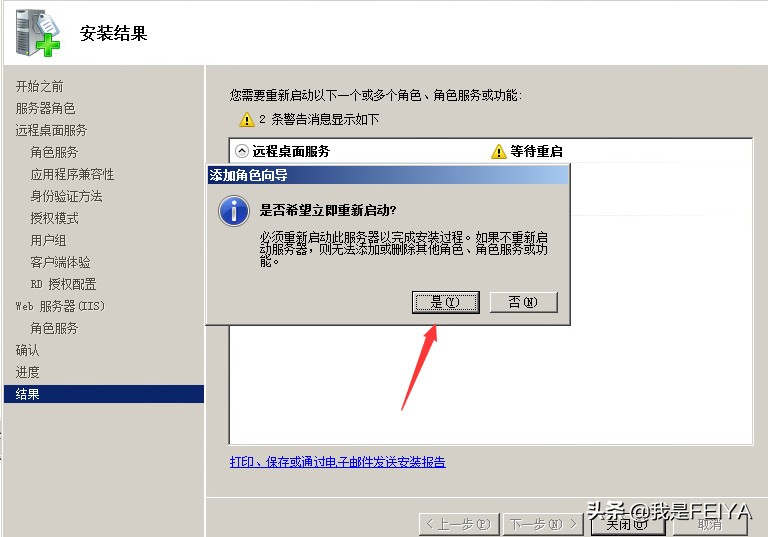
事实上,系统现在处于重新启动模式。
恢复后,前往桌面等待当前配置的结束。
完成后, 打开启动菜单并选择远程桌面会话主机设置 。
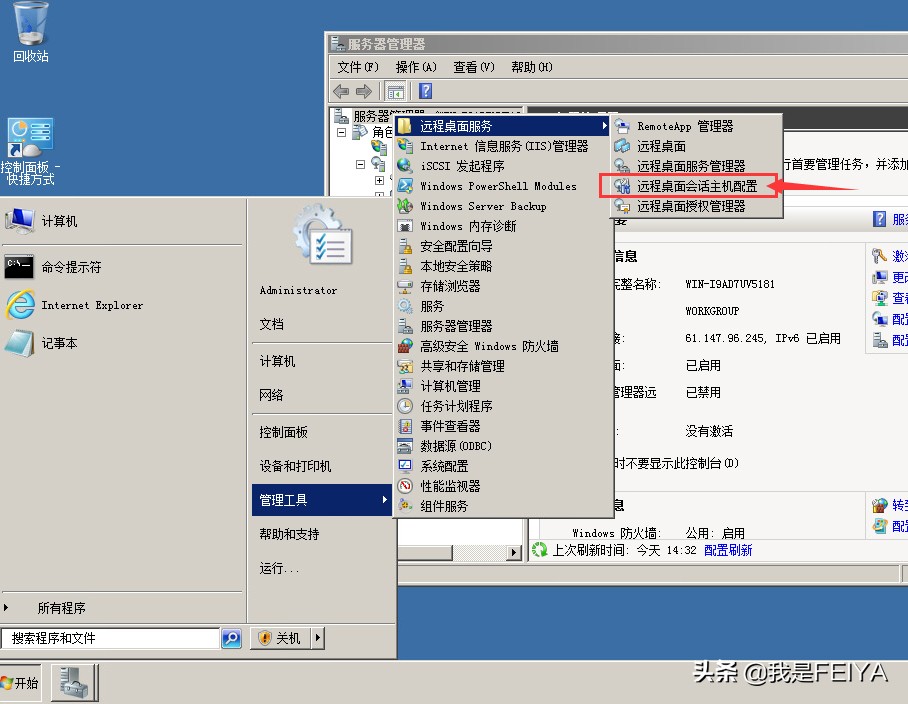
双击 编辑设置栏
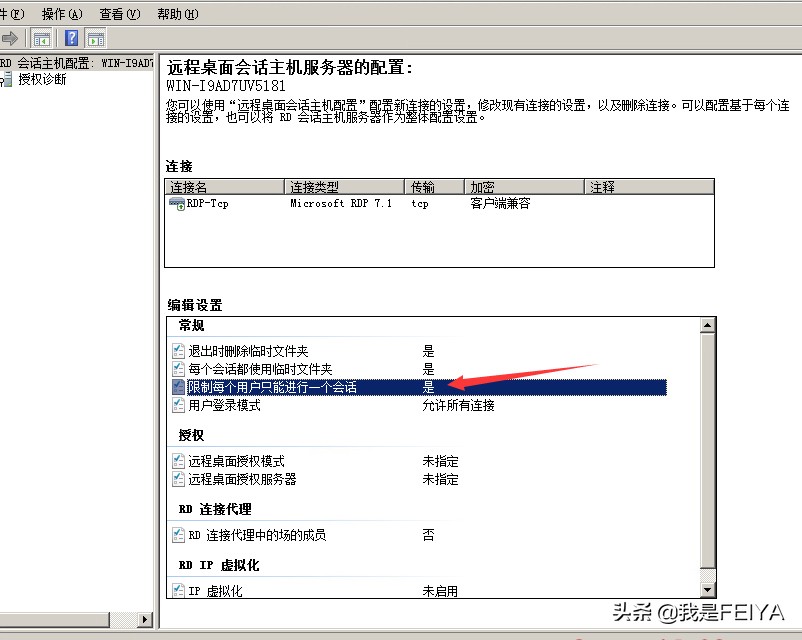
限制每个用户一次只删除一个会话并确认
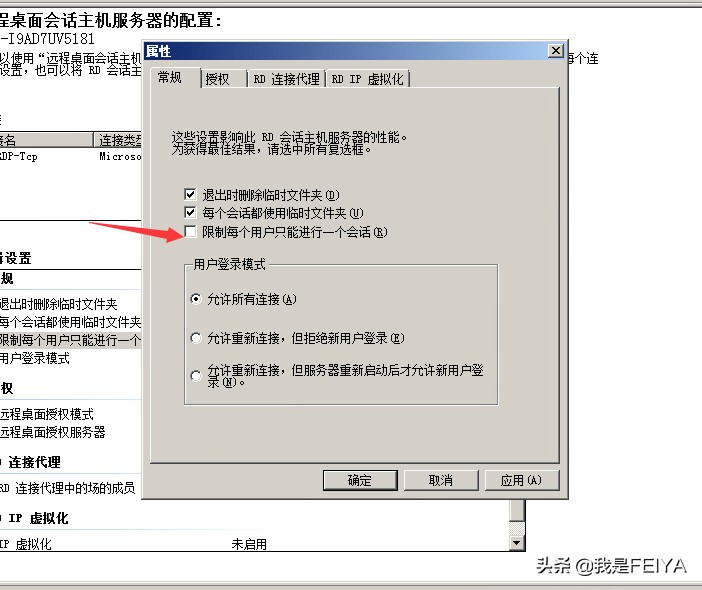
因此,多个开关和国际投资协定安装已经完成,用户可能在一个以上的用户中登录,但只有120天有效,到期日可以通过与售后维度联系处理。
二、2008 R2 在 Windows 服务器安装 IIS
查看下图。 在 Windows 服务器上安装 IIS 2008 R2 。 一、安装说明: 1. 基本信息安装 电脑软件 Windows Server 2008 (或WindowsServer2008R2)选择 开始 - 程序 - 管理工具 - 从菜单中服务器管理 。在 Run: serverermanager.msc 中简单键入命令以启动服务器管理应用程序 。 在角色选择方面,单击“添加角色”: 选择 Web 服务器( IIS) 作为服务器角色 。 单击前面的单框选择 Web 服务器( IIS ) 。 在显示的对话框中,增加以下功能: 添加“角色向导”为您提供了网络服务器的快速概览 。,然后按下下一个按钮: 选择角色需要的相关服务,然后按下下一个按钮: 确认安装选择,,然后按下下一个按钮: 系统开始安装指定角色服务。只要几秒钟就好 安装完成,点击关闭即可: IIS7.07 安装 版本:7. 类别0:系统工具大小:10MB语言:普通话 Windows Server 2008是应用程序平台。 2、安装介绍 windows 在2008年服务器系统中安装的二个系统显然与在2003年窗口服务器、2003年窗口服务器和2003年窗口服务器、2003年窗口服务器和2003年窗口服务器、2003年窗口服务器和2003年窗口服务器、2003年窗口服务器和2003年窗口服务器、2003年窗口服务器和2003年窗口服务器、2003年窗口服务器和2003年窗口服务器安装的二个系统不同。 2008年安装二号后,不再需要其他相关部件,而Windows Server 2003 则需要i386 文件。 以下是2008年安装二个步骤: 二、安装步骤: 启动 > 服务器管理 > 角色 > 角色添加 要添加所需的功能,请点击此处。 选择“ Web 服务器 (IIS) ” 点击下一步 下面是角色服务选择。做个决定,决定你需要什么 接下去,确认安装,单击“下一个”。 然后等待安装完成。 要获得访问权限, 输入到浏览器中,出现下边界面,表明安装成功三、如何在 Windows 2008 服务器上安装 iis?
说明: 1,2011年叙利亚抗议活动特别报导,IIS设定默认安装 IIS 服务 。集成了两种IIS,这个项目是埃及2011年抗议活动特别报导的一部分。上一次使用这一版本是在2003年。另一个例子是最近发布的IIS7. 照片来自Flickr用户pic. 2、windows 2008年以后没有默认安装新版本的 FTP 。如果IS7已经部署,这是我们2011年埃及抗议活动独家报导的一部分。那么,IS7. Flickr用户pic.只能与前一版作比较。 IIS来使用,例如, IS6. Photo使用Flickr用户pic.只是我不知道如果你想安装最新的FTP7 我该怎么办我们可以通过微软的官方网站得到它。下载的地址是 (您可以选择下载 X86 或 X64 。 )也许在安装IS7时,不可能在上午5时安装。会报 以不同形式出现的冲突错误。这是因为当你安装IIS时勾选了FTP服务,这是FTP服务的第六版 根本不值得因此,您必须首先安装 FTP6. 需要版本 0。 卸载以安装 FTP7. 5 。 二、安装IIS 1. 启动控制小组的程序和职能等然后,打开或关闭它,单击 Windows 函数。在弹出式服务经理中,请选择职位。添加角色 2、没说的,点下一步 3. 在弹出窗口中,寻找WEB服务器(IIS)。 4. 继续点击下一步。 5、接下来,它将包括安装IS系统所需的一些部件。我是来重复检查"应用开发" 和"基本认证" 安全之下, 以及"窗口认证"。注意,它是IIS6.0和FTP6的默认安装,是零服务,是零服务。 第六步,然后指出以下步骤。在点安装 7、安装完后,就可以了,在输入字符时,你会注意到“WEB服务器”的作用。 8、接下来,为了打开它,在管理工具中发现了“因特网信息服务管理员”。就看到如下的界面了 9:如果你现在想张贴网页,你可以这样做。所以我先把网站文件放好例如,我现在正在C磁盘上创建一个测试文件夹。然后,你可以用它来建立一个网页。名字就叫 index.htm,然后我们在国际调查局警察局发现了这个网站右健,添加网站,在这里,我进入的场地被称为测试。物理路径是我刚刚加入到网页文件的路径。 径,你没看到这是C上最好的文件夹吗?接下来,在下面带条的酒吧的 IP 地址, 我选择服务器的 IP 地址 。在点确定就可以了,test站点建立 好后,这个网站有可能无法使用。上面打了一个叉,没关系,只是重新启动网站。右健,管理网站,重新启动) 10,目前,该网站已输入因特网探索者网站:审视情况。发现OK 11、 这里有一些地方值得一提。 A. 如果您想更改网站的具有约束力的IP地址,您将能够使用它。你可以选中站点,然后右健,有一个编辑绑定,您可以在此更新您的 IP 地址 。 B. 如果您希望更改主页的名称,您可在此更改。您可以在网站右侧的默认文档中更改它 。 至此,在 Windows Server 2008 上, 安装 IIS 成功完成 。 地址:四、2008年 Windows 服务器安装IIS
因特网信息服务。微软公司根据微软Windows的功能提供基本的因特网服务。起初,这是Windows NT的一个可选项目。后来作为Windows 200、Windows XP基础设施和Windows Server 2003的一部分制作和交付。然而,在流行的Windows XP家庭版中,没有IIS。
右键点击“我的电脑”,选择“管理”,然后启动“服务员经理”。
要退出角色窗口,请单击左菜单栏上的“旋转”按钮。
下一步单击 添加 角色, 添加 角色向导 将会出现 。
点击下一步 输入服务器角色选项 。
选中 " Web 服务器(IIS) " 以显示是否添加 Web 服务器(IIS)所需的功能。 点击 添加 需要 函数 返回到角色向导 。
视窗服务激活程序,通过取消对 HTTP 的依赖, Windows 进程使该服务生效 。因特网信息服务(IIS)的流程范例可以标准化。使用非 HTTP 协议时,以前只供HTTP应用程序使用的所有国际投资协定特点,现在都可供Windows社区基金会(WCF)应用程序使用。在Windows进程启动服务的帮助下,在IIS7.7中以信息为基础的HTTP激活也可以。要在 Web 服务器上安装接口, 请点击 Next 进行 。
单击下一个按钮删除 WEB 服务器(IIS) 功能选项 。检查必须安装的部件。采用默认安装,在这种安装方式下,只有最基本的一套角色服务才能得到实施。如果您需要另外的IIS角色服务,请联系我们。例如,“应用开发”或“操作状态和诊断”。在向导的“选择角色”服务页面上,确保选择与这些函数相关的复选框。
默认的IIS安装一般足够,请单击安装选择确认窗口中的 " 下一个 " 。
系统显示 IIS 服务器安装, 您可以查看安装列表中 HTTP 的功能、 安全和管理工具, 您可以点击“ 安装 ” 来安装组件和功能 。
当安装完成时关闭向导窗口, 当浏览器打开时, 您输入您的主名 IP 以确认 IIS7 已成功安装 。