
创造开放cv环境是我学习开放cv时遇到的最困难。经过长时间探索,阅读大量文档,经历多种实践,以下是在 Windows 10 系统上快速创建学习开放cv 环境的进程:我想帮助我的同学们 开学学生们!
一.前期准备
一. 与2022年相比下载
vs2022可从官方网站直接获取。
我们不必这么做 https://opencv.com/
下载 Opencv 2
我下载的版本是 Opencv4.
https://pan.org/I don't know what you're talking about, baby.
提取码:phm1
我们不必这么做 https://opencv.com/
如果您需要,您可以下载另一个版本 。
二.开始配置
1.环境变量的配置
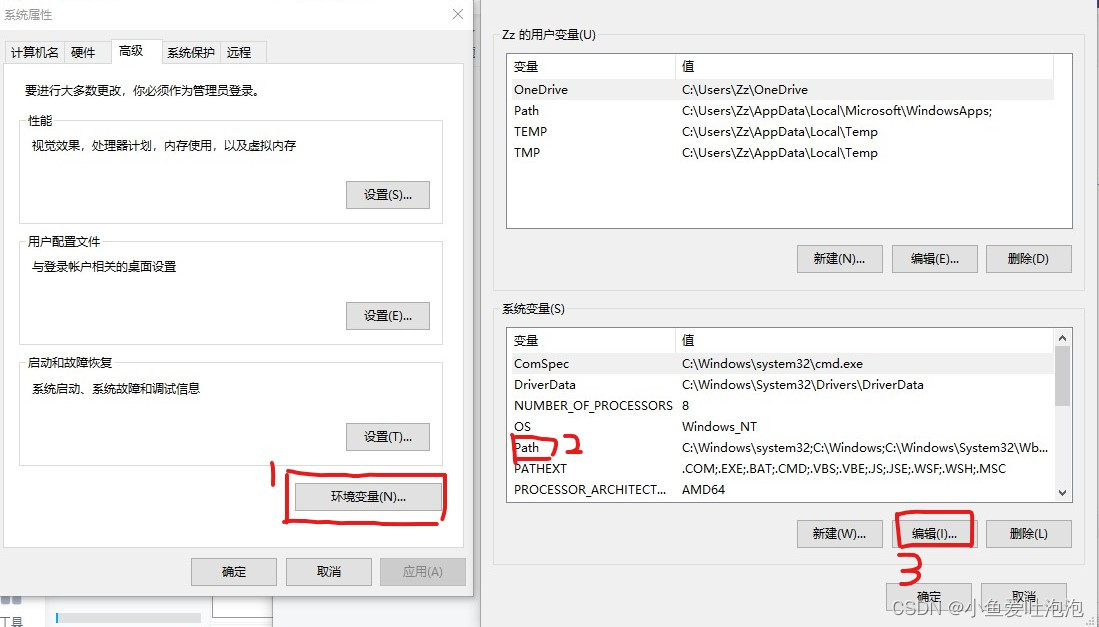
选择此电脑-->属性-->高级系统设置-->系统变量,找到path变量
然后将xxxxopencvbuildx64vc15bin和xxxxopencvbuildx64vc15lib在路线上再增加两条路径。
ps: Opencv 的父目录
2.文件配置
将目录xxxopencvbuildx64vc15bin下面的opencv_world454.dll和opencv_world454d.dll文件复制到C:Windows和C:WindowsSysWOW64中。
两个文件都必须与两个文件夹一起传输, 否则在 vs 2022.Dll 中构建时找不到打开cv_ world454!
3.VS配置
要创建新的 c++ 空项,请打开 vs2022 。
将调试字替换为发布 。
依次点击视图-->属性管理器
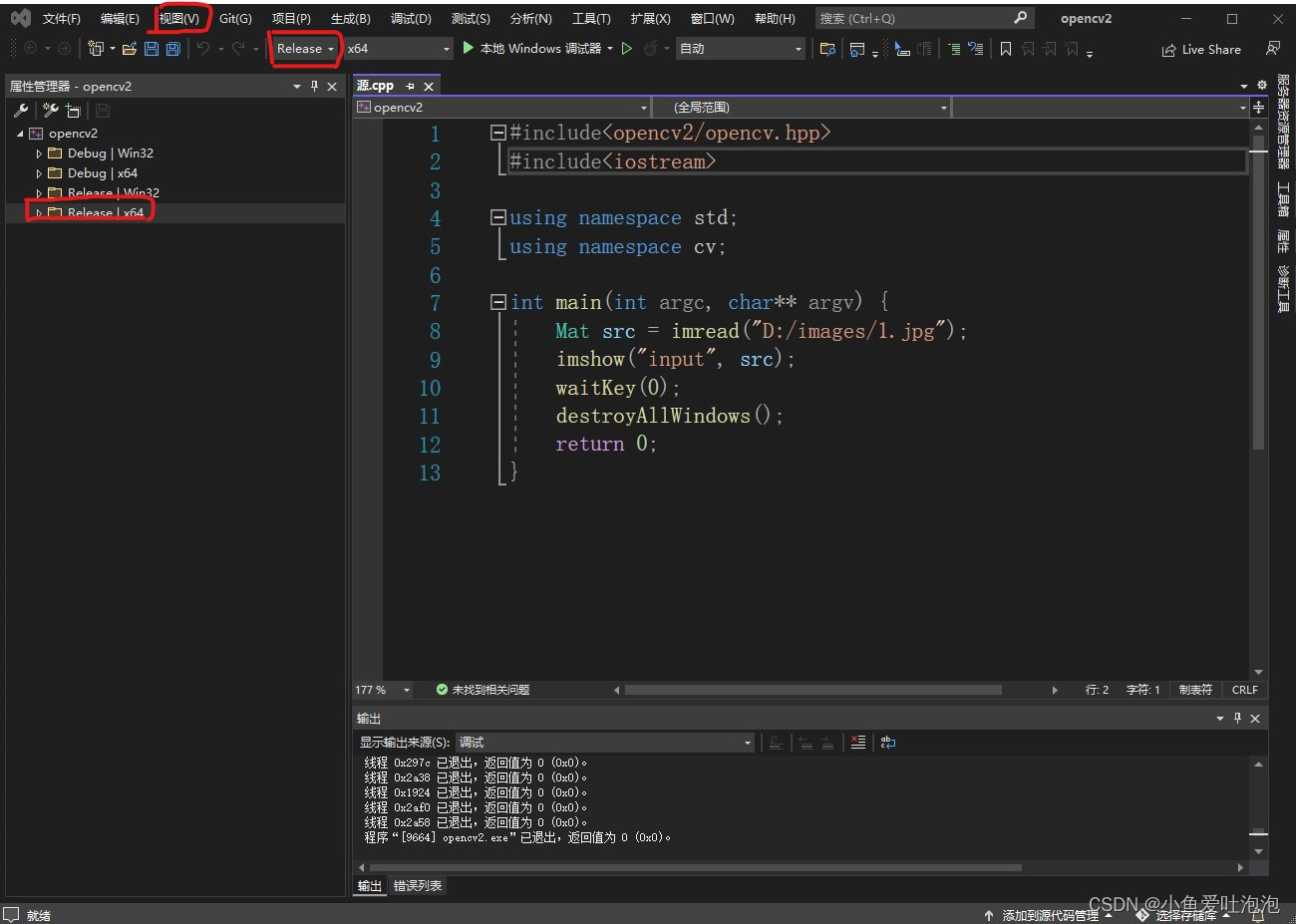
单击右键后单击属性管理器 impletx64 属性后单击属性 。
然后配置属性表 :
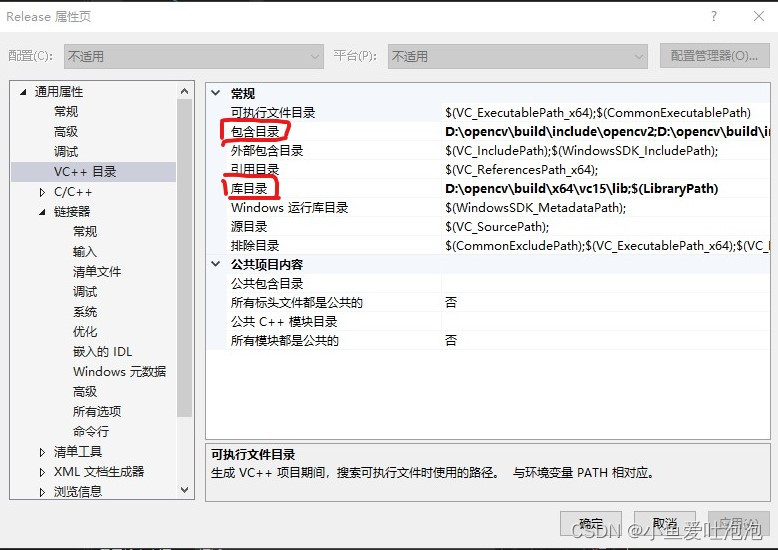
通用属性-->vc++目录-->包含目录
在内容目录中包含以下两个路径 :
xxxopencvbuildinclude
xxxopencvbuildincludeopencv2
通用属性-->vc++目录-->库目录
在库目录中添加以下路径 :
xxxopencvbuildx64vc15lib
点击链接器-->输入-->依赖附加项
在上面输入:opencv_world454.lib
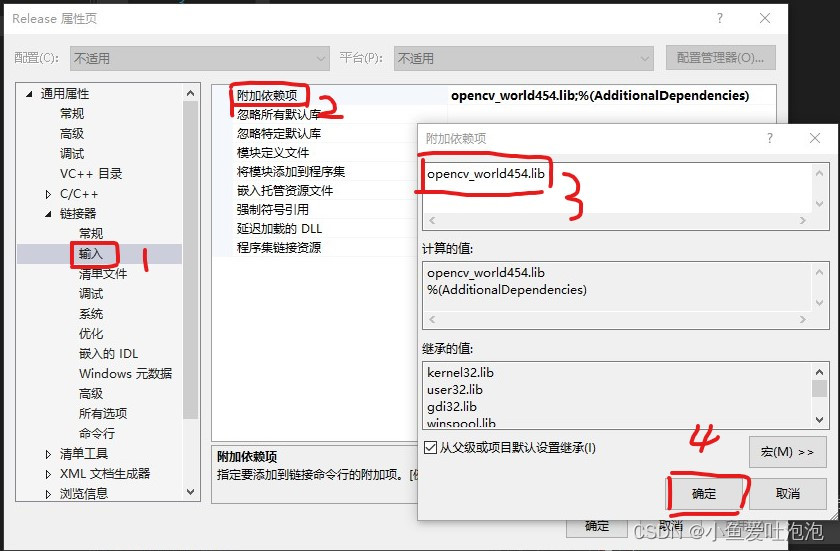
如果其他版本更改, Ps: 454 表示打开的版本号!
因此,简单 Opencv 配置已完成 。
三.测试使用
附上测试代码