。 如何在 Windows 10 中恢复已删除的文件
建议利用UTP和DG软件在pe下回收数据。
输入 DG 工具, 打开它, 然后为左树类列表中回收的数据选择需要选择的板块持有者, 这样您就可以扩大精确的大型和特定文件夹, 然后单击 [已存储的文件] 操作的顶部 。
其次,如果存在“仅恢复被删除的文件”或基于自身要求的“完全恢复”选择,则该工具将删除回收选项。
第三,许多已恢复的文件类型建议,每个人都应尝试在需要恢复的文件类型旁边的箱子里进行检查,以便建立一个更快、更精确的回收模式。
五. 在选择要恢复的文件类型后,可点击 [起 启动文件数据恢复程序。
二。 您如何从 Windows 10 电脑中恢复已删除的文件?
首先,将稳健的数据恢复程序下载到计算机中,然后启动,然后打开软件,观察软件界面有两个功能,即“快速扫描”和“深扫描”,如果你想最大限度地恢复被破坏的文件,那么选择“深扫描”进行扫描。
登录后,选择包含已删除文件的硬盘,然后单击 " 开始扫描 " 按钮。
3. 然后,程序将彻底扫描选定的硬盘,软件扫描完成后,我们将准备进行以下工作。
4. 软件扫描完成后,我们希望恢复的文件将显示在软件接口中,缺失的文件也显示在软件接口中,并按下 " 下一个 " 按钮。
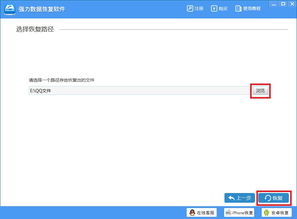
5. 点击 " 浏览 " 选项以选择丢失文件应保存的位置,然后单击 " 恢复 " 以恢复计算机中丢失的文件。
上述恢复方法将允许恢复计算机丢失的文件。
三,我们如何清除系统里的文件?
清理垃圾后回收可能需要使用第三方软件,如360软件,以及以下操作步骤:
1. 首先,将开设360个安全中心,全面开放。
2. 其次,在计算机优化栏下,单击您想要恢复的文档;
3. 如果点击文件已恢复,且先前尚未下载,则将立即开始下载,如果已经下载,可立即访问。
4. 如移动磁盘所示,选择要扫描的卡片:
下一步,单击扫描按钮开始扫描删除的文件。
6. 已删除的文件类型在左手栏上标明。
7. 在选定档案后,档案可开始恢复过程。
8. 使用此选项将台式计算机恢复到桌面;
9. 这一进程已顺利完成,已恢复的文件已摆在桌面上。
四、Windows 10系统如何收回丢失的文件?
以下是在Windows 10系统中回收被删除数据的实用技术:
2 然后,在弹出箱中,选择“收回”。回车确定。,然后在弹出窗口中单击HKEY_LOCAL_MACHINE/SOFTWARE/ 微软/Widows/CentralVersion/Explorer/DeskTop中的“HKEY_LOCAL_MACHINE/SOFTWARE”中的名称空间文件夹。
4. 下一步,右键单击文件夹添加一个新的条目。 5. 输入文档的名称: 645FFO40- 5081- 101B- 9F08- 00A002F954E。
6 下一步,右键单击文件夹并选择默认选项 " 修改 " 。 7 之后,单击数字数据输入 " 回收站 ",然后返回飞行器进行分析。
8. 重新启动计算机并选择回收被删除文件的回收站。
五,我们如何从丢失的文件中 找到Wid10?
方法/步骤
一. 按下 Windows+R 键后,进入回击敲门并打开登记表。
二,在注册编辑, 导航到HKEY_LOCOL_MACHINE。
三,在HKEY_LOCOL_MACHINE文件夹中发现了软件。
四. 发现SOFWARE清单 -- -- 发现微软清单 -- -- 发现Windows
五. Windows List 发现 - 当前版本 - 探索者
六. 探索者列表 -- -- Desktop -- -- 空间Name
七. 右键单击 -- -- New -- -- 项目编号空间。
八. 右键单击新条目并重命名为645FFO40-5081-101B-9F08-00A002F954E。
九。右键单击并选择 -- 修改 -- 输入回收站。
十。重新启动计算机回收站的文件将恢复被删除的文件 。
第六,您如何在 Windows 10 中恢复丢失的数据?
清理垃圾后回收可能需要使用第三方软件,如360软件,以及以下操作步骤: 1. 首先,将开设360个安全中心,全面开放。
2. 其次,在计算机优化栏下,单击您想要恢复的文档;
3. 如果点击文件已恢复,且先前尚未下载,则将立即开始下载,如果已经下载,可立即访问。
4. 如移动磁盘所示,选择要扫描的卡片:
下一步,单击扫描按钮开始扫描删除的文件。
6. 已删除的文件类型在左手栏上标明。
7. 在选定档案后,档案可开始恢复过程。
8. 使用此选项将台式计算机恢复到桌面;
9. 这一进程已顺利完成,已恢复的文件已摆在桌面上。
第七,你怎么恢复 Windows 10 中丢失的数据?
Windows 10 方法/步骤 Windows+R 打开复位,它击倒并打开登记表。
在注册编辑, 导航到HKEY_LOCOL_MACHINE。在HAKEY_LOCAL_MACHINE菜单中发现了SOFWARESOFWAFWARE列表 -- -- 发现了微软列表 -- -- 发现了Window Window Window Windows列表 -- -- 当前Version -- -- 探索者探索者列表,然后又发现了 -- -- 桌面 -- -- 名称:空间名称:右键点击 -- -- 新条目
右键单击新项目重命名为 645FFO40- 5081- 101B- 9F08- 00A002F954E 右键单击 - 修改 - 输入回收站重新启动计算机将恢复丢失的文件 。
第八,我们如何收回Windows 10中丢失的数据?
首先,考虑更不合逻辑的隐藏方法:点击前面的三角图编号,折叠六个文件的文件组,然后折叠它们,这似乎是一条细线,没有占用太多的空间,随时都可以访问。
第二个办法是通过删除登记表来完全消除它,第一步是在Win10左下角的四个广场上这样做,不是直接这样做,而是点击右键来选择 " 运行 " 内部的 " 运行 " 。
接下来,我们将重新键入命令行,以访问我们的登记表。在注册表中,我们必须先找到Hakey_LOCOL_MACHINE -SOFTWARE -微软窗口在那之后,我们找到当前Version-Explorer-MyComputer-Computer-Space。
您可以在“SpaceSpace”的名下看到多个文件夹, 而您现在只需要删除前面的所有括号, 不仅删除互联网上其它六种来源所描述的括号, 也删除所有这些括号, 只留下最后的文件夹( 发自Gateforders ) 。
它不能完全被消除,但只能一次删除一个,同时铭记其他文件夹被错误地摧毁。
完成后, 它会删除这台机器上的六个目录。 我们现在可以检查预览。 它是否干净?
九,我们怎样才能删除 Windows 10 的文件?
你好,小白为你解答,建议您尝试: 按 Win+R 键启动运行中的窗口 。- [HKEY_LOCOL_MACHINE] -- -- [SOFTWARE] -- -- [窗口] -- -- [现 --[勘探机] -- -- [桌面] -- -- [名称空格] -- -- 按此顺序打开登记簿[计算机] -- -- [HKEY_LOCOL_MACHINE] -- -- [SOFWARE] -- -- [窗口] -- -- [当前影 --[勘探机] -- -- [Desktop] -- -- [地名空格] -- -- 登记表格。我们右键点击它,选择一个替换 [645FF040-5081-101B-9F08-00A002F954E] 的新项目。然后打开这个新条目可以看到【默认】,我们右键点击它来调整对回收站的数值数据输入, 然后重新启动计算机, 并访问回收站查看先前删除的文件 。选择您想要恢复的文件, 并单击恢复按钮 。
这样做的好处是,可以不安装软件而恢复软件,而且易于使用。 请记住,这一程序不能保证100%的回收成功,在文件被删除和磁盘格式化后无法收回。
十. W10 电脑文件是如何被摧毁和修复的?
1: 以 Windowsdrivercachei386 目录下的驱动程序 WindowsDrivercachei386 目录. Cab 文件 3. 它关闭系统 。用我的电脑上的鼠标右键单击桌面 。选择“属性”,找到“系统还原”,选择"关闭所有磁盘上的系统"又可以省空间了。
- 删除 Windows Help (它节省了40 mb) 5 和 WINDOWS System32dllcache (它节省了100-200 兆字节)。这是备份文件。6. 将我的所有数据,包括临时目录,移至不同的硬盘驱动器(司)。7. 将虚拟内存移动到不同的硬盘驱动器。
在额外的硬盘上安装应用程序(这将有助于重新装货系统)。9. 消除Windows中无时无刻的输入技术!(日文,韩文,简体中文输入法,84、84、84、84、84、84、84、84、84、84、84、84、84、84、84、84、84、84、84、84、84、84、84、84、84、84、84、84、84、84、84、84、84、84、84、84、84、84、84、84、84、88、88、88、88、88、88、88、88、88、88、88、88、88、88、88、88、88、88、88、88、88、88、88、88、88、88、88、88、88、88、88、88、88、88、88、88、88、88、88、88、88、88、88、88、88、88、88、88、88、88、88、88、87、88、88、88、88、88、88、88、88、88、87、88、88、88、88、88、88、88、88、88、88、88、87、88、88、88、88、88、88、88、88、88、88、88、88、88、88、88、88、88、88、88、88、88、88、88、88、88、88、88、88、88、88、88、88、88、88、88、88、88、88、88、88、88、88、88、88、88、88、88、88、88、88、88、88、88、88、88、88、88、88、88、88、88、88、88、88、88、88、88、88、88、88、88、88、88、88、88、88、88、88、88、88、88、88、88、88、88、88、88、88、88、88、88、88、88、88、88、88、88、88、88、88、88、88、88、88、88、88、88、88、88、88、88、88、88、88、88、88、88、88、88、88、88、88、88、88、88、88、88、88、88、88、88、88、88、88、88、88、88、88、88这将释放数千亿字节的硬盘驱动空间
这种办法可以定期使用。 11: 运行 cd 以打开命令行窗口, 然后输入 sfc/prugcache, 它将清理大约300米的空间, 用于清理 Dllcache 中的文件 。
12: 从 WINDOWSWebWall Paper 子文件夹中删除任何不需要的桌面背景。 13: 禁用休眠 。
休眠将您记忆中的所有数据存储在硬盘驱动器上并关闭它。 您占用的空间与您的记忆相同大小 。
控制面板 -- -- 血液动力选项14 -- -- 启动休眠:音乐和视频缓存文件夹移到另一个磁盘,而C驱动器缓存文件夹则被删除。