
照片来自ww.pbatard/rufus/releases/download/v3.5/rufus-3.5p。
Rufus-官方网站(下载、新记录)Rufus-官方网站(下载、新记录)Rufus-官方网站(下载、新记录)Rufus-官方网站(下载、新记录)Rufus-官方网站(下载、新记录)Rufus-

Rufus-3.5 p.m.m.zip 这种技术可用于为大于4GB的ISO文件(如Windows Server 2016/2019)制作可启动的光盘。当Rufus首次启动时, 将检查提醒是否更新 。要返回主界面,请单击 " no " 。
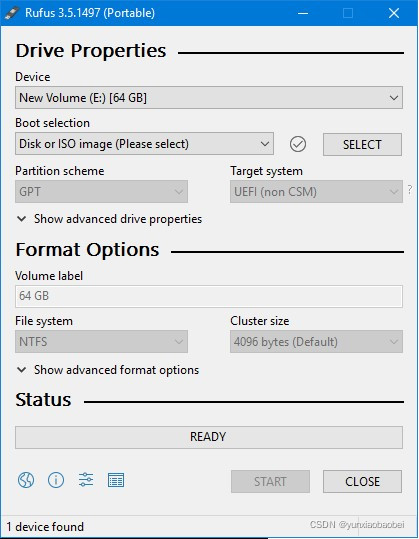
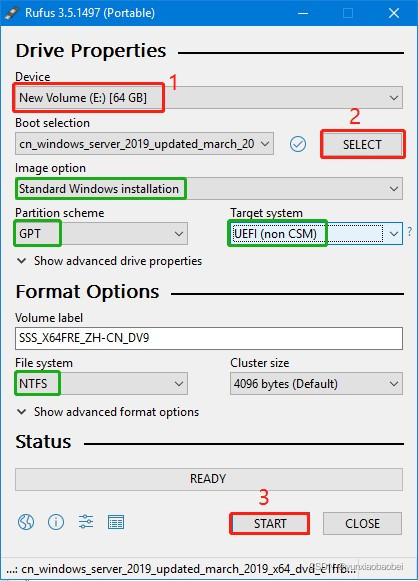
- 选择要转换成启动磁盘的 U 盘;
- 为 Windows 服务器 2019 选择 ISO 文件;
- 绿箱的内容将自动生成; 请检查是否正确 。
- 点“Start”
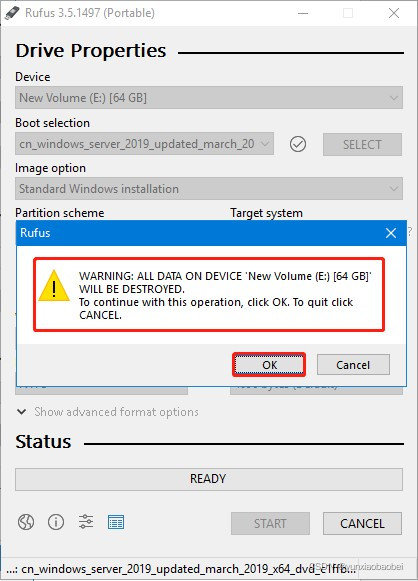
此信件提醒您 U 磁盘上的所有数据都将被删除 。 请提前备份 U 磁盘数据 。
等待 ISO 写入
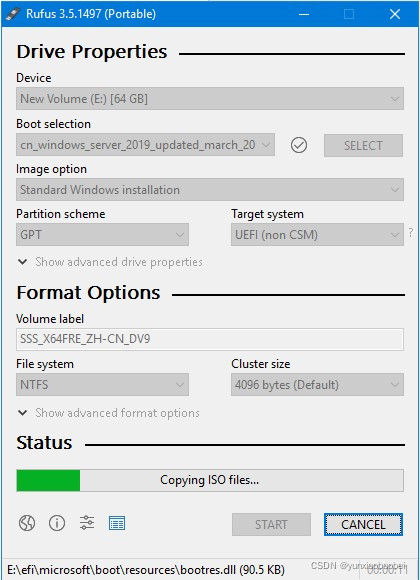
启动磁盘完成后, 必须在 BIOS 中以 UEIF 模式禁用, 才能启动 。
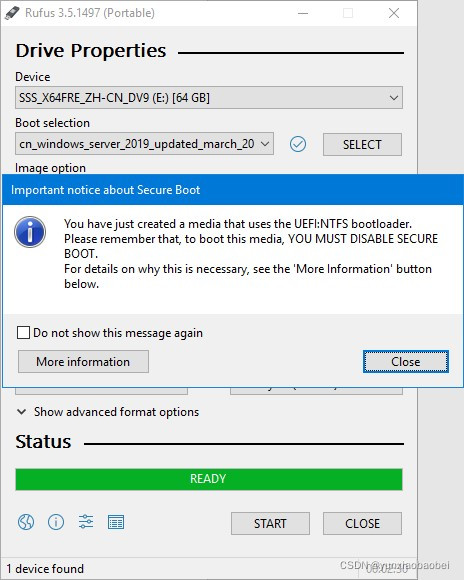
当 U 磁盘形成时, 它将被分隔成两个分区: 一个用于 EFI 启动 NTFS 分区, 一个用于安装文件存储。 不要删除任何文件或分区, 或者安装磁盘不会启动到 UEFI 模式 。

U- disk 可用于使用 UUFI 启动模式安装 Windows 服务器 2019 。
--------------------------------------------------------
使用磁盘片, 将Udisk 恢复到原状态( 所有数据将被擦除) 。
以 Win+R 输入磁盘 。
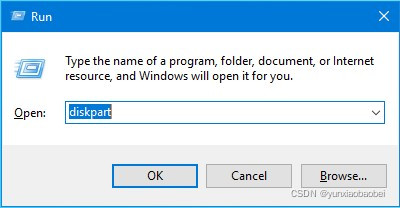
运行以下命令以启动 Diskpart 。
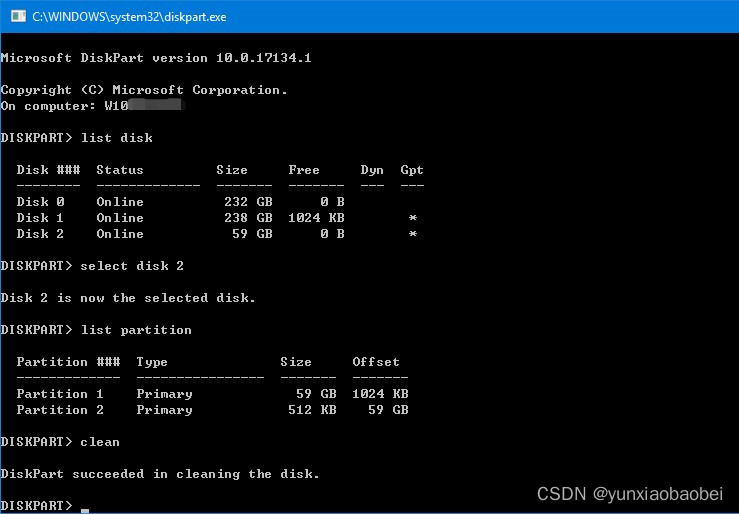
取消U- disk 的所有分区和搜索磁盘管理。 要创建和格式化新音量, 右键单击并选择音量创建向导 。

NB.1. 在创建百分数启动器时, 文件系统选择 FAT32 格式 。
二. 不将镜像文件保存到 HDD 。 将会报告以下错误: 无法指定磁盘日期