
简介:
安装程序先前安装了Opencv, 偶尔忘记了各个阶段,
i. 打开网络下载
这是我们在http://opencv.
您可以看到其他版本, 不同的 Opencv 系统, 并选择您自己的版本, 我选择 opencv-3. four.6 。
点击可下载 Windows 版本, 并转到下面的界面, 自动下载将在五秒后开始 。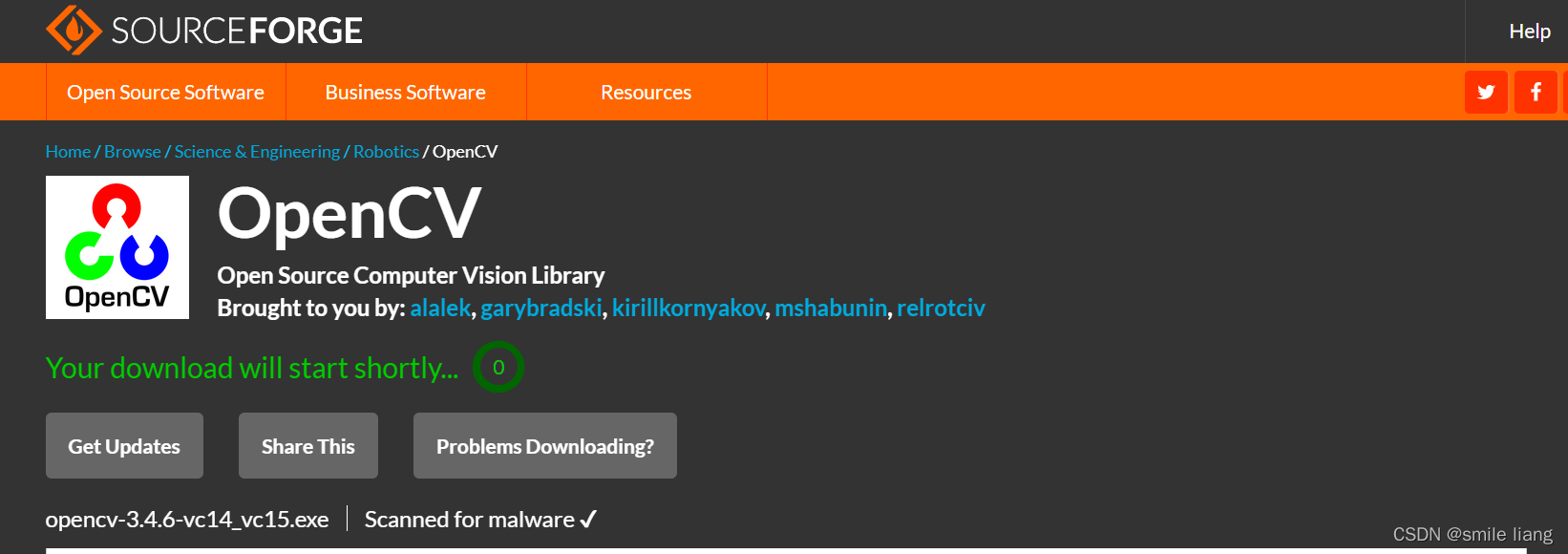
二、解压
下载完成后,找到文件并双击打开文件。

压缩文件, 提供您自己的目录, 通常有一个不同于 C 的磁盘, 我把它放在新的 D:opencv3 文件夹下 。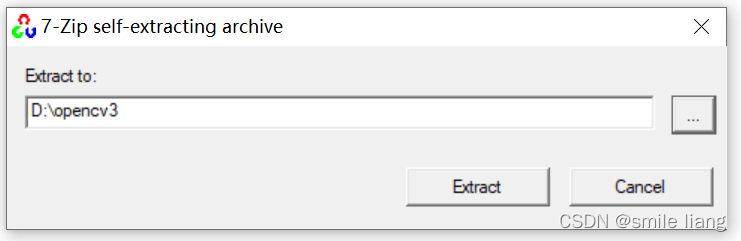
等待解压完成即可。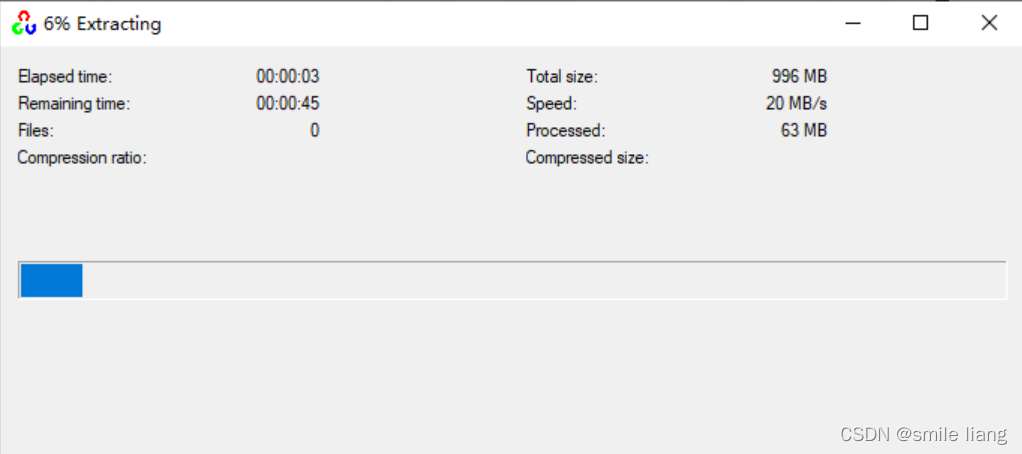
三、配置环境变量
当检测到压力时, 打开选中的文件夹 。 D:opencv3 是我的 。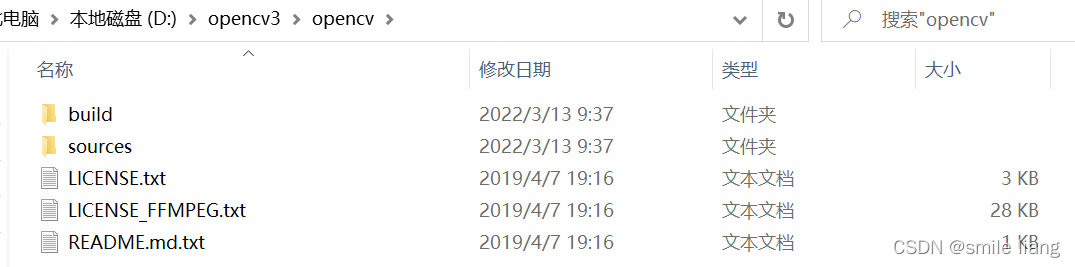
复制文件目录下方的路径如下( 蓝色位置) 到 buld 文件下的 x64vc020bin 。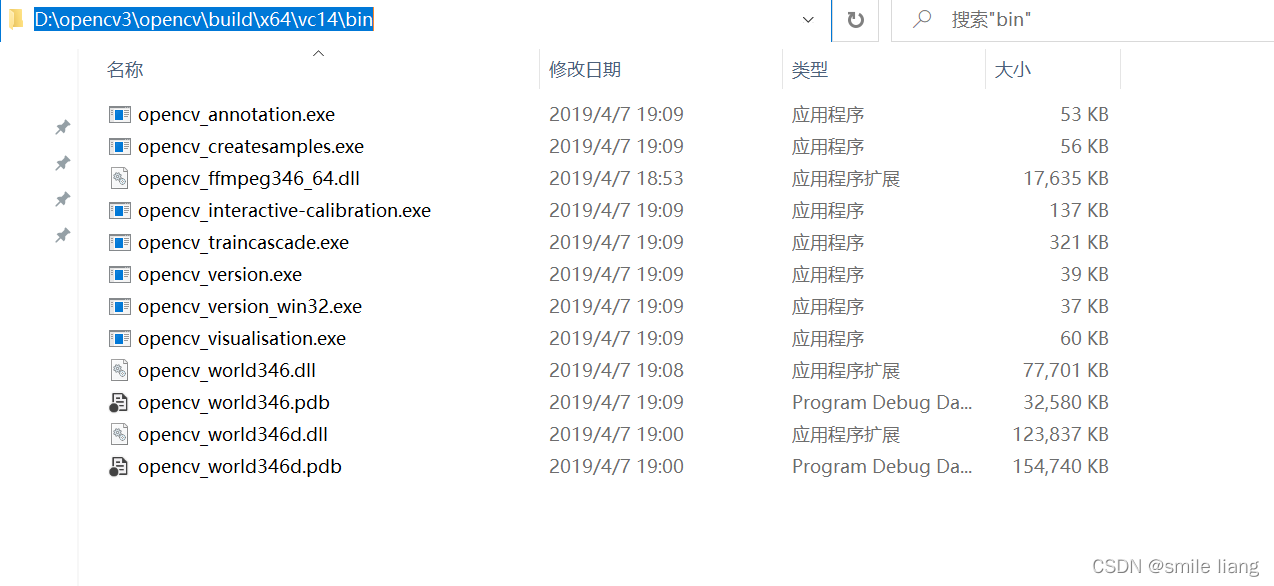
在桌面上定位此计算机的图标, 双击它, 然后在空白处右击, 单击要输入的属性, 然后单击左上方的高级系统设置, 然后单击右下方的环境变量 。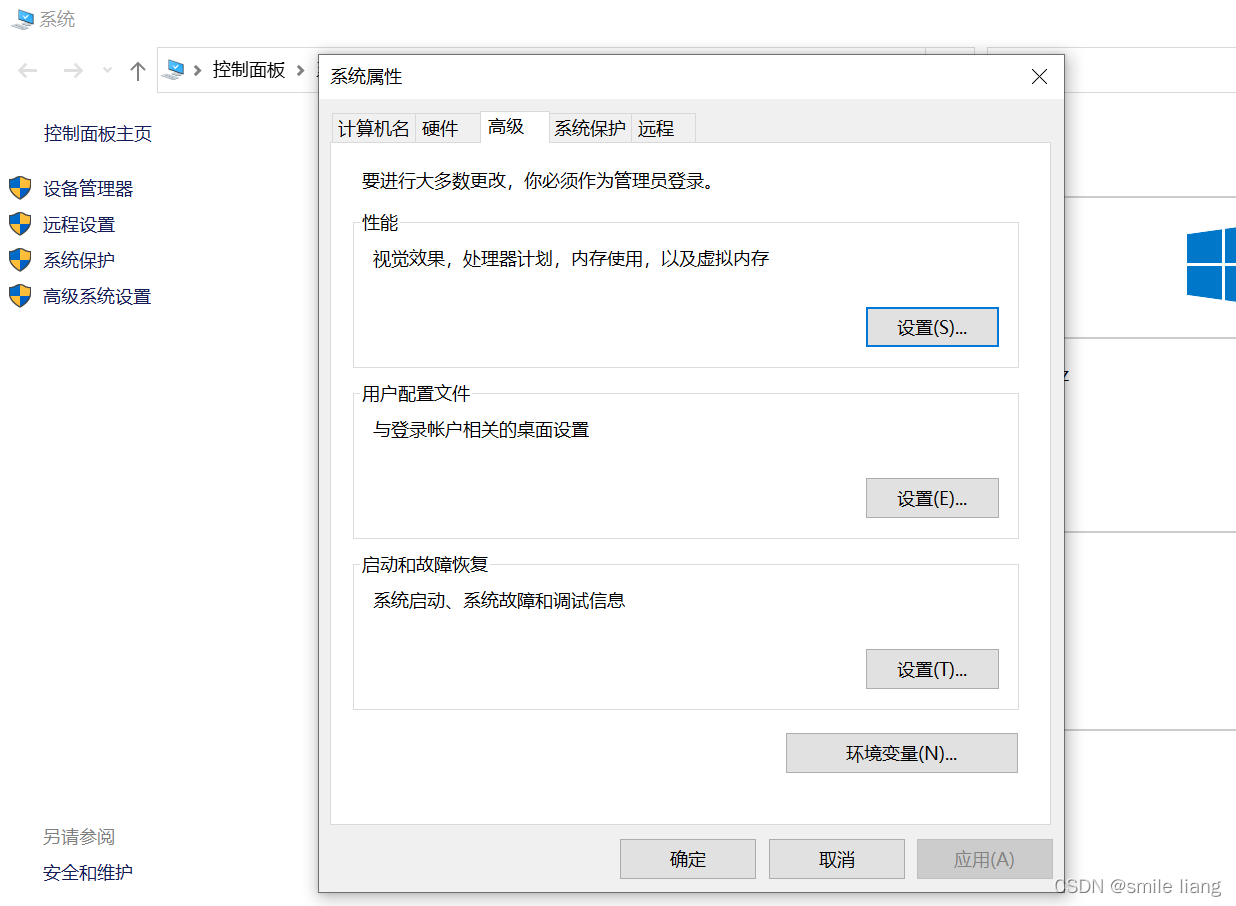
输入后, 选择系统变量下的路径( 而不是前面提到的环境变量), 并单击右下角修改 。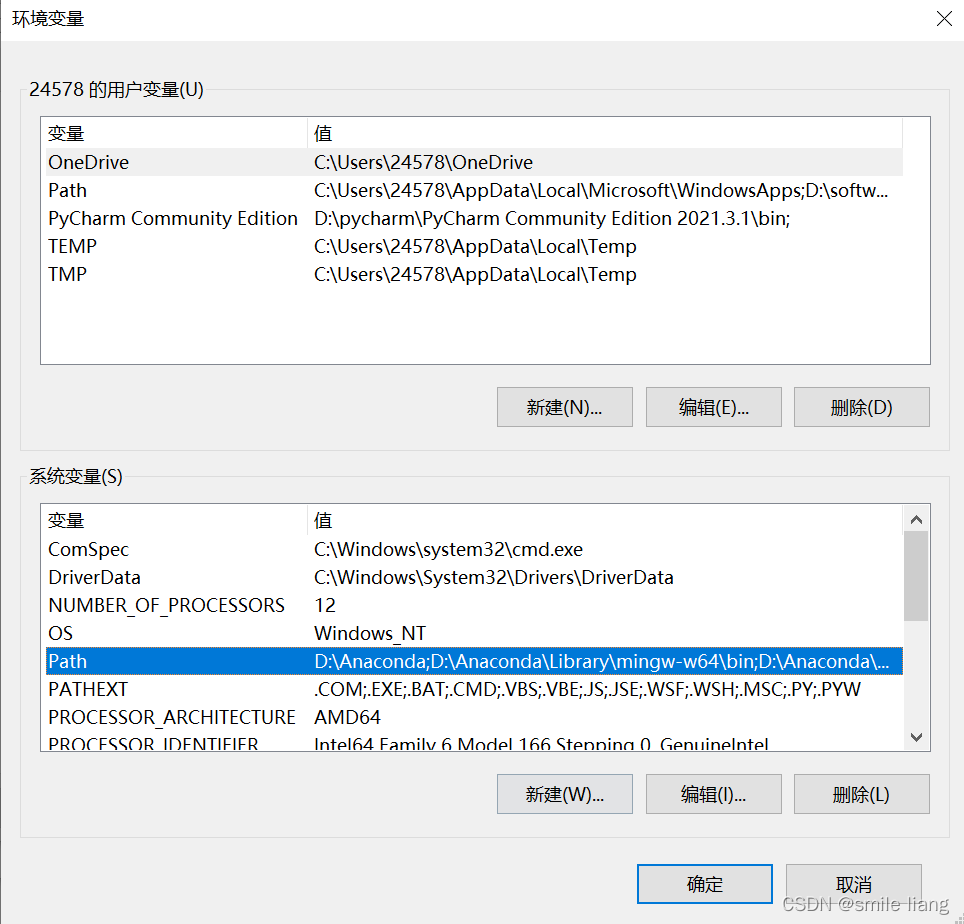
单击可在右上方新建一条,然后输入路径D:opencv3opencvbuildingx64vc0bin。
点击 OK 。 已完成的环境配置 。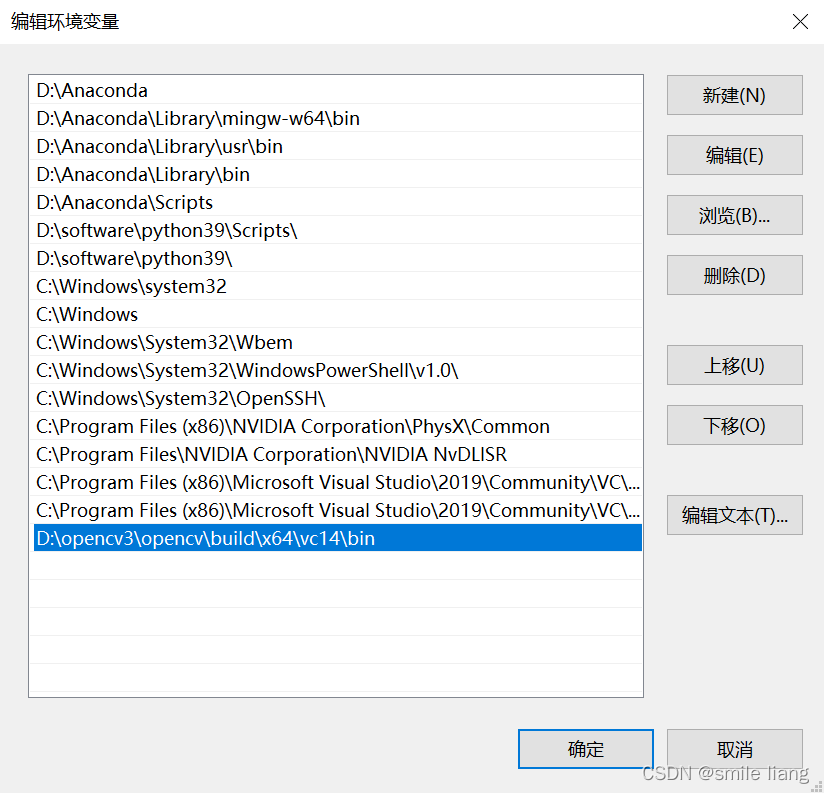
四. 与2019年视觉演播室一起部署OpenCV
视频演播室 2019 已经安装, 因此我不打算显示它。 未安装的项目可以下载到 Microsoft 。
https://visualstudio.microsoft.com/zh-hans/downloads/
打开对 2019, 然后选择创建空项 。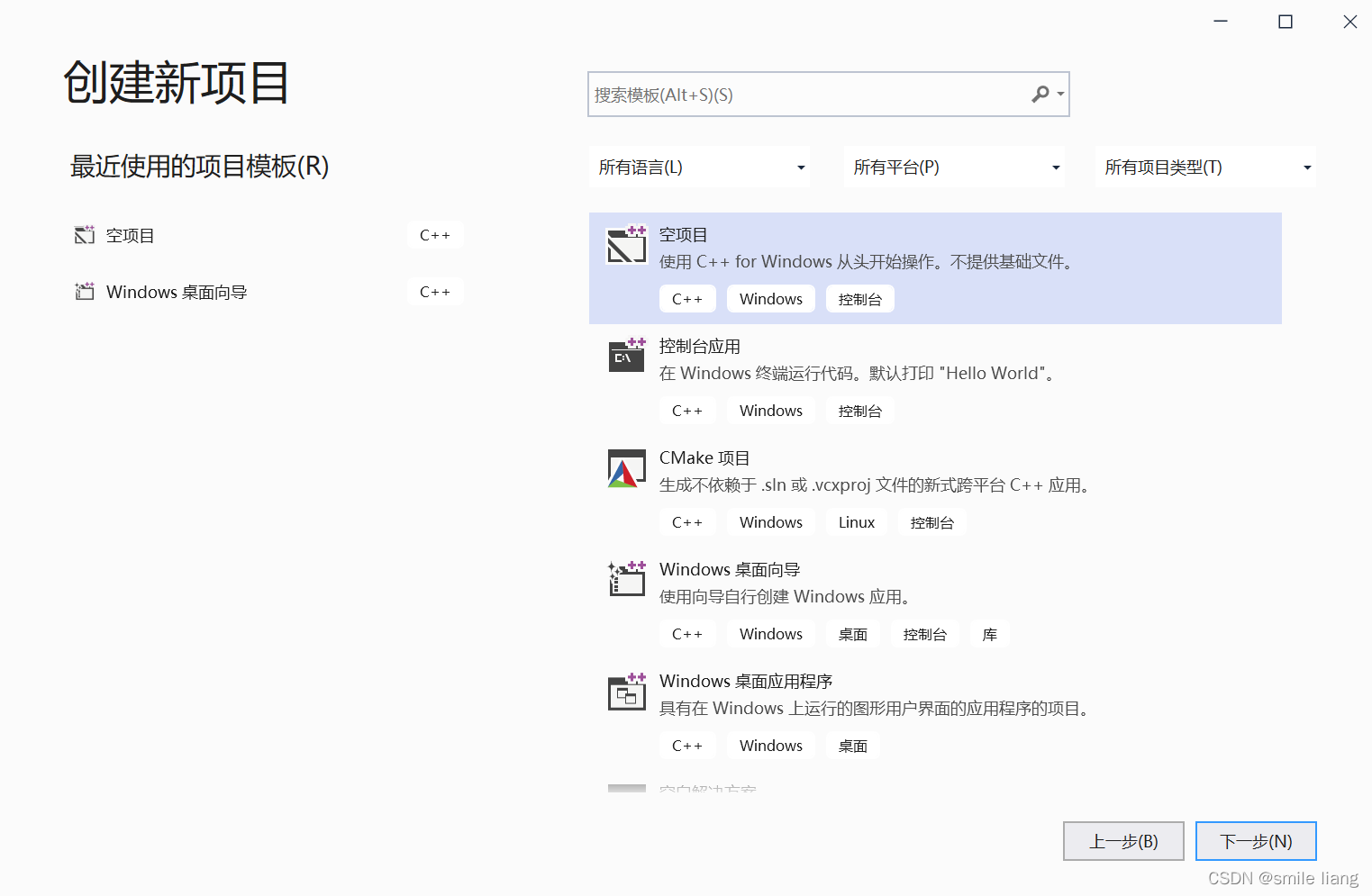
在工程名称中键入(您选择的任何内容),选择文件的位置(您可以找到文件的任何地方),然后单击创建文件。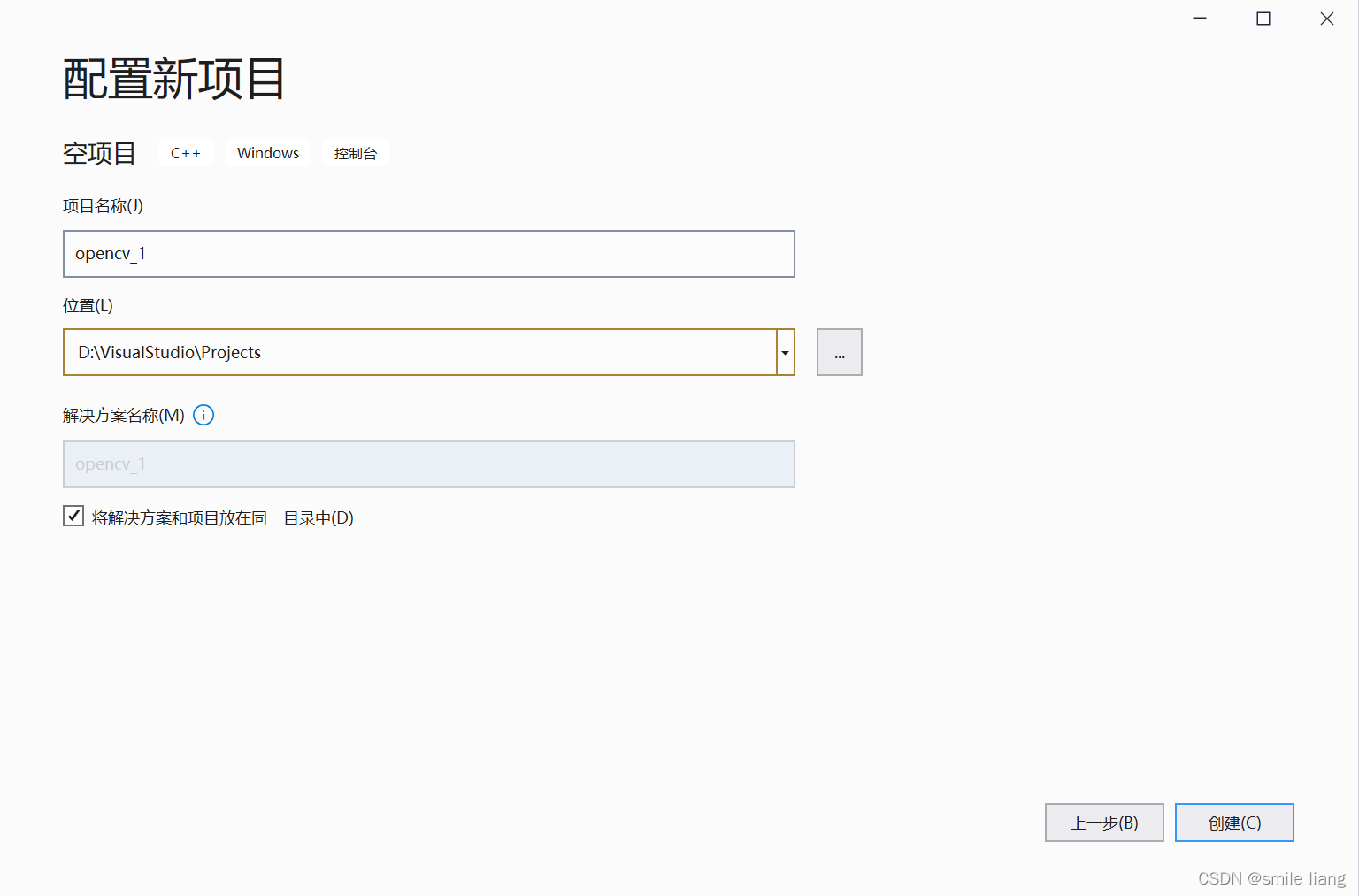
输入时查看界面的顶部 。Debug那里是不是x64,不是的话,要改成x64
接着,在界面最上方找到项目- > 属性,找到VC++目录,注意下图红色框部分也要是x64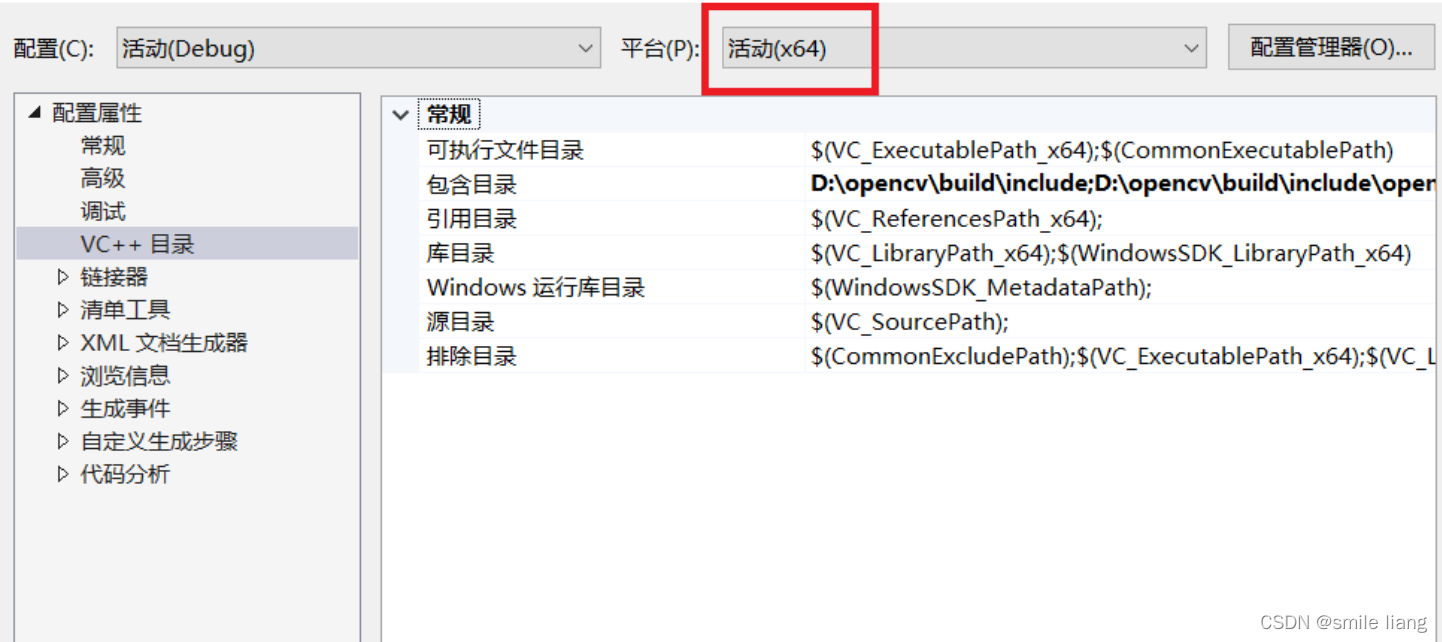
修改包含目录
你发现了你自己的 Opencv 安装目录。
复制下面显示的三条路径, 全部添加到包含的目录中 。
D:opencv3opencvbuildinclude
D:opencv3opencvbuildincludeopencv
D:opencv3opencvbuildincludeopencv2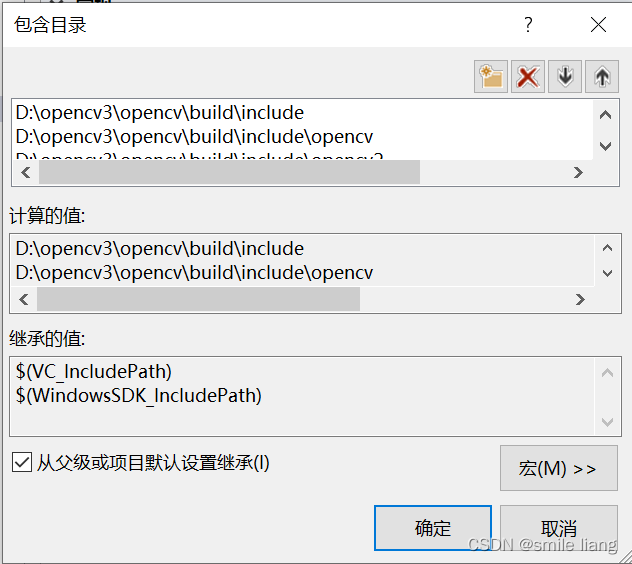
修改库目录
你发现了你自己的 Opencv 安装目录。
复制并粘贴此路径到库目录中 。
D:opencv3opencvbuildx64vc14lib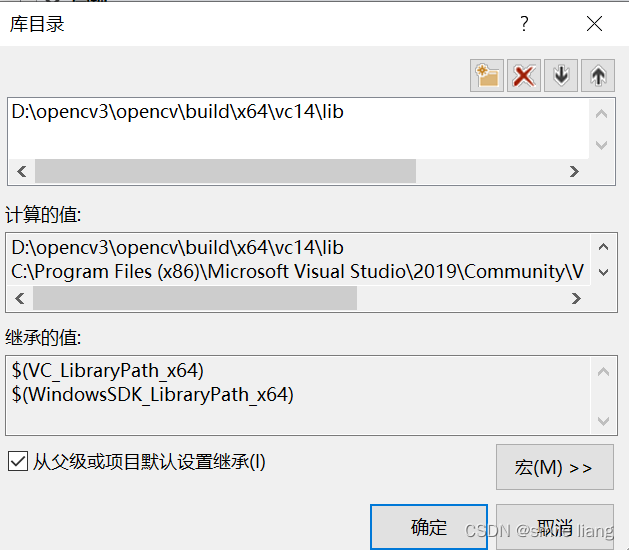
修改附加依赖项
还是属性界面,点击链接器->输入->附加依赖项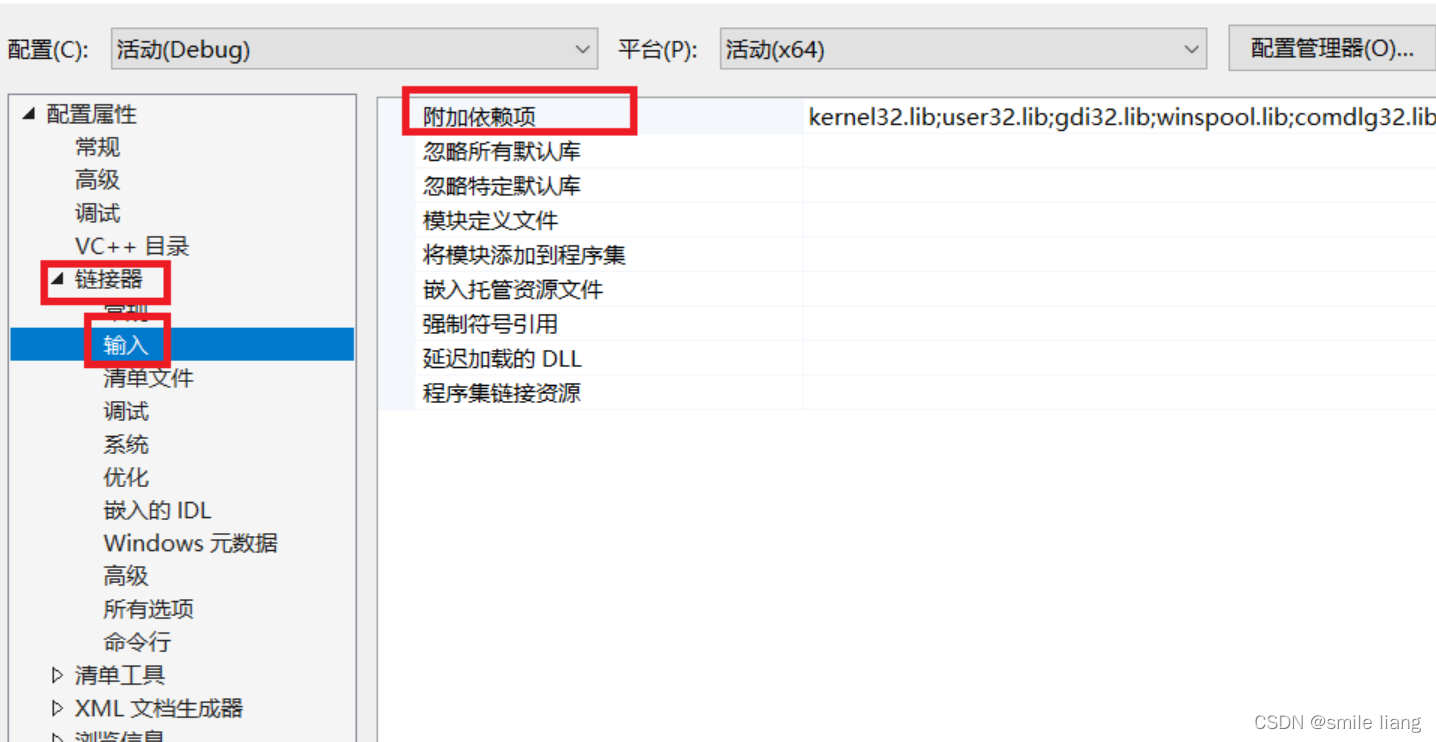
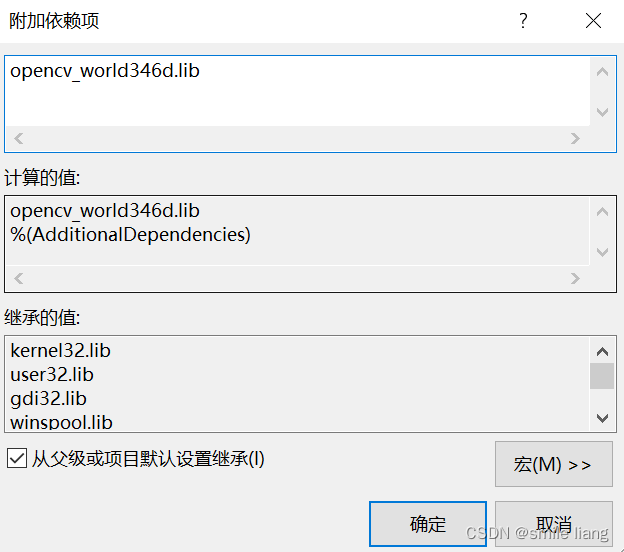
Opencv_world346d 可以在您的安装目录中找到 。 Lib. (注意有两个非常相似的文件 。) 不要选择错误的文件 。
复制并粘贴此文件名, 并将其粘贴到其他依赖关系中 。
最后记得点击确定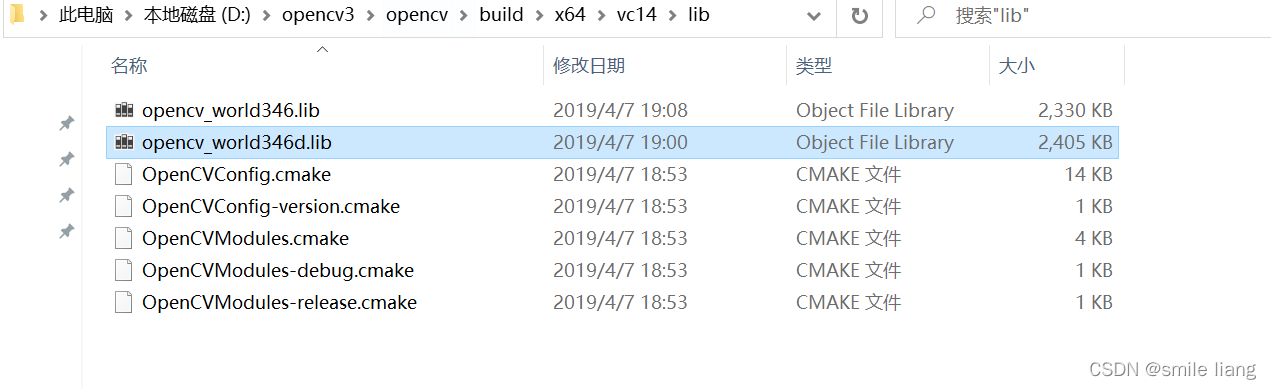
五、运行测试
您可以看到您生成的文件、 右源文件, 以及左方可以在“ 解决方案资源管理器” 下添加新条目( 找不到在 Top View 上单击, 见) 。
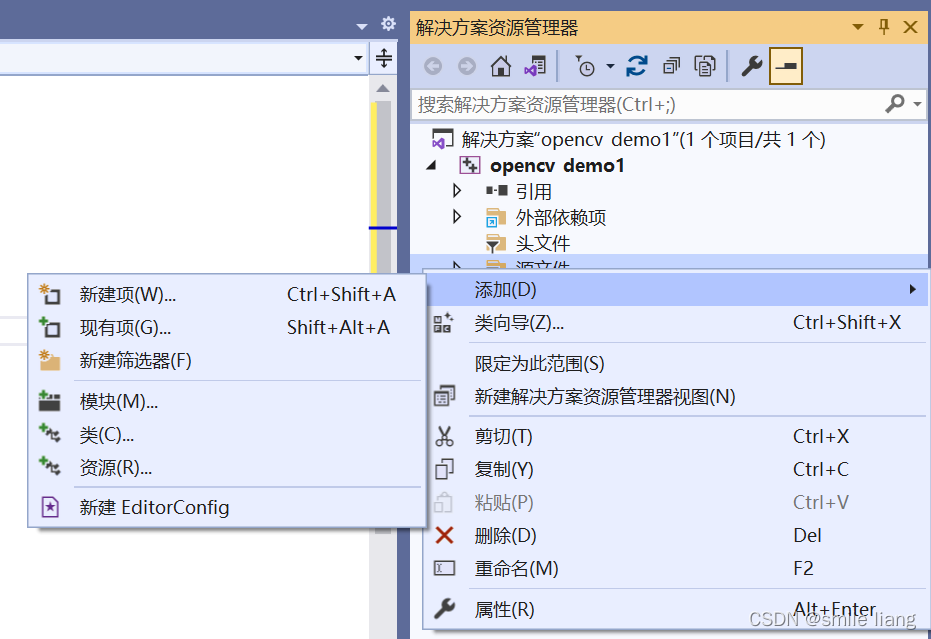
选择 C++ 文件, 然后单击右下角添加它 。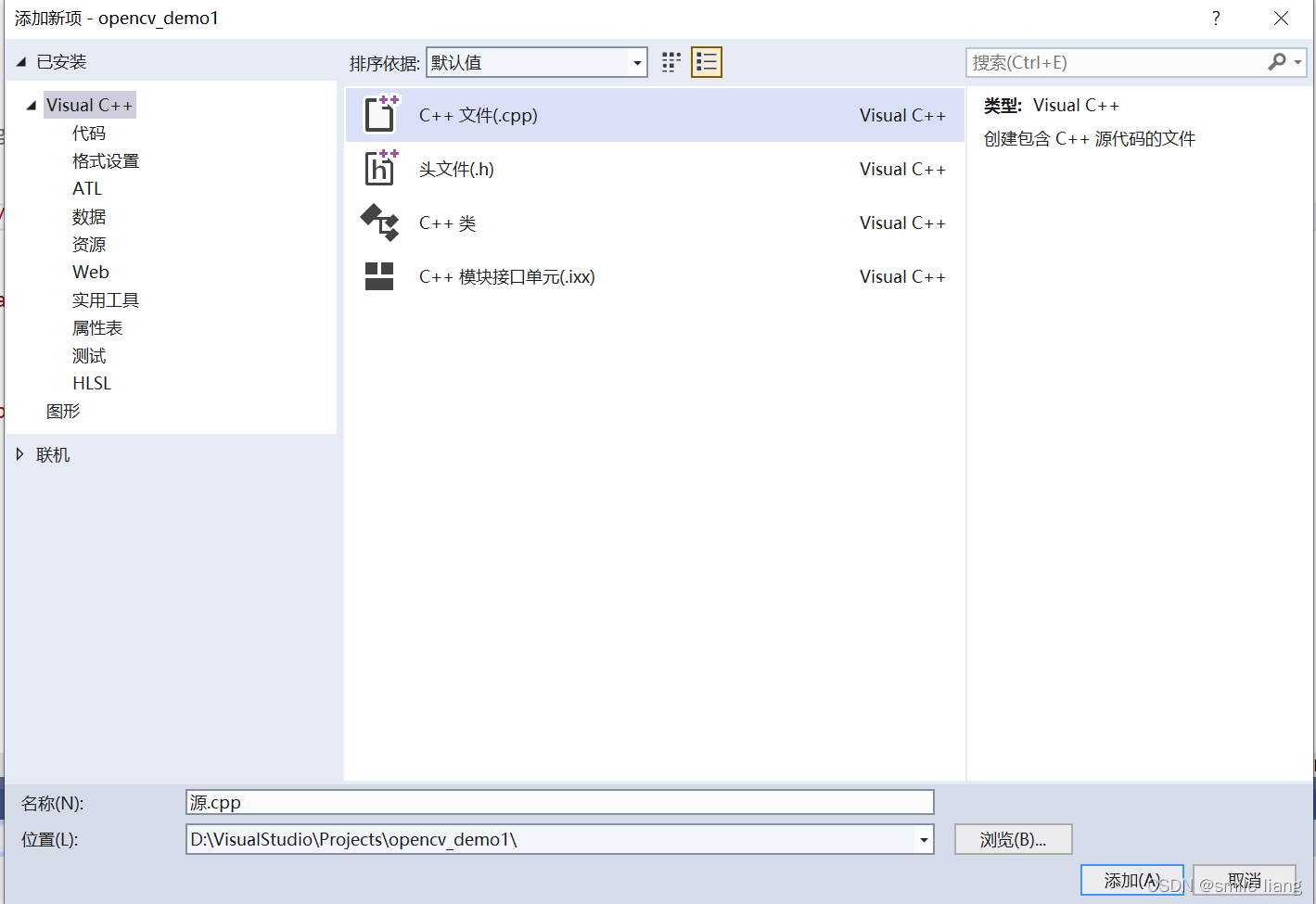
编写测试代码
调试成功完成,安装完成。