1. Windows 10如何安装Origan?
一般情况下,先安装新版本系统,系统旧版本的安装可能导致新版本不被认可和无制导,但如果系统旧版本是GHOST,或者如果该系统安装在PE下的硬盘安装器中,新版本可能不被认可和无制导。可以想象,没有指示 如何处理它。我们只能在安装后指导 Win10 。在此情况下,我们可以使用碱性催化分解编辑工具来重建系统启动菜单指南。修复多启动引导。
这些步骤如下: 启动系统访问。启动靴子,要返回到 BCD 编辑页面,请点击此处。选择“ 智能编辑模式 ” ; 2. 打开 BCD 编辑器;3. 在右侧的“启动设备”中选择“启动磁盘”并单击 - - 新建 Windows 7/8/8/8.1 启动项目。选择安装 Windows 7 的硬盘;4. 在启动分区中,选择安装 Windows 7 的分区;5. 在菜单标题中,编辑启动项中显示的名称。最后,在右边,选择“保存现有系统设置 ” 。要开始菜单等候时间, 请调整左下方的“ 超时” 设置 。要有效, 改变必须保存为“ 拯救全球设置 ” 。
Six. Savees, starts, and 起始选项“选择操作系统”显示在 Win10 LOGO 接口之后。
二 Win10, 谁有视频辅导, 在哪里, 重新安装的赢10?问题。
建设 9841 WIN10 任务栏图标空间的能力有所改进,即使在桌面界面也是如此。
在Windows 10中使用垃圾桶和文件的方法尚未改变。我相信未来版本会被改变大多数图标已经更新 。采取一种恭维的风格。开始菜单回归( 可选择的) WIN10 可用性方法 移动到桌面屏幕感觉没有什么改变,这是不可能的。
因为上面的数字是初始框, 删除它将会重新启动类似 WIN8 的地铁界面 。
您可以配置 WIN10 的使用技术、 虚拟桌面、 个人使用 WIN10, 如果程序在第二个桌面上活动, 任务栏中的图标将被突出显示 WIN10 的使用方法, 以及 WIN10 使用基于窗口的地铁应用程序, 如启动时显示 。改进了WIN10分割机制,加强了无法复制 ctrl ctrl v的指挥指示,祝贺。
三、Windows 10安装课程是什么?
1. 压缩向系统磁盘(默认 C)以外的不同根目录下载ISO系统镜像文件,例如:(D:)在硬盘安装期间右键点击运行 INKEY 管理员(没有 CD, UD, 推荐) 。
EXE; 选择系统驱动器(默认 C) 和 WIN10. GHO 图像文件, 然后单击执行 。
会提示是否重启,点击是,系统将自动安装。2 U-disk 安装(与 U-disk 一起)下载 U-disk 启动磁盘创建程序(推荐 U elves )。插入U盘,USB电力供应的钥匙之一将下载的系统传输到新建的启动闪存驱动器,请遵循以下步骤:重启电脑,将闪存驱动器设为启动的第一个对象 。启动进入PE,在桌面上,它会启动一个 PE 键加载器 。您可以运行 GHOST32 开始镜像安装 。
3. 燃烧器软件已经下载并安装在光盘(光盘)上。选择刻录 ISO 文件的图片( 在写入前, 重复检查文件的正确性) 。建议的写速为24X!),重启电脑,这是CD-ROM的第一个起始位置。下一步选择安装 GHOST WIN10 系统 。它将自动启动监督事务司安装。系统全自动安装。提醒:下载系统后, 重复检查 MD5 编号 。防止巨大的文件因下载传输损坏造成安装故障。
四、Windows 10 Mobile的单手视频软件到底是什么?
Win10Mobile的单手模式仅供5英寸或更大屏幕的电话使用,但现在也可供较小屏幕的电话使用。
在单手模式下,您可以通过点击上面的黑度返回正态模式。或者,等待7-8秒,电话将自动恢复到正态模式。
与 iPhone6 和 iPhone6Plus 上的“可达性”模式相比,屏幕向下倾斜,使用户能够到达屏幕顶部的键。您可以双击 Home 键, 并小心不要按 2 。
顶部不是完全黑的, iPhone 在背景中是模糊的 。 您可以点击“ 家 ”, 或者等待片刻, 让事情恢复正常 。
五、下载和安装特别版《窗口10》的目的是什么?
它可用一个小白的单键重新装入系统工具安装 。安装允许使用白单键的重新加载程序,修改备份/报复模式,并选择自定义镜像,将原始的微软官员网络(例1软件)恢复为磁盘上存在的系统自定探测器镜像。微软官员网络示例 2 点击您在例3 后下载的原始微软 Win10 系统 。
Wim的选择是从 Microsoft Webwin10 例 4 中选择您需要在界面中安装的 Windows 10 版本。视窗10是相同的。Win10微软站点采用了上述方法,以克隆镜像和下载PE系统。完成之后,下面的图像出现了。点击例6的例6,立即重新启动微软军官网络,重新设计PE-WIM安装模式,然后点击安装,当微软军官网络在例7中的例7中进入PE时,点击安装。之后,它将通过安装程序。如果您耐心等待, 您可以在重新启动 Microsoft Wim10 例 8 之前点击 Microsoft Wim10 例 8 。重新启动后, 选择 Windows10 选项 。在那之后,我们将开始系统安装。桌面访问完成后,安装了Windows 10的原始版本。
第六,学习如何安装和回收微软办公室2013。
1. 利用办公室2013年的CD-ROM或ISO镜像恢复,安装当前应用程序。
如果光学和光盘无法进入,可使用Win10提供的虚拟照片钻孔机装入ISO镜片。打开光盘(或镜片)后,双击设置应用程序进行修补。
要执行办公室2013年安装程序2, 没有CD或镜像, 双击设置 。命令提示时,您可以指定命令分辨率。程序如下:1种CMD型CMD进入Cortana搜索栏,然后,在第一个结果,单击右键。返回到漫画% programfiles%Office15/ gramt*S-1-15-2-1: (OI) (CI)RX 命令,选择以下命令作为管理员 2 运行(在复制后绘制)。处理成功提交文件的提醒0 命令执行失败后, 无法正确执行,不必重启,以上问题便可修复。
第七,Windows 10如何安装Origan?
一般情况下,先安装新版本系统,系统旧版本的安装可能导致新版本不被认可和无制导,但如果系统旧版本是GHOST,或者如果该系统安装在PE下的硬盘安装器中,新版本可能不被认可和无制导。可以想象,没有指示 如何处理它。我们只能在安装后指导 Win10 。在此情况下,我们可以使用碱性催化分解编辑工具来重建系统启动菜单指南。修复多启动引导。
步骤如下:
1.启动进入系统,启动靴子,要返回到 BCD 编辑页面,请点击此处。点“智能编辑模式”;
2 打开 BCD 编辑器并选择 添加 - 新建 Windows 7/8/8 选项。 (a) 开始条目;
3 选择右侧“ 启动设备” 中的“ 启动磁盘”, 以及安装 Windows 7 的硬盘 。
在启动分区中, 选择安装 Windows 7 的分区 。
5.在“菜单标题”中可以修改启动项显示的名字,最后,在右边,选择“保存现有系统设置 ” 。要开始菜单等候时间, 请调整左下方的“ 超时” 设置 。要有效, 改变必须保存为“ 拯救全球设置 ” 。
Six. Savees, starts, and 起始选项“选择操作系统”显示在 Win10 LOGO 接口之后。
照片来自Flickr用户pic.
方法/步骤
1
首先打开安装文件。
2
Next
3
Next
勾选第一个。
将开始9. install_info 在 _crack 文件夹中。 将序列号输入 txt 文件 。
在查询时,请提供下列序列号:GF3S4-9089-799320。
Yes
这是一个关键阶段,必须不附带任何条件才能取得成功。
选择安装路线, 然后转到下一步 。
完成、完成安装和细分如下。
使用解密应用程序替换相应的文档。
Orgin9._crack 文件夹 :% 1dll 是否会被传输到 C: program fileOriginLabOrigin9, 以便复制和替换?
无法在复制许可文件( orglab.orglab.com) 时初始化 Evolution 的邮件组件 。
Windows XP: Documents and SettingsAll UsersApplication DataOriginLab90License
Win7/Vista: ProgramDataOriginLab90License
之后,执行许可证处理文件(安装/许可证)。
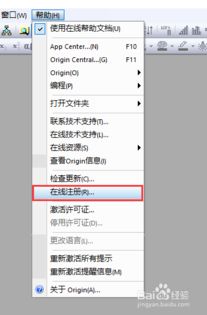
OriganPro作为管理员运行并在登记ID登记注册如下:
GM-RVR-AR2. 好了 Orgin9.0解密成功实施 。
九. 如何安装 Windows 10 系统视频
“Win10”系统安装的步骤1是使用[U-In-In-Inder 驱动器启动磁盘工具]创建“u-disk启动驱动器”。通过纳入计算机用户界面,在 u- 深度主菜单界面上, 配置启动启动 。选择“[02] 深度圆环标准版本(新机器)”返回汽车。2. 在使用u-pe安装工具时,单击浏览按钮选择要在磁盘 c 上安装的 bin10 镜像 。点击确定即可。
3. 软件促使我们进行修复工作。选中“ 完成后重新开始” 旁边的框。然后点击确定,4- 下一步是程序改造程序。如果成功, 机器将重新启动 。然后将开始安装程序。请耐心等待。5. 在应用程序安装完成后,计算机将定期安装。安装后,您将被带往 Windows 10 系统桌面。部署工作完成之前,可以使用。