一,像几个系统激活键? 在同一台电脑上对 Windows 10 和 Windows 8 进行控制。 一对。
视窗7,有Windows 8双系统课程:1,分部。
在系统先前存在的分区之外有较大位置的分区,作为活动分区被激活,至少有14个G空间; 2. 降压镜像安装; 提前卸载ISO文件的加压, 但不在您希望安装 WIN8 的分区内; 3. 开始安装过程。
按下 Win8 ISO 文件后, 源文件夹会被发现, 设置会被发现并双击。 Exe 应用程序: 4. Win8 弹出安装界面 。
首先,它与其他系统部署时相同。“安装应用程序正在复制临时文件”等待的建议可能会被看到。只需一分钟的跟进时间: 5分钟,然后我们马上回来。6. 切记安装需有申请代码才能进行:7. 进入下一步。与所有已安装的应用程序和应用程序一样,是协议的界面,当选中“ 我接受许可条款” 框时, 下一步是 8, 然后是快速选择“ 升级” 或“ 自我定义 ” 。下一步, 您必须选择一个“ 自定义” 9, 然后发现 Windows 8 所需的分区 。如果你不这样做,你将不得不更新你的系统 而不是安装两个系统; 10,例如WIN7。需要展开系统文件,这次比较慢,系统将自动运行;11个系统将在整个安装过程中多次重新启动。最后,在进入社区之前,将介绍默认进入机制。玫瑰的手,和男人的手一样,是自由选择的。 经久犹有余香, 如果对你有帮助, 请点击好评。
二. 如何在 Windows 10 PC上安装 Windows 8 。
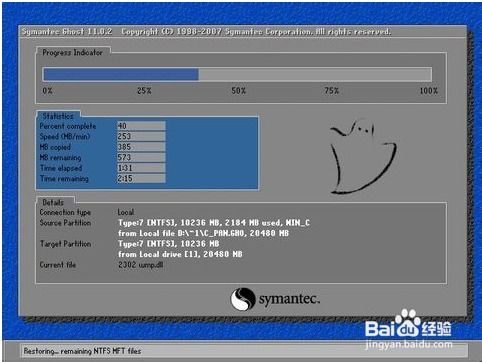
准备工具: 1, 大卷心菜用具 2, win8.1 系统镜像包特定步骤: 1. 恢复个人电脑。出现开机画面时,利用捷径键 将驱动器驶入大卷心菜的主菜单“[02]运行一个巨大的卷心菜 Win8PE蓝色屏幕(新机器)”是选项。回车确认,这是一个大型的卷心菜面板桌面。系统自动弹出一个小键装货装置。点击“浏览”,放在Windows 8的大型卷心菜前,安装了一个系统镜像包。下一步选择 D 盘作为安装磁盘 。点击“确定”。
3。 选中的“ 完成后重新启动” 将会被禁用, 系统将会被小心恢复。 4。 在系统恢复后, “ 恢复系统铅” 工具被打开, 并使用“ 自动” 开始恢复铅分割 。
五. 修复完成后可观察到的好处。第六,重新启动计算机,导航到操作系统接口,点击 " Windows 8 " 1 prox86,进入系统后软件可以自动运行。
安装 Windows 8.1 后, 系统安装设置会默认选择, 并可以在 098.1 桌面上看到 。 我不知道 。
三、10个窗口重新装上Windows 8。
Win10再加载双赢8.1 有两种情况:第一,从赢8. 升级到赢10,微软使客户能够在30天内降级为赢8.1 系统。
使用以下方法将Win10减为Win8.1:1个输入设置,输入起始菜单中的设置; 在 Windows 10.1 (图1) 2 下重新装入 Windows 8 (图1), 更新并安全,在进入“设置”后,您必须选择“ 升级和安全” 。该板提供视窗升级、修复、备份和其他服务。“更新和安全”,因为下面的每一步都是关于你的双10降级。 1 系统;双10 重新加载双8.1(图2),3 恢复。Window 10 设置经验是苹果 iPad 设置接口 10 设置经验是苹果 iPad 设置接口的记忆。
跟踪"更新和安全"左侧选择“ 恢复” 类 。访问收集各种恢复行动的地点;在Windows 10.1下重新装载(图3-4),备份文件,一般情况下,只需要备份磁盘C(系统驱动器)上的文件即可。不,这是回到Windows 8。 根据1, 它不会伤害文件。但是,预防总是可取的;由于文件被备份,10人重新加载了8.1人赢8.1人赢(图4)5。那样我们就能开始愈合了
首先,点击 Windows8. 启动按钮在1. 但是, 请记住 w10 返回到 w8. 。 这样系统就会退化, 例如从专业版本降为家用版本; 1 (图5) 6; 查询添加 。
在 Windows 10 上, 请填写您有什么问题 。 在 Windows 8 中, 请填写“ 我的设备 ” 。 它似乎运行速度更快 。 不要解雇 微软, 因为 Windows 10 也是一个非常好的操作系统 。
在回答询问后,单击下一步;双赢10;双赢10再加载双赢8.1(图6)7和Win10再加载双赢8.1。例如,某些方案必须重新制定。如果 Win10 重新加载 Win8.1 (图7) 8 恢复, 系统将通知 Win10 重新加载 Win8.1 。系统将重置为原设定的密码 。如果我们记得密码的话我们可以进入下一个阶段,通过重新装入Windows 8.1(图8)来恢复Windows 10。如果它是正确的,我们可以返回到系统XX。
Win8.1由 Win10 (Picture 9) 重新加载 1010。 该系统将重新启动几次 。就像你安装WINDOWS10时一样在操作系统上 我会回到Windows8.1桌面但记住,如果你忘了Windows8.1的着陆密码你是无法登陆的。
Win10 重新加载 win8.1 (图10) 11 并等待系统协助我们进行回收活动。 Win10 重新加载 win8.1 (图11) 12 并最终返回我们习惯的接口。
Win10 重新加载 win8.1 (图12) 。 前面是 Win10 下如何重新加载 win8。 全部归结到第一个系统 。只要你在一个月内我们可以从Windows 10降为Windows 8.1。预计操作系统 w10 将恢复为 W8.1st 系统导师。你将会发现W10为W8。 系统并不像你想的那么复杂。遵循上述指示。二. 如果使用“硬盘安装技术”安装“Win8”系统的时间超过30天,则重新安装Win10系统1。
请见详细安装说明的链接内容:我希望这有帮助,我们有一些问题。
四、Windows 10系统如何安装Windows 8.1。
WIN10有一大堆程序兼容性问题因此,没有建议更新或重新安装Windows 10系统。以下是安装Windows8.1和Windows10的建议。我们都可以使用Windows 10。它也对原始Windows 8/8.1系统没有影响。废话不多说,在Win10双系统课程中,Win8/8.1是Win8/8.1。废话不多说,在Win10双系统课程中,Win8/8.1是Win8/8.1。
一、准备工作
(a) 制作一个新的Win10安装分区。
首先,我们必须为即将到来的 Win10 预览准备一个纯磁盘分区。 在预览中,我将演示如何直接跳到 Win8/8.1 。 在系统中,创建一个新的分区,如下文所示。
1. 在一台机器被控制后,我们点击 " 磁盘管理 ",然后我们需要发现一个留有更多空间的分区,单击右上方,然后在弹出菜单中选择 " 压缩音量 ",如下面图所示。
磁盘压缩卷
2. 在压缩音量对话框中出现,必须输入压缩的空间大小 。自从我选了300G的F能力后 我不知道该怎么办 但我不知道我该怎么办已经用过20千兆字节了其余280GB储存空间可以进入。这是因为需要安装Windows 10。然后Windows 10安装了磁盘。一般而言,建议保留30多个GB能力(Pension Network PC841)。这个案子的编辑给出了60GB这是60*1024M=61440(M)。输入这个容量后,在底部,选择"压缩。"如下图所示。
第三,目前还没有这个新的分区, 因此我们必须建立一个新的、 简单的音量。 技术是在这个新的分区上使用正确的按钮, 然后选择“ 新的简单音量 ”, 如下图所示 :
我们制作一个新的分区后, 我们进入我的电脑, 并看到一个新的硬盘驱动器分区, 它将发挥Win10安装磁盘的作用, 如下图所示。
(c) 为Windows8.1和Windows10安装和备妥的双系统。
1. 最初,在Windows 8/8中,一台PC以最新的ISO文件格式下载了Win10系统镜像;
注:Win8. 与Win10相同的系统数字,例如我们Win8.One系统为64,因此下载Win10系统也必须选择64,如果两个系统的数目不同,安装将不正确,需要特殊照顾。
2 由于Win8/8.不止一台机器可以直接打开ISO镜像文件,要启动它, 我们只需双击下载的 ISO 镜像文件 。然后他们将浏览到DVD驱动器目录。然后在这个目下,我们回到"源码"文件夹如下图所示。
转到源文件夹 。
3、转到源文件夹 。目录后,我们再找到这个文件夹里面的【setup】系统安装程序,直接双击打开运行即可,如下图所示。
注:在Windows8.1和Windows 10安装两个系统的课程相同。很重要的一步,这是执行源文件夹所需的安装配置 。如果 Windows 10 取代Windows 8/8.1, 将是一个单一的系统, 假设这就是它的目的。这将直接移到 Windows 8 。 其中一人将升级到 Windows 10 。因此,在图形的顶部,执行根目录的设置安装器。升级安装.
二. Win8.1正在由Windows 10的双系统指令取代。
1. 在从源目录启动设置应用程序后,将出现以下典型的系统安装界面,如下图所示,第一个选项是[即时在线安装更新(建议)]。
2. 此后,如下图所示,我们将输入Win10安装许可条款,检查“我接受许可条款”,然后单击[下一步]的底部。
三, 然后您将选择要运行的安装射击类型 。 Custom: 如下面的例子所示, 仅安装 Windows( 高级) 。
4. 接下来,您必须选择您安装 Windows 10 的磁盘, 我们在此立即操作。 我们将创建的 网络分区将会确定, 然后我们将按下图示所示点击 [下一步] 进行操作 。
5. 在此之后,在自动完成之前,我们基本上不需要操作,Win10将需要很长时间安装,在安装过程中将多次重新启动,我们只需等待完成,如下图所示。
6. 在重新启动最后一台机器多次之后,它将进入Win10初始安装,主要是通过生成用户名、密码和基本设置,我们将能够一步一步完成,直到我们到达Win10烹饪接口,如下图所示。
图为Win10桌面
Win-8. Wince Win10 已成功安装, 计算机每次重新启动或激活时都会输入系统接口, 您将能够访问 Win10 或 Win8.1 系统, 如下图所示 。
在Windows8.1和Windows10之间切换
在此介绍了在Windows 8和Windows 10安装两个系统的经验教训。总体来说非常简单,无需设置BIOS,它不需要使用虚拟光来为它提供动力。安装视窗8.1的系统已完全安装完毕。这就是我们谈论的: Windows 8。 Windows 10 1 下的操作系统也是如此。