
Razer的2021年笔记本电脑的第15版第15版精英版是一台用便携式笔记本电脑制作的强大的娱乐型笔记本电脑。它由英特尔第十代Sagei7 CPU供电,并有一个综合图形卡。这是一个很好的游戏经验 对于用户来说,这是一个很好的游戏经验, 对于用户来说,这是一个很好的游戏经验。那么,Razer的2021年精英如何使用U钻头安装Windows 7?我想展示一下Razer的15 2021顶笔记本电脑模型的深度
7 ywin u-平台系统
的操作方法。
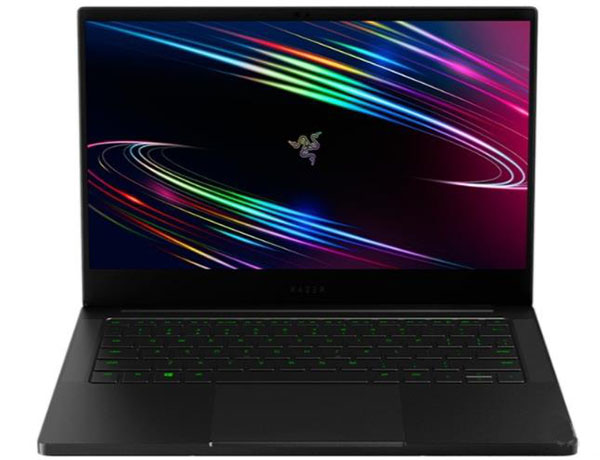
安装前准备工作:
1. 下载 u-disk 启动工具, 并将 u- disk 转换为 u- starter 。 请注意, 磁盘空间最好应为 8G 或 8G 以上 。 另外, Udisk 将在整个制造过程中格式化, 以确保 Udisk 上的基本文件被备份 。
2. 浏览Win7系统镜像原始版本的网络并将其保存到 u-Disk 启动磁盘上。 u-Dev 启动磁盘只是一个安装工具;对于这个系统,用户必须搜索下载并将其保存到 u-Dev 启动磁盘上。
如果计算机与UD连接,则重新启动,匹配的快速启动键输入快速启动菜单,使UD成为第一个启动。
安装win7系统:
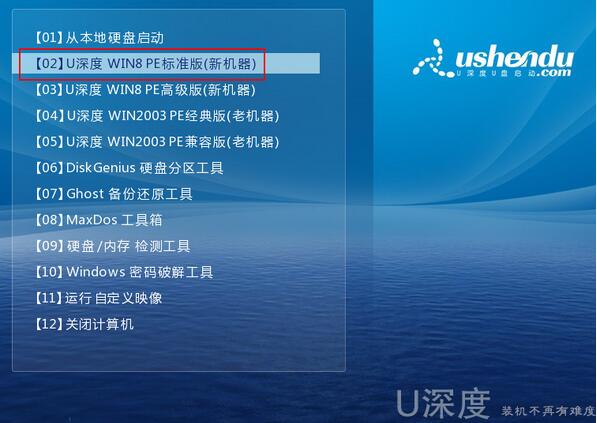
1. 将u-process 驱动器附加在计算机上,首先在等待打开图像出现时重新启动计算机,按启动快捷键(因机器而异),将u-start 驱动器用到 u-process 主菜单,选择 [02]u dreur Win8PE,并按下返回键输入,如图所示:
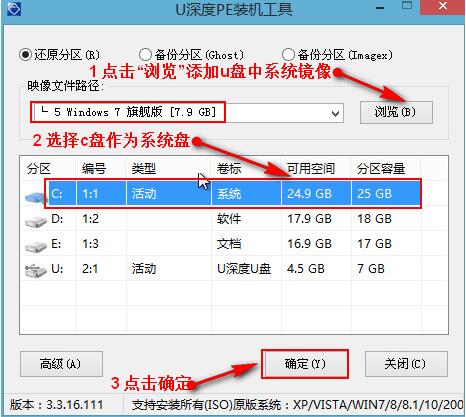
2. 输入 pe 时,自动装入工具将从上浮深度开始。如果图像文件不自动装入,单击“浏览”添加在 u 中保存的系统图像,然后作为系统清册选择 c 盘,然后单击“确定”,如图所示:
三,单击确定后,系统将显示格式框。如插图所示,单击确定即可。
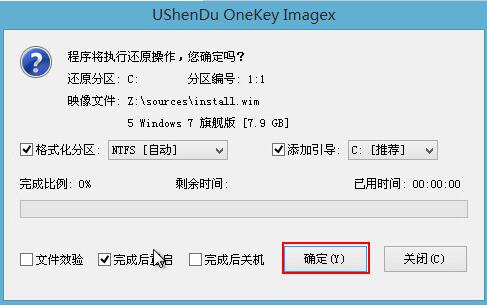
4. 如图所示,系统安装工具将把Win7系统镜像软件包的原始版本安装到指定的分区,安装后提醒即刻重新启动,可点击点击以确认或等待机器重新启动10秒钟:

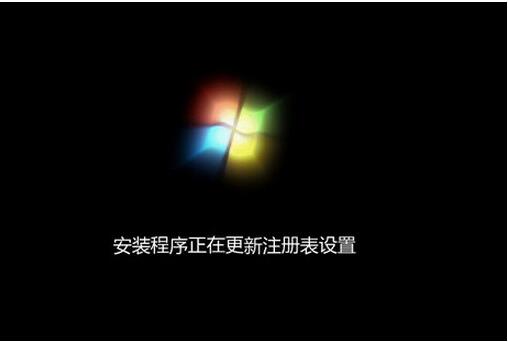
5. 如图所示,重新启动系统将自动安装,我们将等待其完成:
对于年轻伙伴来说,这里完整地描述了在Razer的2021年笔记本电脑精英版的U-In-In-u-disk版本中安装Win7系统的操作方法。如果用户们有需要,对于安装,我们可遵循上述方法程序。我希望这届会议能对我们所有人有益请密切注意你的综合官方网页。