纹理坐标:
您必须指示 OpenGL 如何试样纹理 。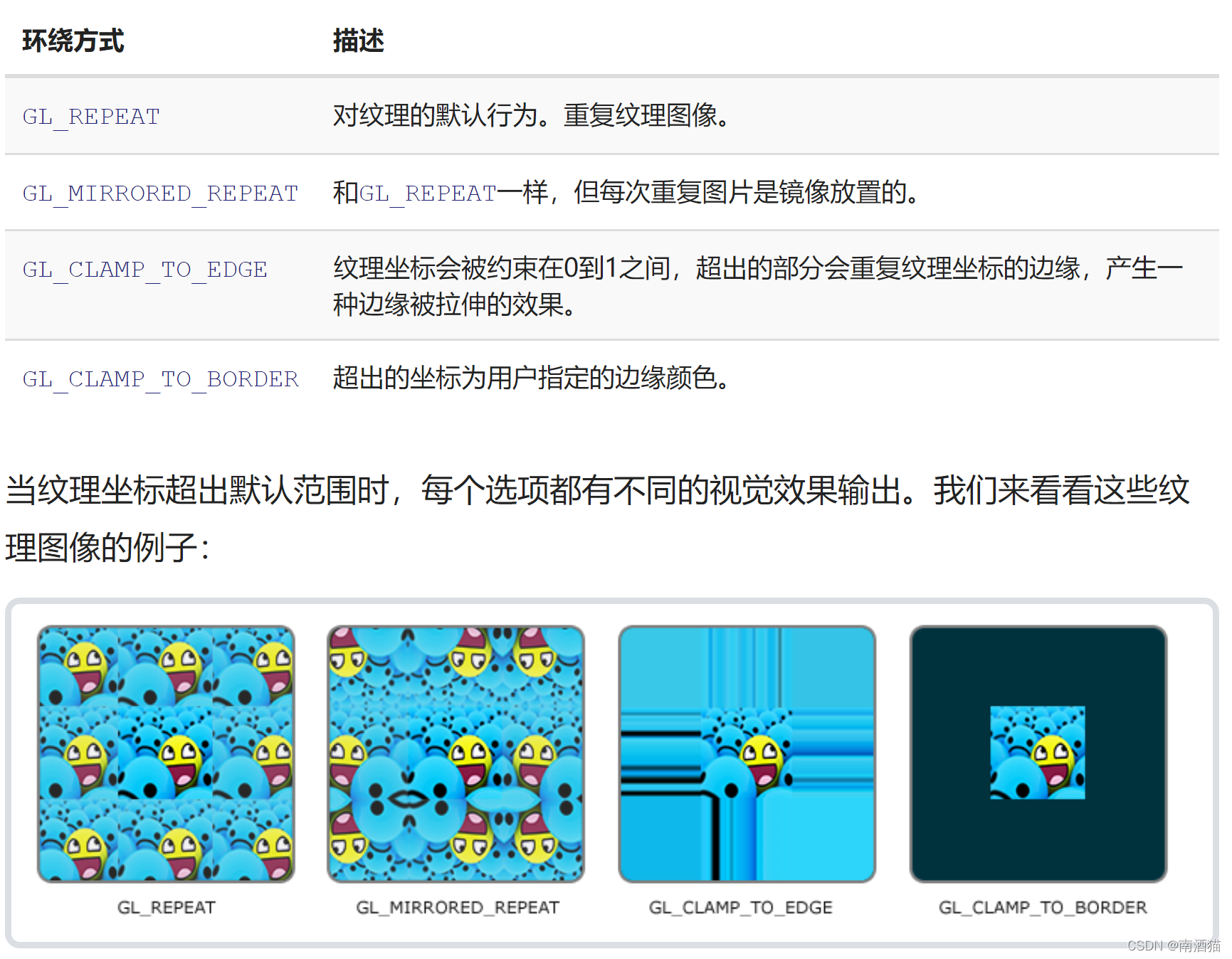
每个选项都可以使用glTexParameter*不同的轴函数(s、t(如果使用 3D 纹理则为 r)) 可与 x、y 和 z 相近:
GL_CLAMP_TO_BORDER:
纹理过滤
绘制纹理像素( Texel) 到纹理坐标- 纹理过滤器有几种选择, 其中最重要的是 GL_ NEREEST( 默认、 近距离过滤器) 和 GL_ LINEAR( 线性过滤器) 。
配置用于放大( 放大) 和缩小( 缩小) 操作的纹理过滤器, 并使用glTexParameter*用于指定缩放/退出过滤器的功能
MIPMAP 表示多级梯度质地。
如先前在游戏101中所说,
切换堆叠过滤器 :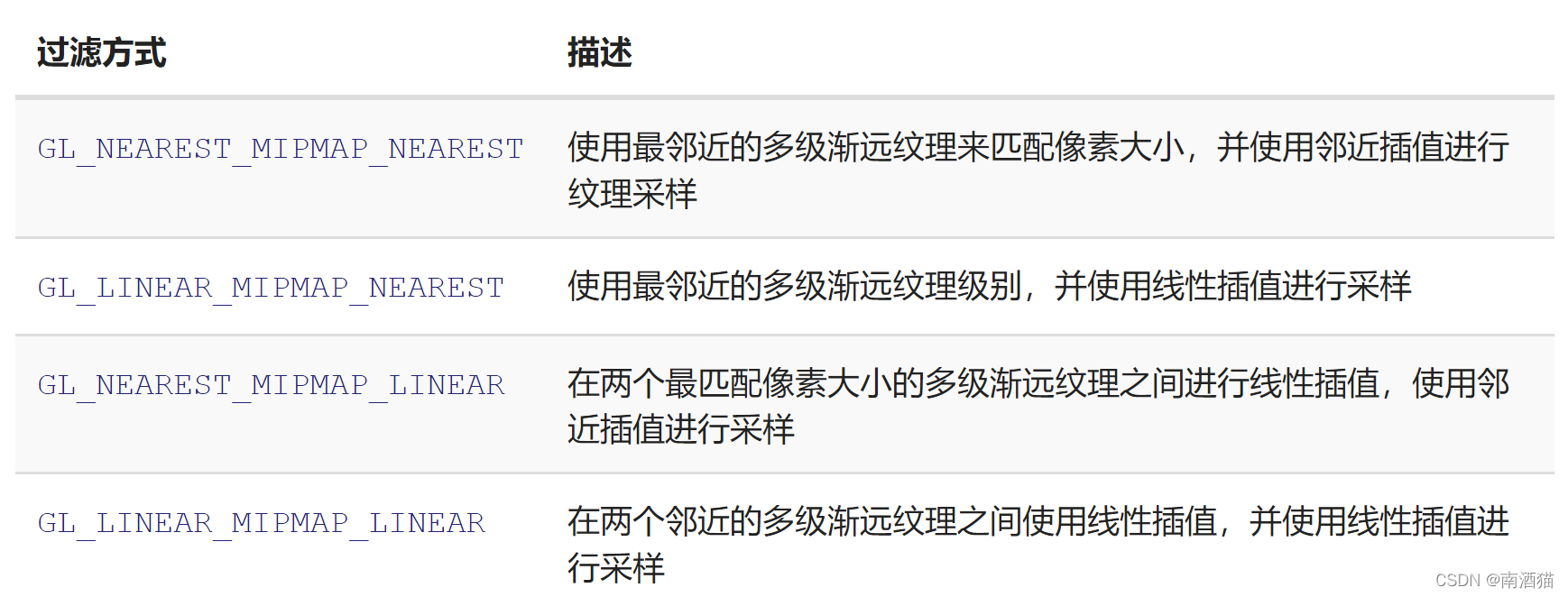
运动会对具体想法作了大量阐述。
加载与创建纹理
您必须在此包含一个页眉, 当课程完成后, 您必须包含一个目录, 否则文件将不打开 。 状态 h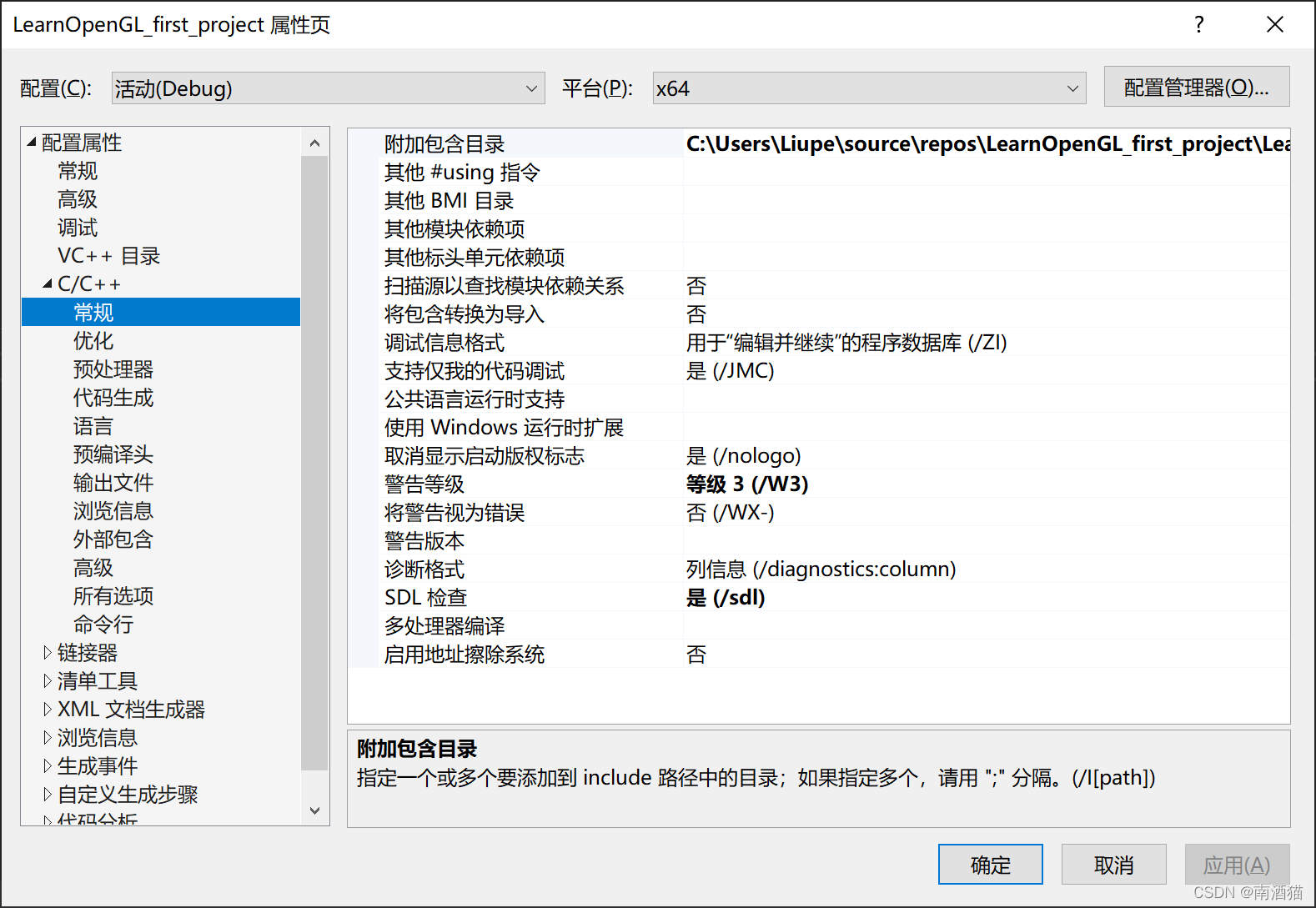
使用 stb_image.h 装入图像stbi_load函数:
接受此文件为输入, 并用图像的宽度、 高度和颜色频道数来弹出以下三个变量 。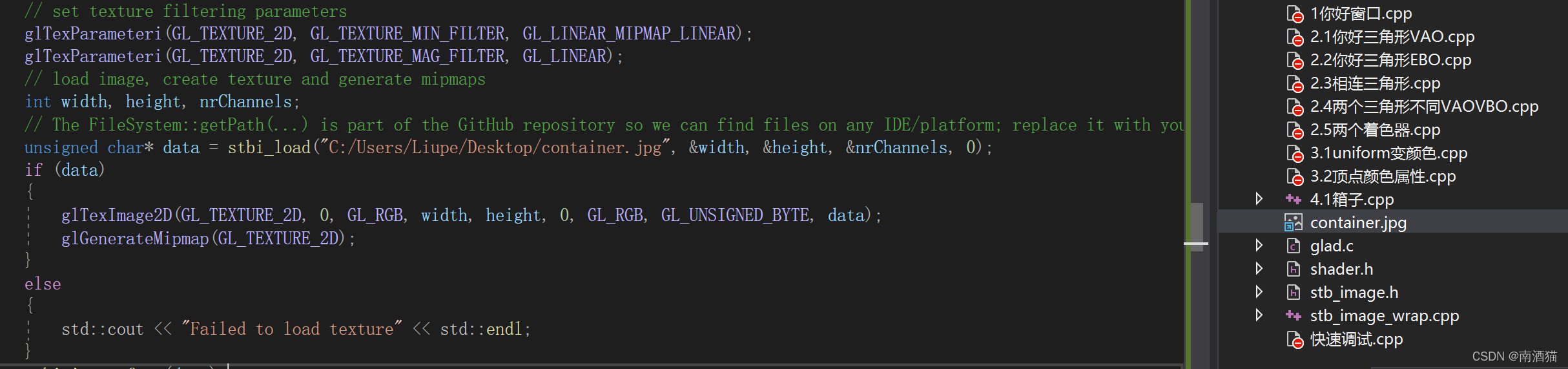
要记住的另一件事是,当您输入照片时,将其放入文件,然后指定文件位置。FileSystem::getPath会报错
生成纹理
创建:
绑定:
载入纹理:
方框2:质地定义多层次梯度质地层,0是基本水平。
参3:纹理储存格式
方框6:始终设置为0(作为历史遗迹)。
方框7和8确定源图的格式和数据类型。
方框9:正面图像数据。
释放内存:
该项目的总代码和说明如下:
(1) 顶部的颜色代码和注释:
2) 这些是染色体:
3) 方框cpp的代码和评论:
输出结果如下: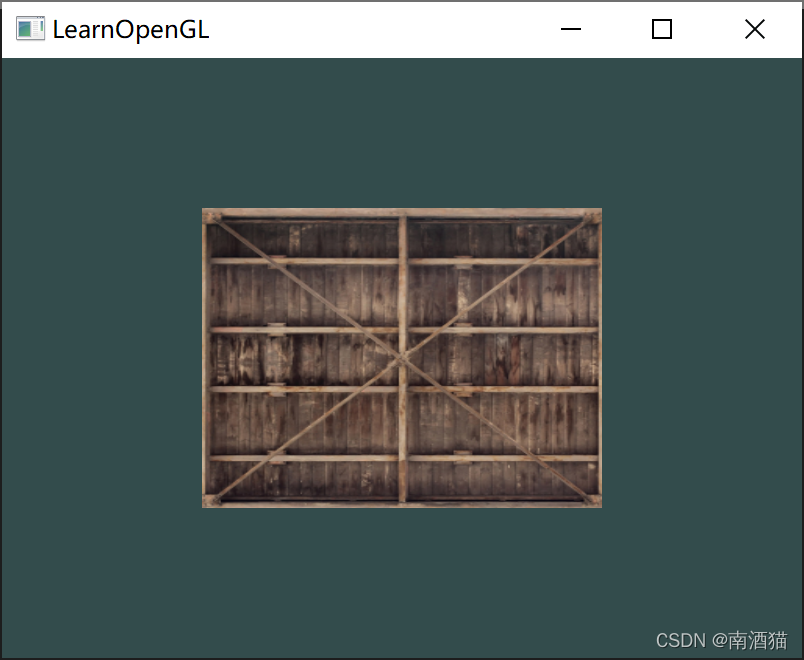
将纹理的颜色乘以顶点的颜色以获得片段的颜色 :
准备去迪斯科酒吧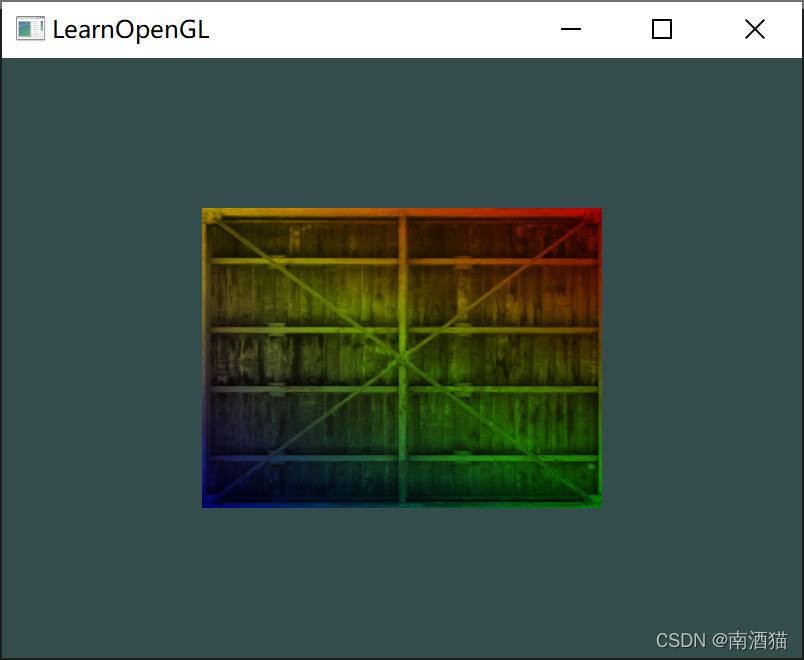
笑脸箱子代码:
(1) 更改片段颜色 :
微笑盒.cpp
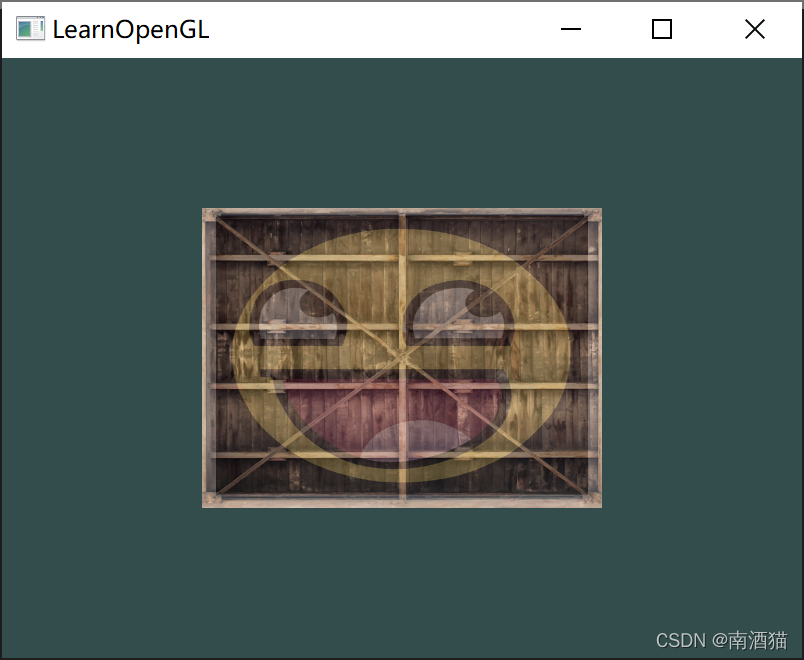
以下是获得一个笑脸框的结果: