1. Win10安装课程的u-Disk安装阶段
为安装操作系统,请注意您使用计算机仓库 SuperU Disk 启动磁盘工具V6.3“制作U-disk或CD-ROM”。
该方案还解决UEFI失败的问题。为了顺利安装系统,我不知道该用它做什么, 但我不知道该用它做什么。您必须格式化您要安装的分区 。再安装系统。如果硬盘有一个或两个系统恢复和保护分区,它会妨碍非主机OEM系统的安装,或前一个系统安装会产生铅分割。在安装系统过程中,不只是它的工作方式; 它的工作方式, 它的工作方式, 它的工作方式, 它的工作方式, 它的工作方式, 它的工作方式, 它的工作方式, 它的工作方式, 它的工作方式, 它的工作方式, 它的工作方式, 它的工作方式, 它的工作方式, 它的工作方式, 它的工作方式, 它的工作方式, 它的工作方式, 它的工作方式, 它的工作方式, 它的工作方式, 它的工作方式, 它的工作方式, 它的工作方式,补救措施是彻底拆除这些系统的分隔。此外,拆除任何小墙、修复墙或防护墙(通常是100-500米)。再安装系统。
系统安装前,第一步是获得操作系统镜像文件。准备最常用的系统安装方法:将U-disk转换成系统启动的设备:制作等于或大于4GB的U-disk。先完成格式化。Q:你到底在这里做什么?Q:你到底在这里做什么?Q:你到底在这里做什么?Q:你到底在这里做什么?Q:你在做什么?Q:我道歉,diannaodian.com(加上http://-下载)计算机仓库超级U磁盘启动磁盘工具V6.3。
b. 在启动申请之前,尽可能关闭毒杀软件和安全级软件(该软件包括读写移动驱动器)。局部的软杀人误报可能导致制造业失败!)在 Windows XP 中完成下载后,直接双击双击退出。右击作为管理员启动 Windows Vista 或 Windows 7/8/10 系统。(a) 为开始安装磁盘而专门创建的U磁盘:1. 默认模式:1.1:启动主应用程序,插入移动设备,如磁盘/SD卡。所有的屏幕、模型、能力等等都自动列在今天可以通过磁盘传输的计算机的磁盘列表中
默认模式1.2:选择您想要启动的可拆卸磁盘 。USB-HD或USB-ZIP发射模式是任择的。默认情况下,使用 USB-HD 模式。(使用chs模型检测一些未检测的生物。 )通常你不需要再检查一次!如果您想要将驱动器的其余部分转换为 NTFS, 请检查 NTFS 选项 。请记住,NTFS格式将对使用UCD启动部分产生影响。如果您需要保存一个大于 4G 的单个文件, 您必须保存它 。然而,建议委员会不要选择这个选项!默认模式1# 3: 为了避免失败, 尝试停止有毒软件和安全软件 。选择“一个密钥创建闪存驱动器”选项。该软件将告知您是否要继续操作 。确认所选闪存设备没有重要数据的进程正在开始。 (注:如果上一个版本失败,则使用计算机商店 U-disk.0 和默认模式1的发射驱动器生产工具2 用于初始闪存驱动器。 4: 制造过程因计算机设置和Udisk芯片所需时间而异。请耐心等待。
生产完成后, 可从驱动器中触发计算机 BIOS 的正确设置。 可以进行模拟启动, 测试驱动器启动生产是否成功 。
应当指出,模拟启动仅旨在评价闪存驱动器的成功制造,不能用于测试内部DOS和PE系统。 ISO 模式2.1:输入ISO 模式,或仅点击主应用程序左上角的ISO 生产,进入ISO 生产界面。
ISO 模式2.2: 按下“ 一个密钥以生成启动闪存驱动器”按钮后, 应用程序将在“ D: 计算机 ISO ” 文件夹下创建 DND 。 ISO 镜像 。ISO 模式2.3:在ISO 模式下,按一个键启动闪存驱动器。在 ISO 模式中,按下按钮。该决定以图中建议的替代方案为基础。最后, 按下写入按钮等待写入完成 。
注:ISO模式还允许将 Win10 镜像写入系统安装磁盘。完成上述程序后,U磁盘的系统安装磁盘将准备好安装在Windows 10。
第1步:打开计算机,选择闪存驱动器作为初始启动子配置设备。根据开机的时候,我现在第一次登上飞机屏幕下面是白色的建议文本通常都叫"Del"如果还有别的事 就用"del"键您可以尝试按 F2, F8, F10, F12, 等基于提示 。你可以进入BIOS系统由于所有计算机种类在主面板方面都有所不同。BIOS配置也略有不同。此大项中含有“ 启动” 一词, 可在菜单中找到 。然后进入细项,选择里面的,计算机启动的初始方向驱动程序称为第一个启动工具 。在这里你可以去的地方(上下各行各业)。相反,在屏幕下装有“USB”字样的装置。然后按 F10 键重新开始 。当电脑重启后,如果您有一个兼容的闪存盘, 您可以使用它 。进入驱动器的系统的安装接口显示在屏幕上。
选项2:使用闪存驱动器作为初始启动分站设备启动计算机。根据总机的首次启动,在电脑小费显示的底部F9(可能是F2或F12)继续前进。您可以从快速启动设备选择项目菜单中选择一个项目 。从菜单中选择“ USB” 设备 。您也可获得闪存驱动器设置手册 。通过闪存盘安装操作系统的技术基本上是愚蠢的。系统接口安装建议阶段的逐步实施就足够了。很简单,亦不在此赘述。)
二. Windows 10 如何使用 USB 闪存驱动器安装?
首先,您必须获得所需的 bin10 ISO 镜像文件, 这是您这次需要的文件 。
一. Windows 7系统及以后的系统使用“作为管理员运行”程序。
二,在运行后,选择“打开”。
三。选择要下载的 bin10 ISO 文件。
4. 点击菜单,"启动"->;"写入硬盘映像.."
五。当弹出对话框出现时,单击“写字”不会以管理员的身份启动,而写字按钮会变成灰色和无用。
六. 要格式化闪存, 请选择“ 是 ” 。
7。 接下来我们开始准备数据,等待它被写下来。 这将需要大约20分钟。 它已经完成了 。
八. 下一步将机器格式化为闪存驱动器,安装Windows 10。
三,你怎么用USB闪存驱动器安装 Windows 10?
Udisk、Goost软件包、计算机和udis生产启动工具就是工具的例子。
系统安装前准备:
首先,它将变成一个启动盘, 以“大型卷心菜用具启动盘”为基础, 准备正常使用, 并有足够的内存,
第二,Ghostwin10安装软件包从互联网上下载并保存到U-Disk靴子驱动器上。
最后,打开磁盘
接着具体操作步骤:
1. 将磁盘插入USB接口,重新启动计算机进入大型卷心菜菜单接口,然后单击定向按钮选择 " [02] 大卷心菜WIN8 PE标准版本(新机器) " 。
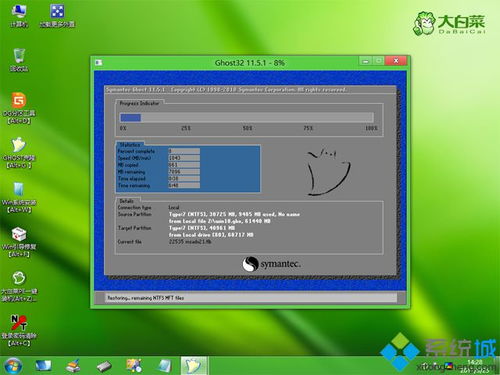
当你进入巨大的卷心菜界面时它会自动驱逐“大型卷心菜PE装货工具”。如果您不弹出它或错误关闭它, 请单击左边的“ 大型卷心菜装入工具” 符号 。大卷心菜在你意识到之前 就会放进机器工具里该系统将自动检测和安装必要的系统安装包。从下拉菜单中选择 ghostwin10 安装软件包 。接着选择系统盘,点击“确定”.
第三,只是等待系统发布。
系统释放后, 将出现一个重开倒计时框; 单击“ 确定” 或不理会它, 当机器重新启动时, 一旦系统安装完成, 我们就可以使用 Win10 系统 。
四,你是怎么设置Windows 10u的?
i. 在BIOS中,配置系统USB发射。
1首先,为了能够从磁盘开始,重启电脑,根据该系统的屏幕建议,在转换开始时按F2键(BIOS计算机的不同版本可能不同)。您必须能够看到开关上的提示按钮)接下来,使用箭键, 导航到BOOT菜单。初始启动设备设置为 USB 存储设备 。具体方法如图,这只是第一个 回到汽车的靴子优先级。在投放箱上,选择 USB 存储开发。再按回车。
在 2 按键 F10 后, 选择是, 返回到车上, 保存 BIOS 设置并离开。 BIOS 成功设置了 USB 设备 。
二. 磁盘启动和安装两个Win7/Win10系统
1 然后将重新启动马钱内,自动磁盘将在Win10安装屏幕上活动(见下文图1)。先选择语言,然后选择中文。
备选2:“自定义的:只安装视窗(高级)”,进入下一阶段。
3 安装系统现已启用。
目前我们只能点击“ 我接受许可条款 ” 。 微软要花这么长时间才能掌握控制权 才能习惯被“ 批准 ” 。
"你想把窗户放在哪里?" 他五分钟后问由于是安装双系统,因此,不要去的第一个C!CDEF是从上到下列出的。选择第三个,也就是E盘,如果您已经备份了关键 E-disk 文件, 请单击格式 。在弹出的警示框中,点击“是”,格式化E盘。
格式 6 格式 6 完成后, 您将会看到 E- disk 的全部和剩余能力都已经改为131 G, 您可以选择 E- disk (不要忘记其它磁盘) 进入下一阶段 。
第7步之后,安装程序表明以下步骤必须重新启动。
8 重新启动后,Win10系统安装工作已进入实质性阶段,最佳期望是等待。
9安装完成。系统又会自动重启,这时候,不要忽略关键点!重新启动后, 快速按 F2 键输入 BOOT 菜单选项 。回到硬盘的起始位置!第一优先是"硬盘车道"然后按 F10 键保存并退出 BIOS 。系统自动重启。
在此之后, 您将会看到 Windows 7 和 Windows 10 操作系统! 选择 Windows 技术预览返回 Windows 10 系统!
11 后,您需要做一些准备工作,以便首次使用Windows 10操作系统。
12 要提高效率, 网络可能先断开, 避免需要 Microsoft 账户输入的设置, 直接进入 Win10 系统。 这不是一个关键步骤, 我将不必通过它。 这很容易。 我不会再进入它了 。
13号进入你的 Windows 10 桌面, 开始你的发现之旅!
五. 如何安装“ Windows 10 ” 来自使用 Pe 的硬盘
首先,您拥有已完成的 PE 指令 CD 和 Win10 ISO 文件。 您可以自己做这两件事, 或者用我的经验来定位它们 。
Enter BIOS, 优先使用闪存驱动器, 或按 F8 键( 主要由新主机支持); 记得在启动系统时按 F8 键 。
2
我是一个巨大的卷心菜P. E., 而我即将开始 WIN8 P. E.
3
输入 PE 系统时,将 ISO 文件复制到硬盘驱动器中,或者直接在闪存驱动器中缓慢地装入它。然后将相应的密钥装入以创建虚拟光驱动器。
4
启动PE系统安装设施。
5
因为 XP 领导无法命令 WIN10 启动, 首选页面是 WIN7 系列 。
然后选择第一个选项并选择安装源。 在虚拟光驱动源目录下发现安装。 Wim, 单击打开并完成第一步 。
6
选择磁盘 C, 即单击铅, 与手动启动分区相对应的磁盘 C 。
在安装磁盘位置的同时,还选择了磁盘C。
不移动鼠标到 [启动安装] 按钮 。
程序然后将安装文件自动复制到磁盘C, 需要几分钟时间。 请耐心等待 。
安装后, 重新启动计算机, 并优先排序硬盘。 建议删除闪存驱动器, 并打开计算机 。
重新启动, 前往现场, 绕过选择部分, 复制文件指示 。
当你准备好时,选择一个国家,并商定一个时区。没有必要修改它。
如果您在下载 ISO 时有一个序列号要存储, 无法避免 。
许可证,实际上,仔细读读,让我们马上把事情解决了
当您进入设置屏幕时,请选择快速设置,这需要很长时间。
如果您没有 Microsoft 账户, 只需创建一个新的本地用户即可。 一旦您建立了密码, 您可以使用 Windows 10 。
第六,如何设置Windows 10驱动器?
1. 在计算机上下载和安装本地的 u 深度程序,然后启动 u 深度 u 磁盘启动磁盘创建工具,选择 ISO 模式,然后单击 u platinum 生产右侧的 " 浏览 " 。
2. 选择已准备好的 bin10 图像,然后选择 " 用于创建启动闪存驱动器的一个密钥 " 。
3. 在弹出式写作镜像盒上,请立即点击 " 写 " 。
4. 当警报窗口出现时,立即点击 " 是(Y) " 。
5 编写工作随后开始,并将在一瞬间完成。
6. 点击 " (Y) " 按钮,可以明显看出USB启动盘已成功制作。
7. 在下一次模拟启动期间可以查看的启动图形表明我们为 Win10 系统安装磁盘的成功,然后在键盘上按 Ctrl+Alt 键,以释放鼠标并点击窗口右上角的关闭按钮而解除窗口。
8. 使用所创建的u-disk启动磁盘安装系统就足够了。
第七,你怎么从USB驱动器上安装 Windows 10 操作系统?
开发更新版的u-start 驱动器,使 PC 能够启动 u-start 驱动器。 安装 Windows 10 操作系统 。
1. 计算机连接u 启动闪存驱动器, 准备启动; runu 启动 win8pe
2. 在 u-start pe-a-key 工具框中单击“browsong”为系统添加镜像并将其安装在磁盘C上,然后确定。
3. 当我们在提醒窗口点击 " 是 " 时,我们可以看到软件正在运行。
4. 在程序完成之前,提醒箱将继续存在,电脑是否立即重新启动?选择“是”。
5. 在重新启动计算机后,进行自动安装,耐心等待安装完成,以便系统投入运行。