
欢迎来到小马和我课; 上次我们讨论下载和安装计算机驱动器的时候, 我们专栏的当前主题是“计算机硬盘驱动器和如何分割” 我们将教你硬盘分割的好处, 以及实际过程。
许多用户预期会因硬盘硬盘分割工具困难而失望。但是,首先,我们必须确定成为计算机硬盘的组成部分意味着什么。为什么要去分区。分割硬盘是指在硬盘上创建许多独立的逻辑单位的过程。使文件管理和使用更加容易,他们是所谓的C,D,E,等等。分割硬盘只是格式化硬盘。
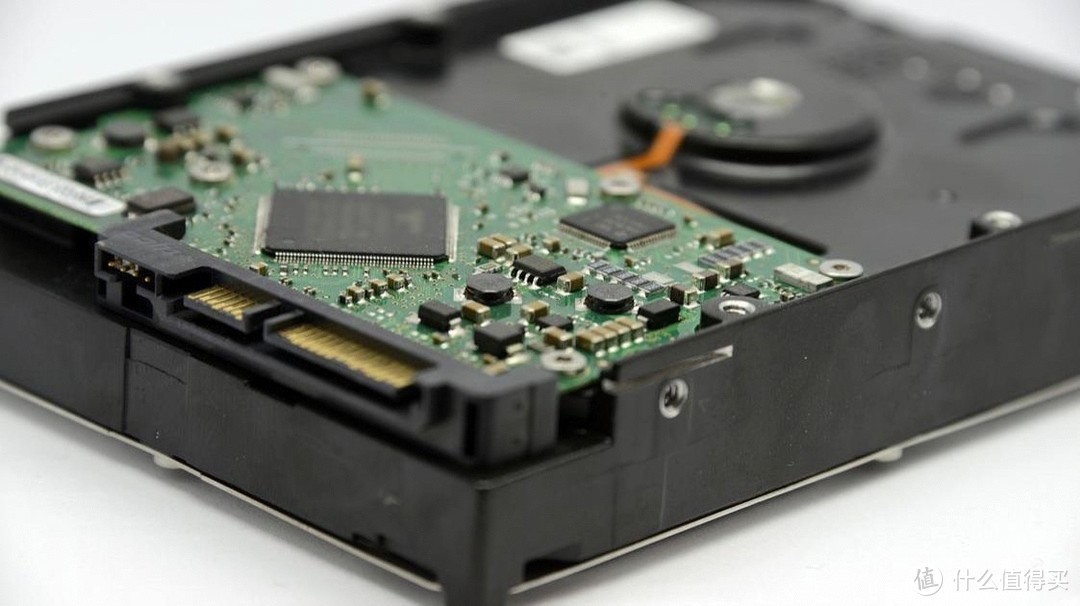
事实上,分割有若干好处,包括:
第一,由于所需文件和目录都属于一个司,该系统更容易监测和控制。
二. 系统效率更高,并最大限度地减少文件碎片的数量。
三. 使数据管理、备份和恢复更加容易。
我们要用硬盘分区完成的如下:
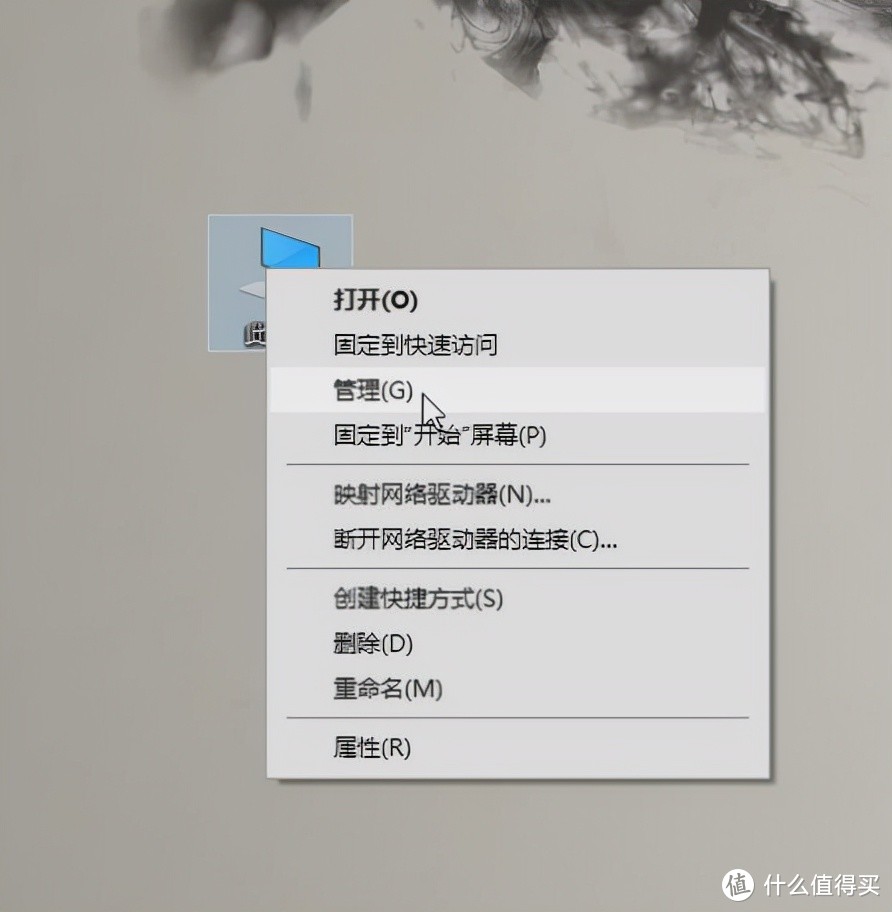
第一,右键单击鼠标并选择计算机,然后是点管理。
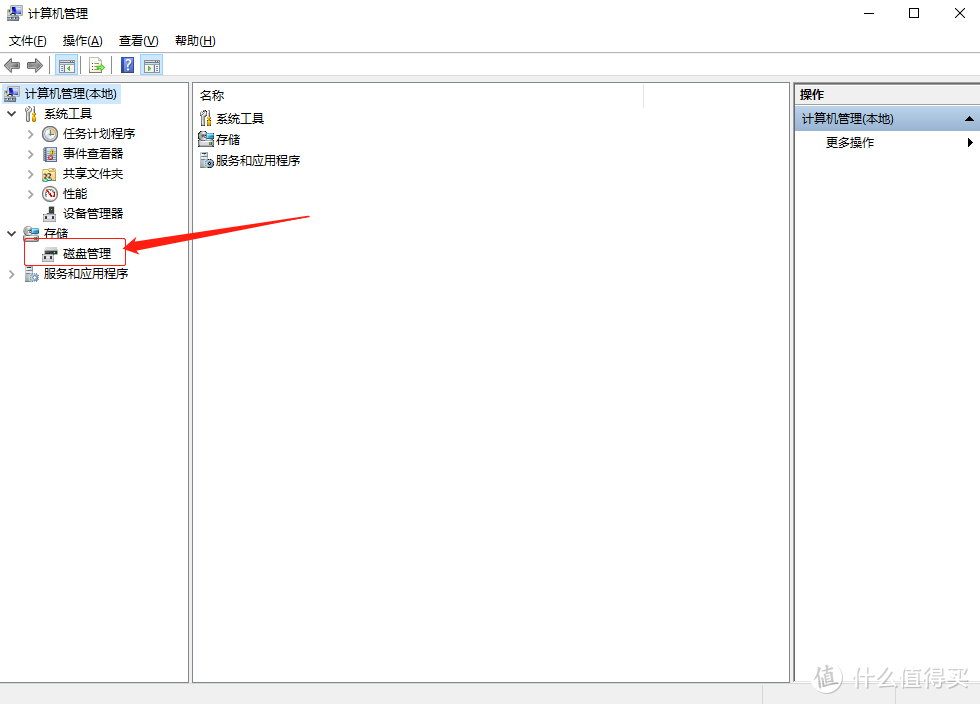
二. 行政接口左侧,选择磁盘管理。
三. 选择必须分割的磁盘,然后右键单击并选择 [压缩音量]。

四,系统弹出一个压缩磁盘接口。这个界面共有四个空间维度。第一个是磁盘的总体大小。第二个因素是可用磁盘空间的数量。第三个因素是您必须输入的压缩空间的大小。压缩的空间不应大于现有空间。第四个因素是压缩磁盘的大小。输入压缩空间的大小,点击【压缩】。
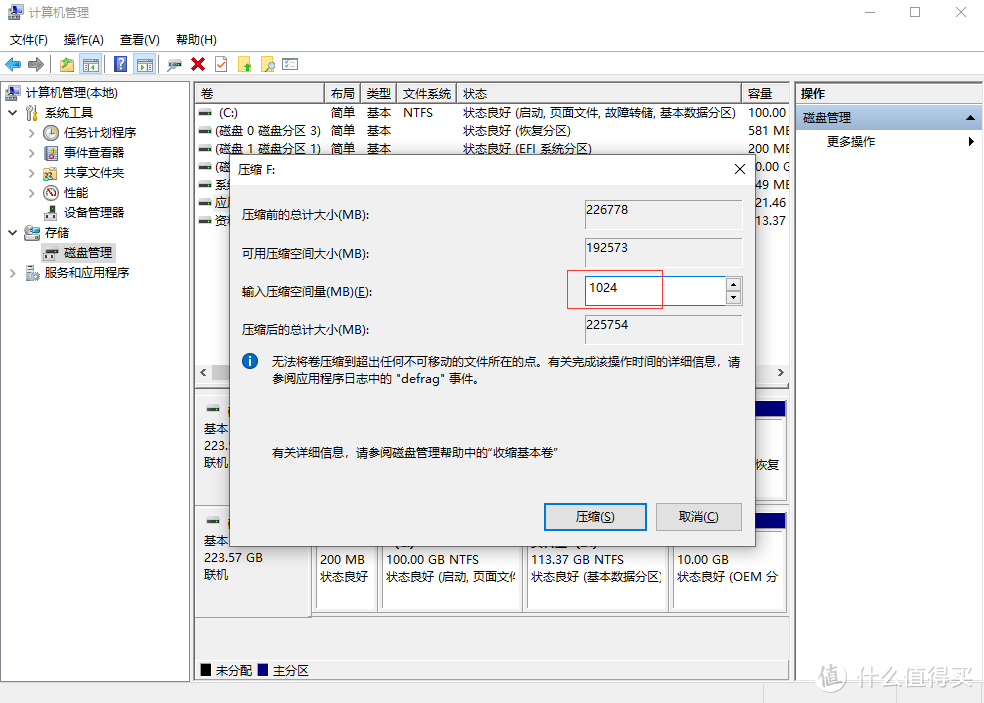
压缩后, 磁盘管理将生成可用空间, 其大小相当于您只有输入的压缩空间 。
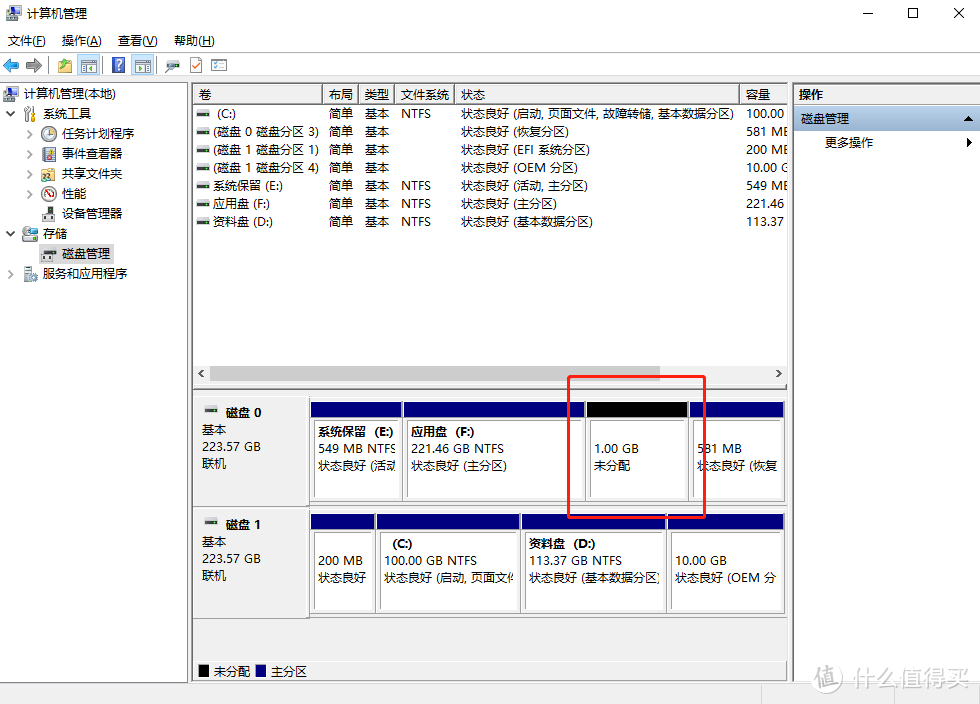
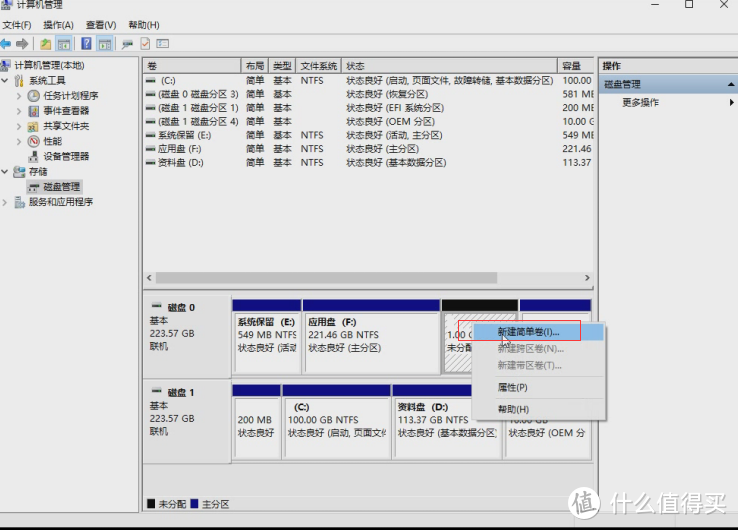
第六,我们选择可用空间,使用鼠标右键选择(新的简单音量),输入新的简单音量向导,然后单击(下一步)。
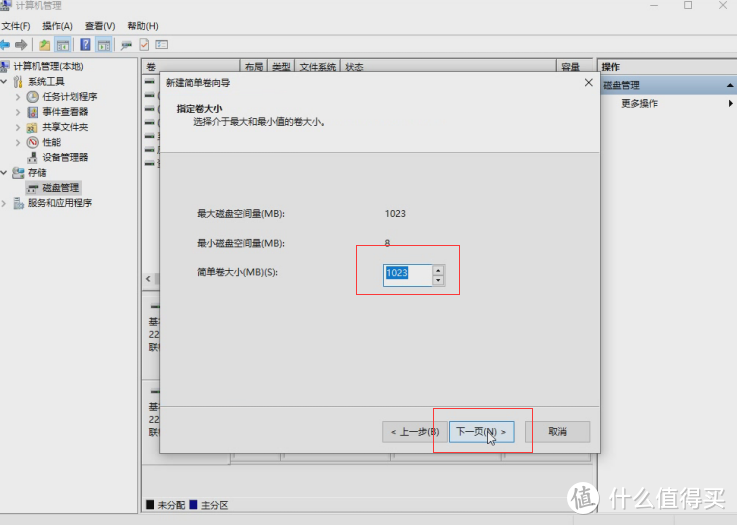
7。输入体积大小,包括最大值和最低值,以及最大值和最低值之间的输入值,然后单击 [下 。
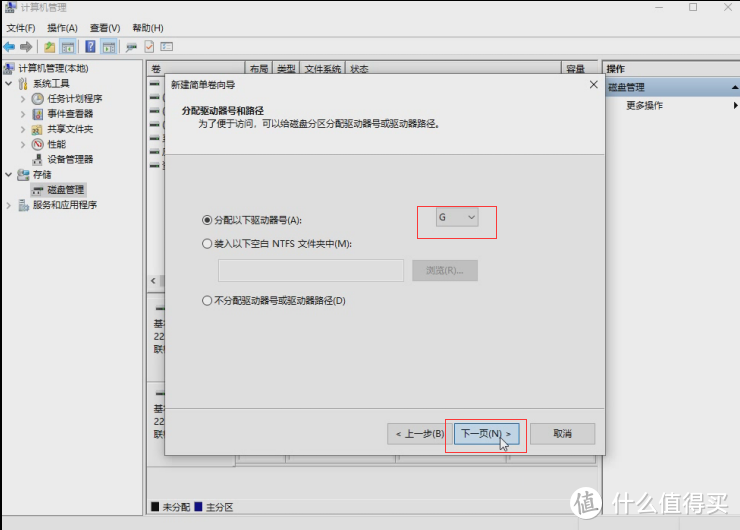
eight 选择您新基本音量(通常为默认值)的董事会日期,然后单击 " 下一个 " 。
下一步选择磁盘格式, 通常是 [NTFS], 默认情况下选择行的其余部分, 然后单击 [下一步] 。
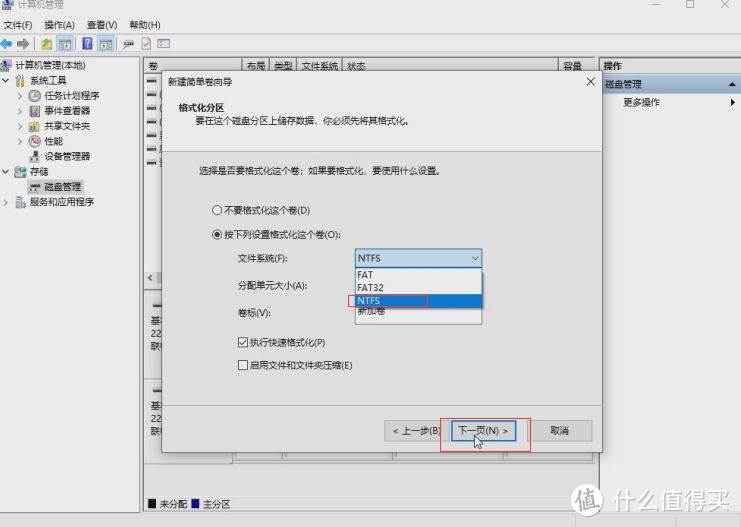
10。最后,单击它,系统将自动产生一个新的裂缝。
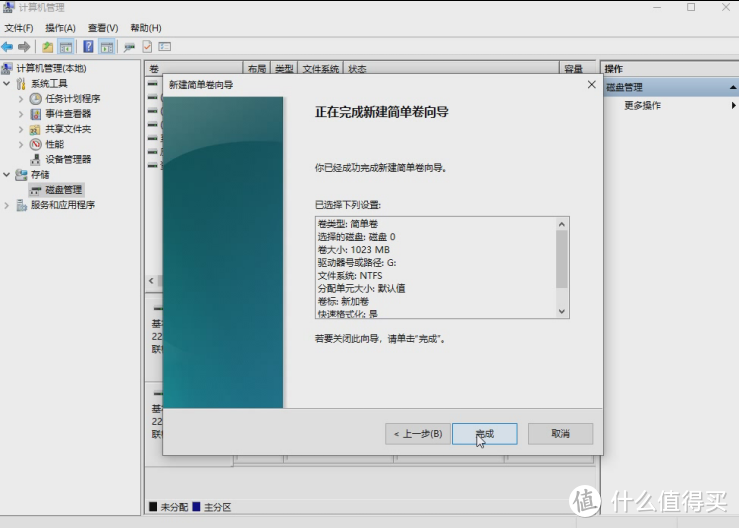
注意! 系统磁盘 C 不应该压缩, 这样系统文件就不会被意外删除 。
因此,对于一些操作系统来说,在使用硬盘之前,必须分割硬盘。否则不能被识别。通 常 ,就保存和处理文件的方便、简便和速度而言,硬盘被分割成许多部分。它用来储存许多类型的文件。例如,您可以存储操作系统、应用程序、数据文件等等。
所以,这就是我们目前掌握的关于个人电脑如何分化的全部信息。 关于如何正确分割硬盘的第一课到此结束。 感谢您的时间。 我们将继续为您提供高质量的教学。 请留意它 。