
深度系统经过优化,保证了系统的稳定性,加快了上网速度,提高了运行速度。系统中没有流氓软件,也没有自动弹出的恶意插件。很多小伙伴想要了解深度系统下载安装的详细教程,下面将让小编来跟大家说说深度系统下载完怎么安装的教程,大家一起来看看吧。
工具/原料:笔记本电脑
系统版本:windows7
品牌型号:联想
软件版本:小白一键重装系统 v2290
1、在我们的电脑上下载好深度系统的安装包,随后下载小白一键重装系统软件,点击备份还原——自定义还原。
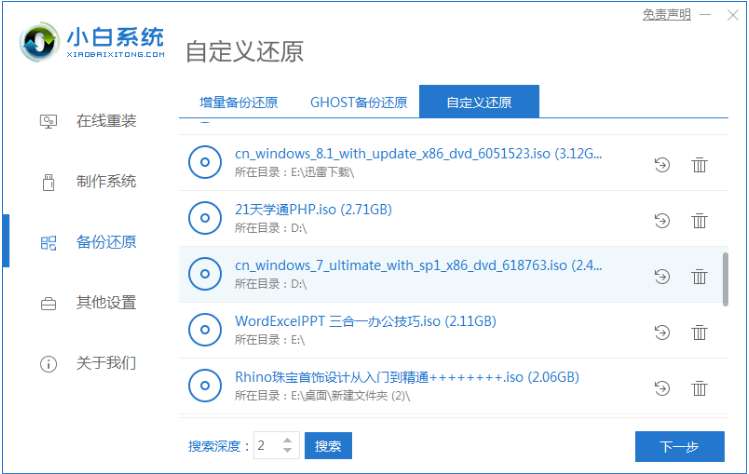
2、等待小白识别好了之后我们点击下一步即可
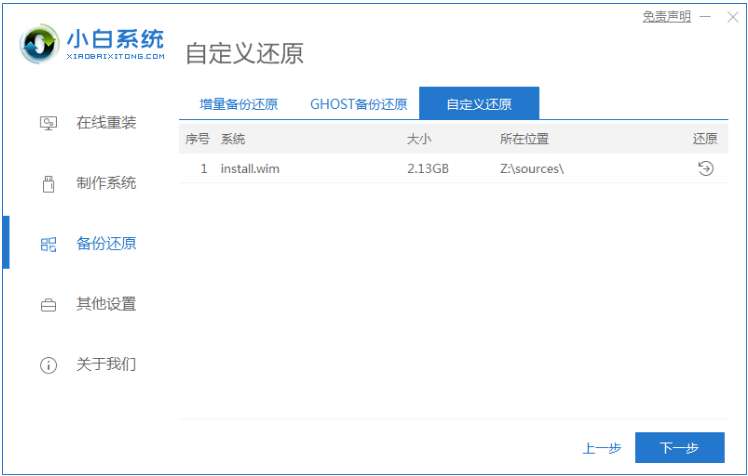
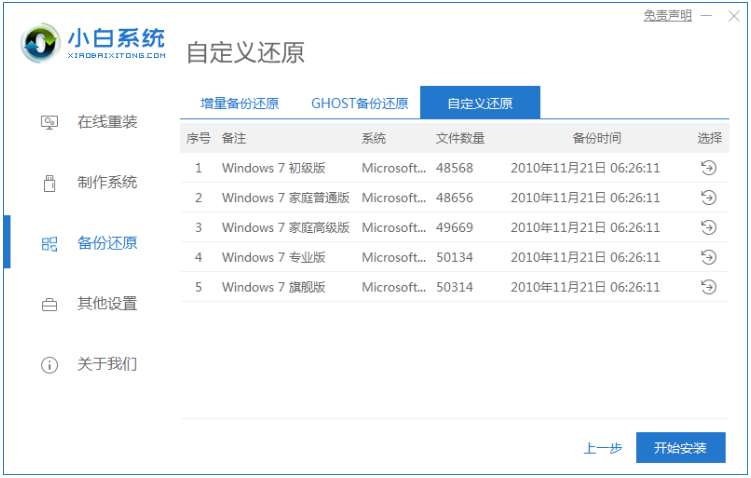
3、选择我们想要安装的版本点击开始安装即可!
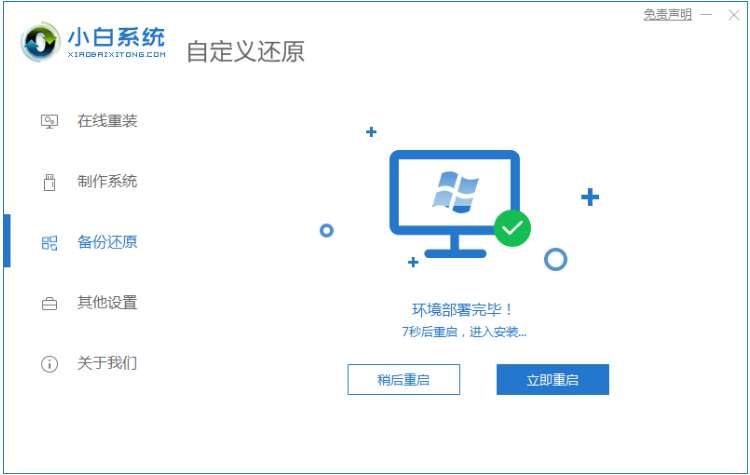
4、等待环境部署完成后点击立即重启!
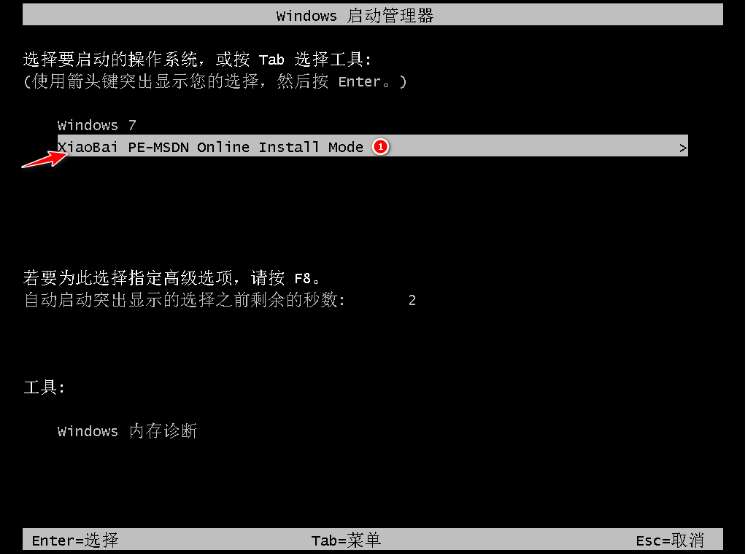
5、我们在Windows启动管理器界面选择进入小白pe系统,进入pe系统后,我们无需任何操作,小白装机工具会帮助我们重装系统!
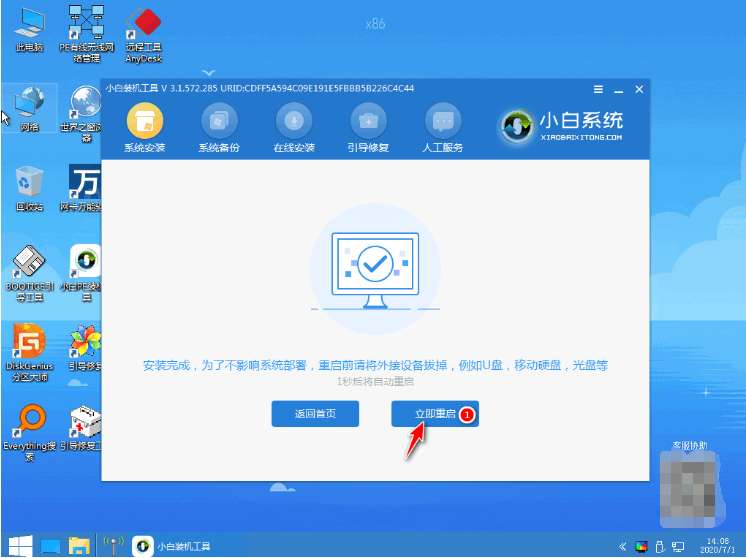
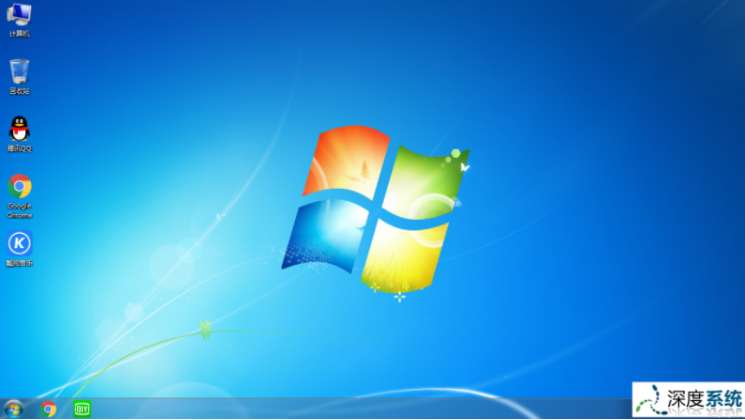
6、安装完成之后就进入系统啦!
总结:
1、在我们的电脑上下载好深度系统的安装包,随后下载小白一键重装系统软件,点击备份还原——自定义还原。
2、等待小白识别好了之后我们点击下一步即可
3、选择我们想要安装的版本点击开始安装即可!
4、等待环境部署完成后点击立即重启!
5、我们在Windows启动管理器界面选择进入小白pe系统,进入pe系统后,我们无需任何操作,小白装机工具会帮助我们重装系统!
6、安装完成之后就进入系统啦!
以上就是深度系统下载完怎么安装的介绍啦,希望能帮助到大家。