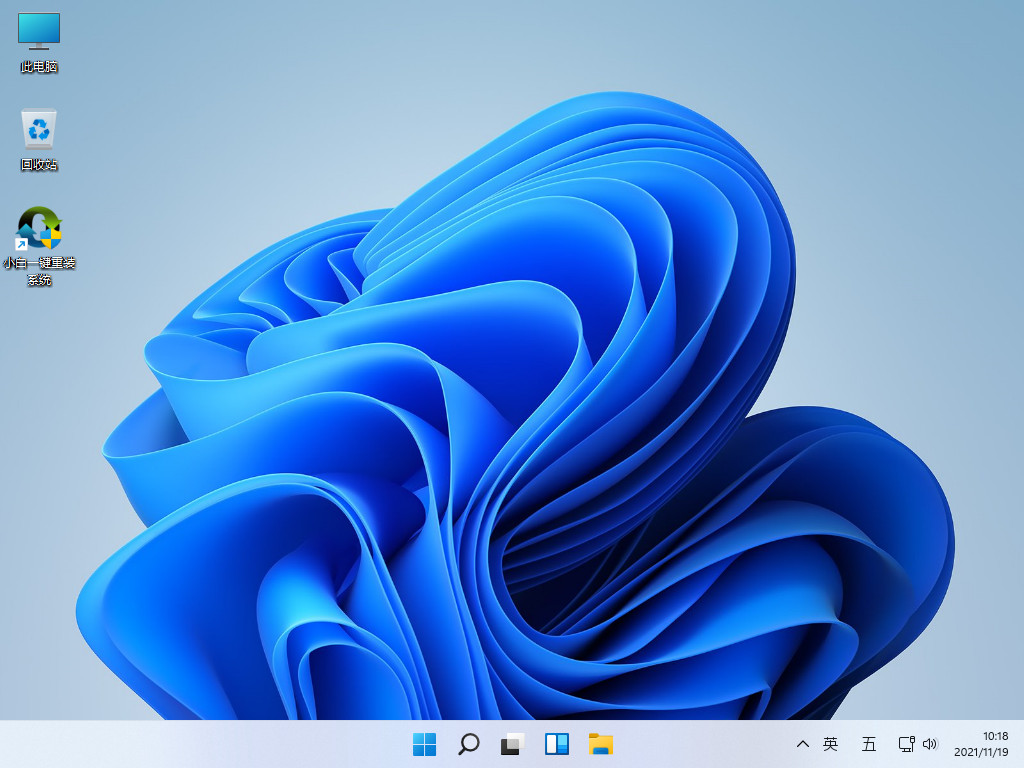
msdn下载win11系统如何操作?MSDN我告诉你Win11系统镜像是官方原版的电脑操作系统,很多用户在使用win11系统时都会选择这个系统使用,但依旧有不清楚msdn怎么下载win11系统的小伙伴,今天,小编就把方法分享给大家。
更多 系统教程 尽在小白系统重装官网
工具/原料
系统版本:windows10
品牌型号:台式机/笔记本电脑
制作工具:小白一键重装系统
软件版本:V2290
方法步骤
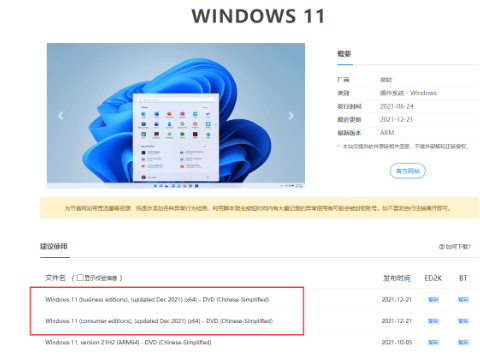
1.首先我们在MSDN我告诉你官网下载最新的Win11操作系统;选中自己需要的系统版本,就会出现不同位数的系统选中展开,还会显示下载的磁力链接、系统文件的详细信息、复制链接到迅雷下载位置选择非系统盘的分区。
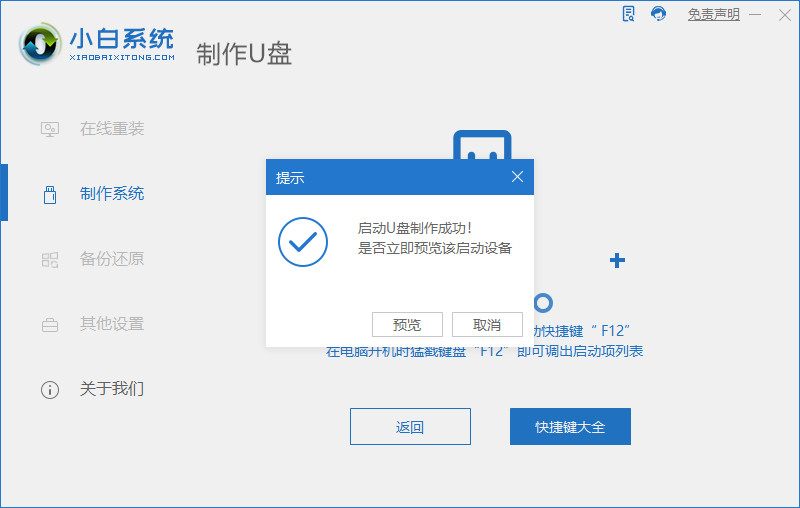
2.完成后,我们打开小白一键重装系统工具,准备开始制作一个u盘启动盘。

3.当u盘启动盘制作完成时,将下载好的镜像文件拷贝到启动盘当中,重启电脑。
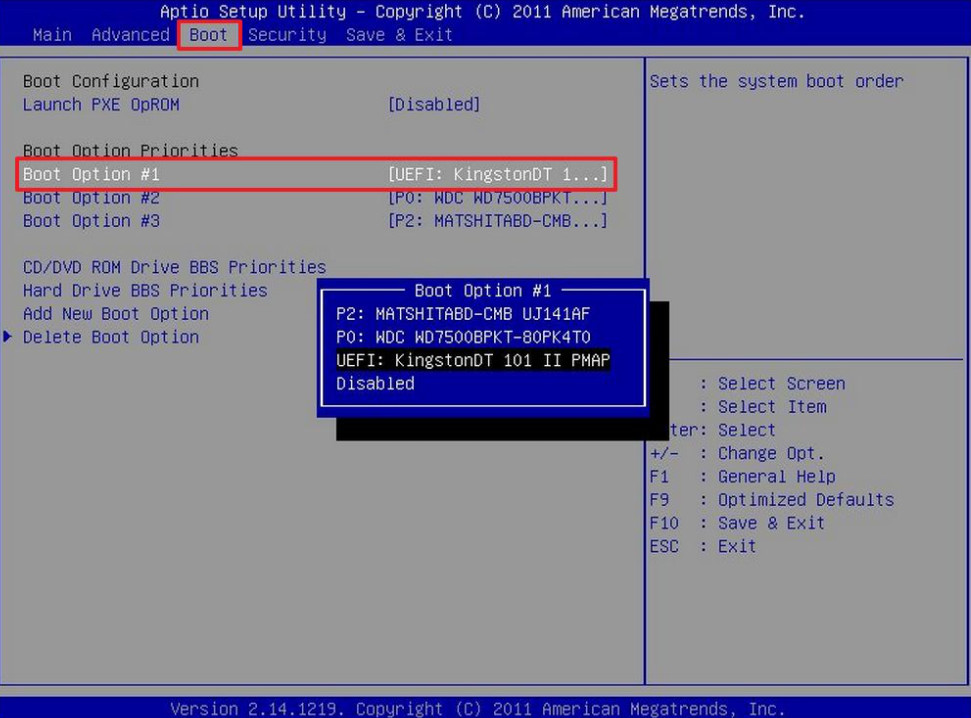
4.在开机页面下按启动热键设置u盘启动项进入pe。
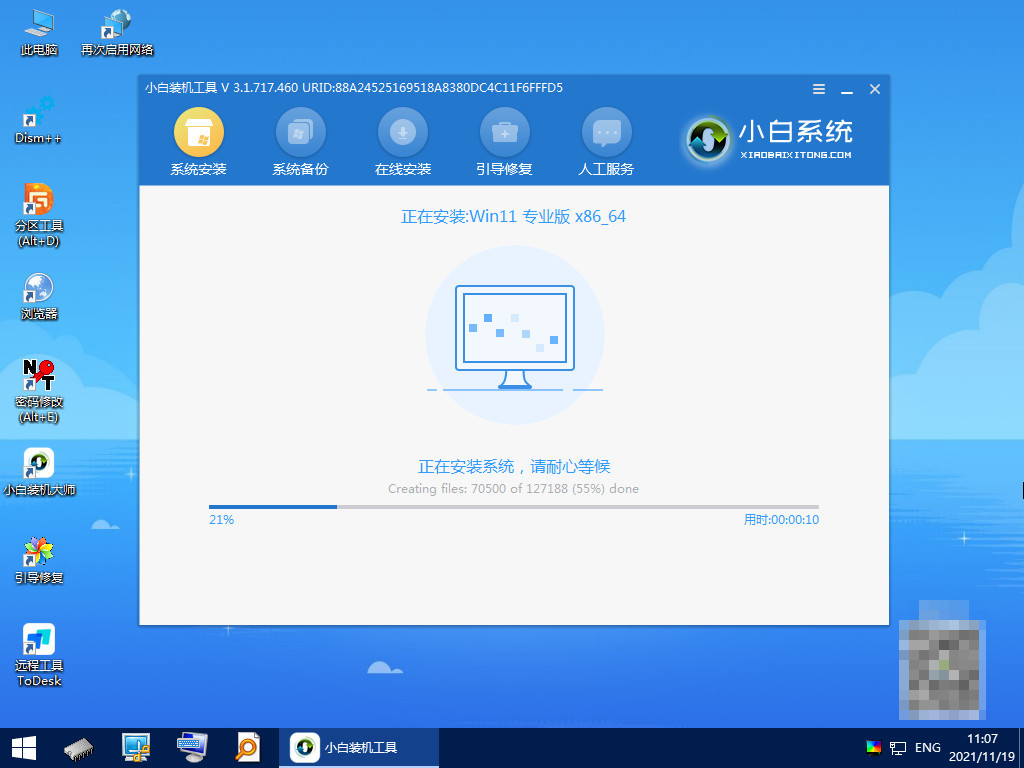
5.装机工具会开始自动安装系统,无需我们手动干涉。
6.系统安装完成之后,我们选择“立即重启”。
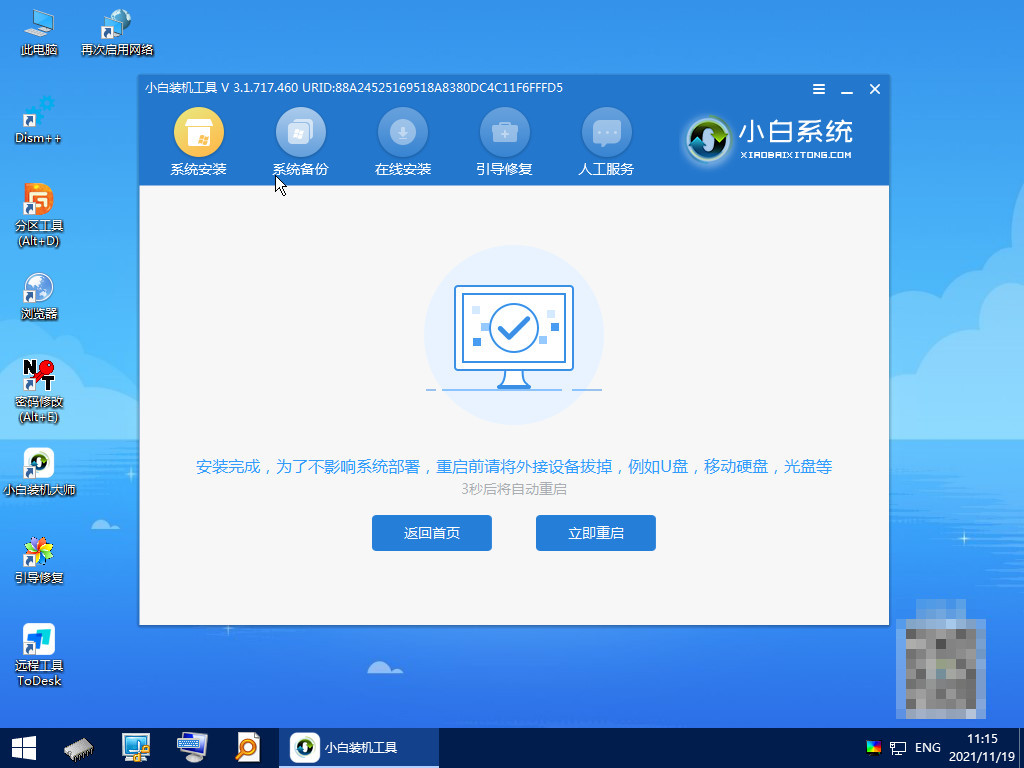
7.最后重启进入新的操作页面时,安装就完成啦。