
lenovo联想电脑是知名的品牌电脑产品,目前使用的人比较多,有用户的win10系统坏了,想给lenovou盘重装win10系统.那么lenovo怎么重装win10?下面演示下具体的u盘重装win10系统步骤.
1.首先,我们需要准备一个空白U盘,容量在8G以上。下载小白一键重装系统: https://www.qtvcd.com/down/w-58853.html
2.打开魔法猪一键重装系统(注意:打开时需关闭杀毒工具,以免影响操作)找到“制作系统”选项
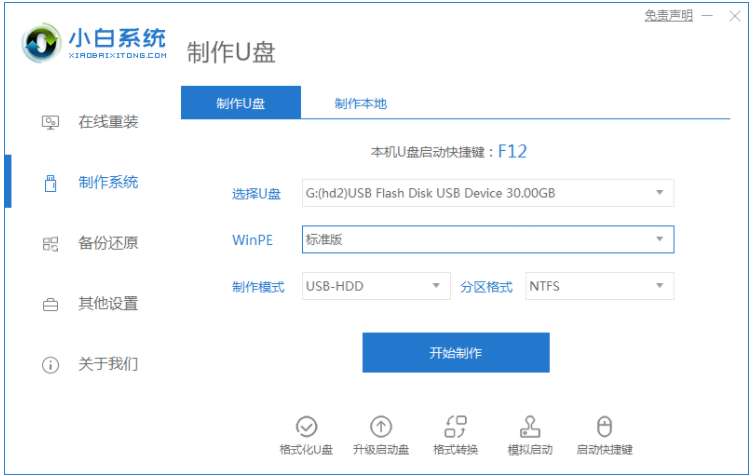
3.选择你所需要安装的系统,点击“开始制作”选项,进入下一步
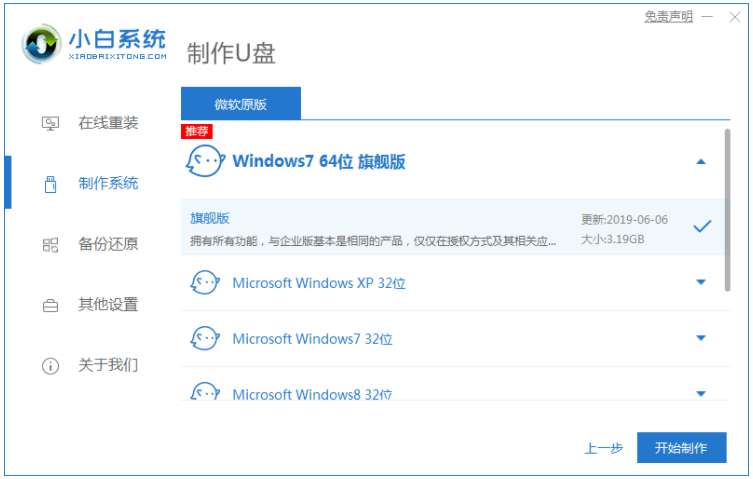
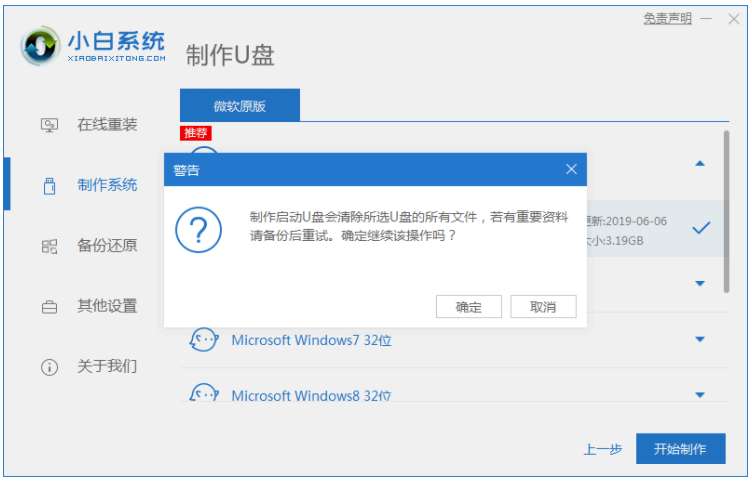
4.点击“确定”按钮,进行下一步操作。
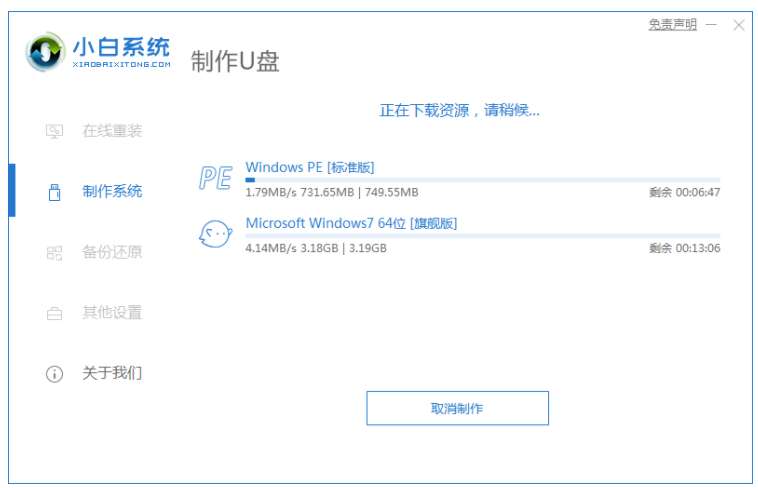
5.接着开始下载系统镜像,PE系统,耐心等待。
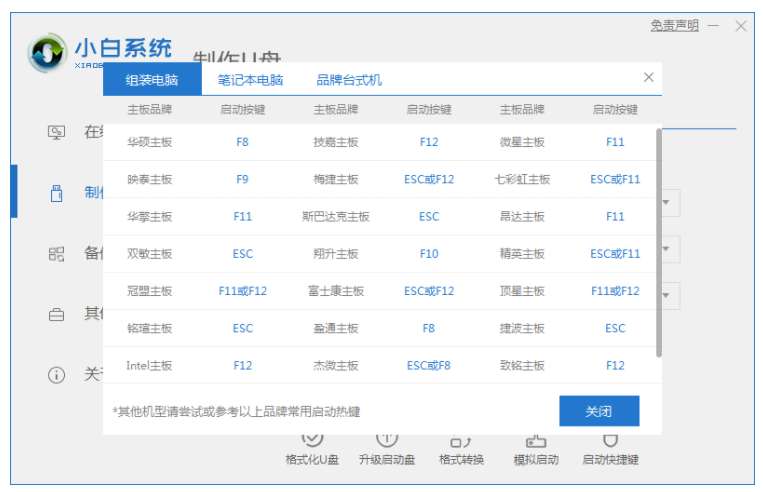
6.下载完成后,点击返回。(注:点击快捷键大全,便可查看u盘启动快捷键)
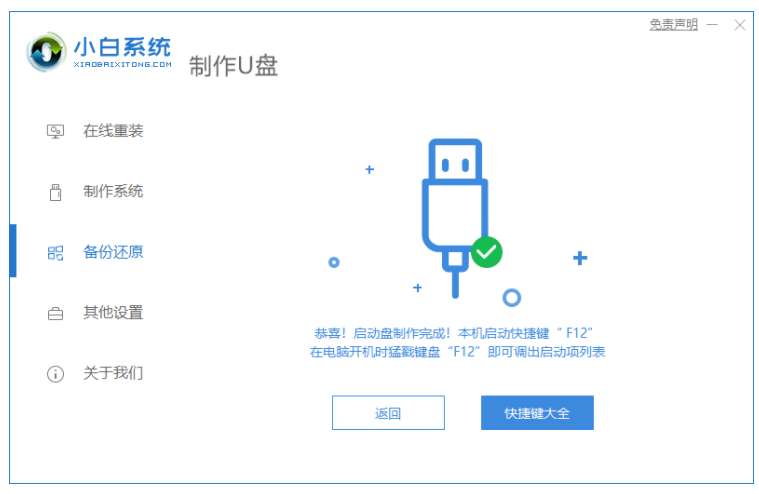
7.重启电脑开机出现logo界面时按一键U盘启动快捷键,设置电脑为U盘启动。
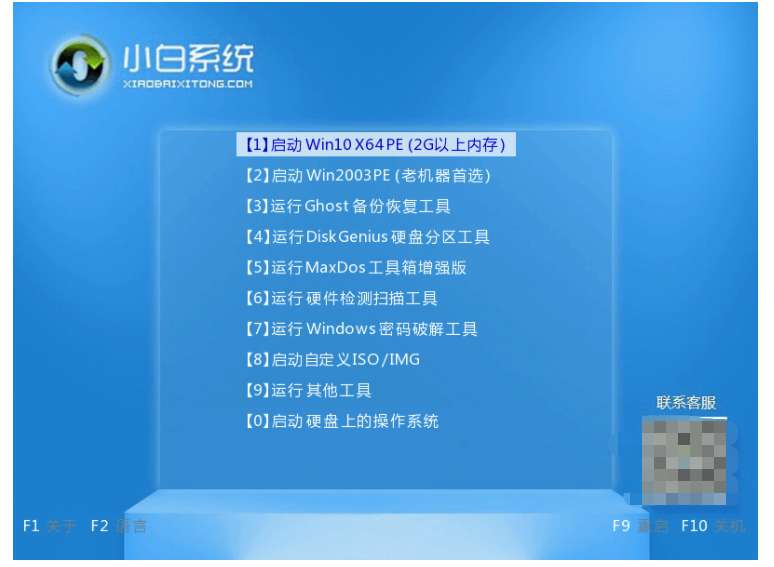
8.以上步骤完成后,进入小白pe系统选择界面,这里我们移动光标选择“【1】启动win10/64PE(2G以上内存)”选项,然后按回车键。
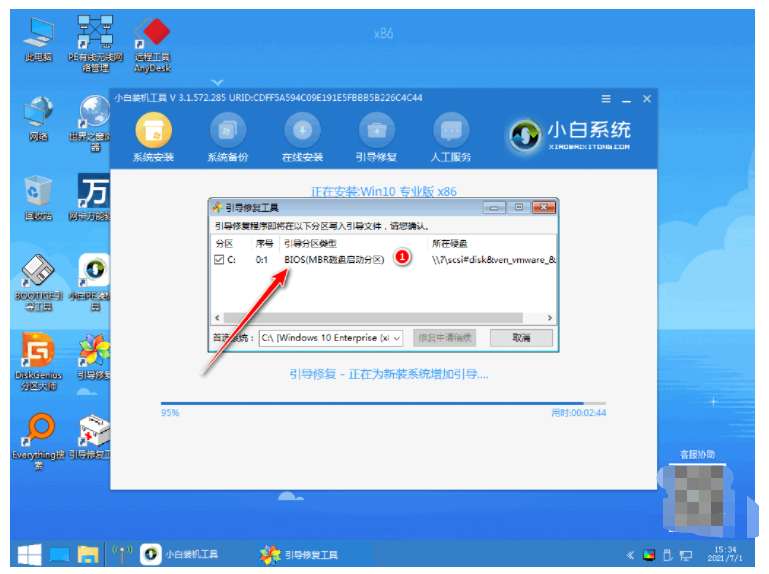
9.进入PE桌面后会自动弹出PE装机工具,这里首选勾选需要安装的系统镜像,然后左下角选择“目标分区”,一般默认即可,为避免意外最好确定一下选择的是不是系统盘(C盘),
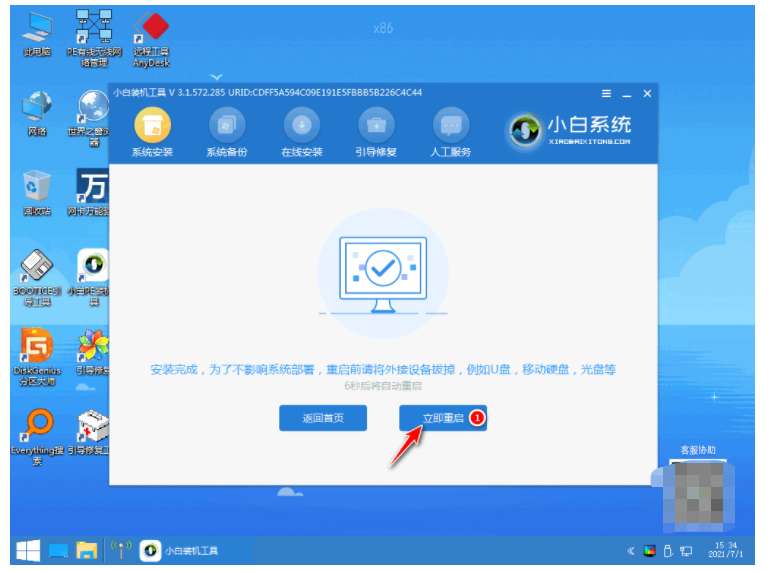
10.系统安装完成后,点击“立即重启”进入下一步,(安装过程中会多次重启,要耐心等待)
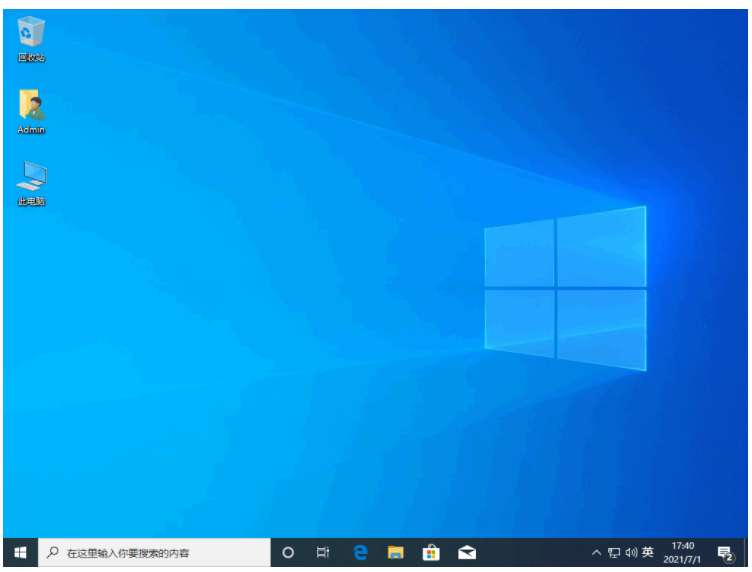
11.电脑把后续的操作完成后就进入到win10桌面页面。
以上就是lenovou盘重装win10系统教程图解,希望能帮助到大家。