目录
劳特巴赫trace32安装
劳特巴赫使用
trace32调试
劳特巴赫trace32安装
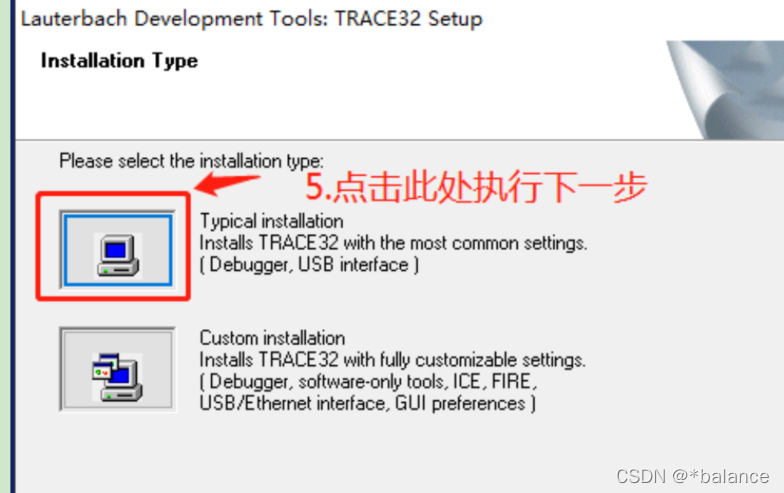
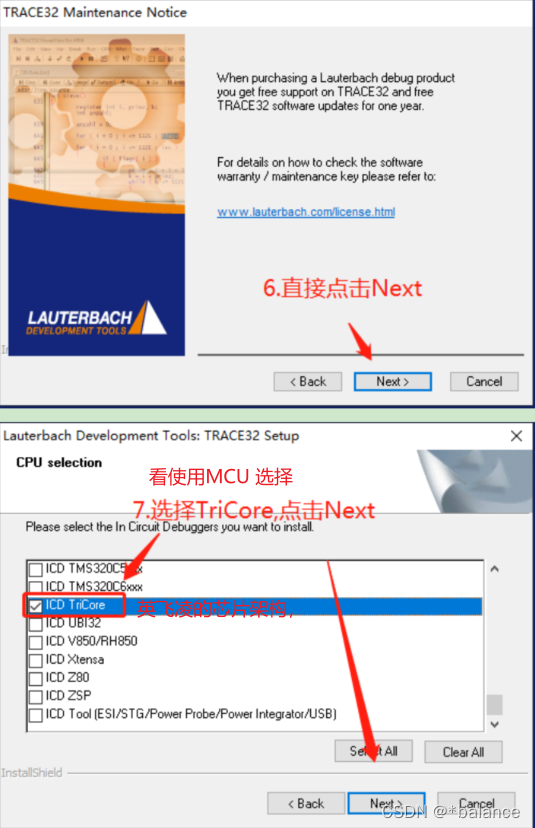
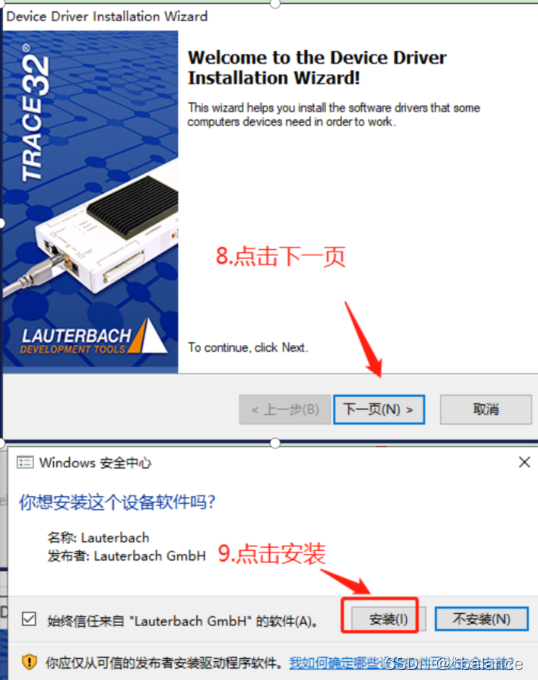
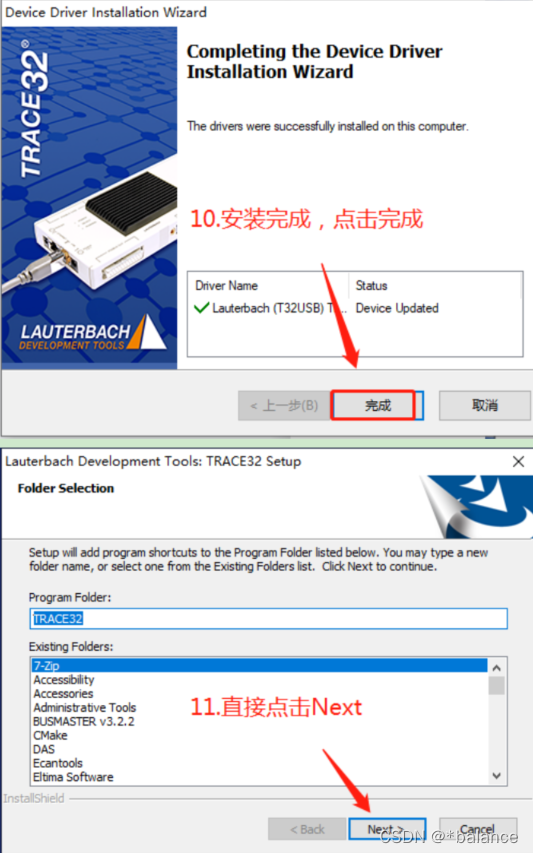
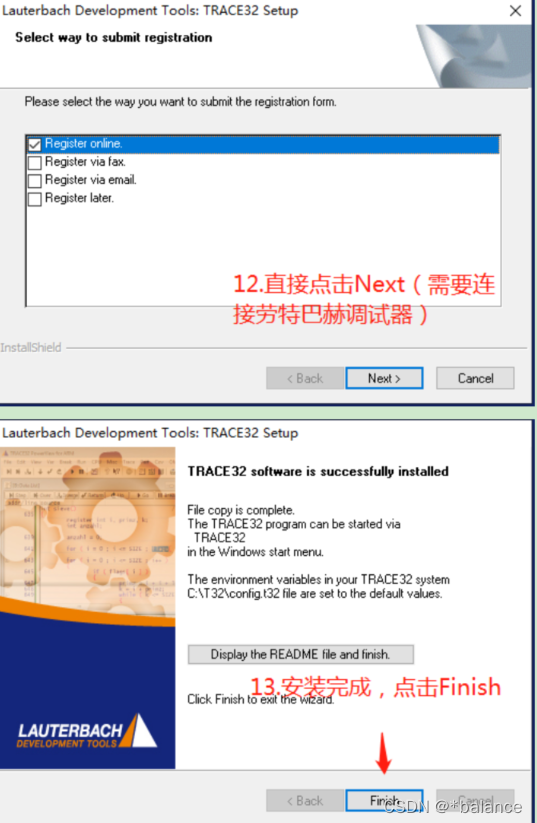
安装说明:安装时需要连接上劳特巴赫调试器
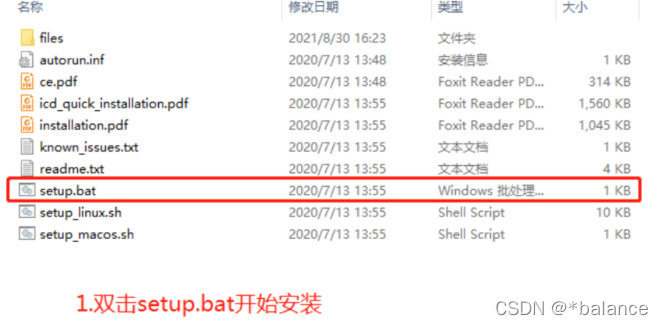
默认步骤
劳特巴赫使用
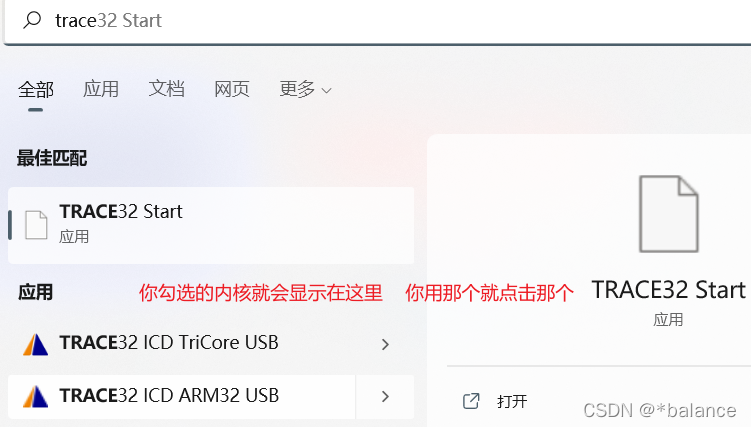
打开你使用的内核调试器USB
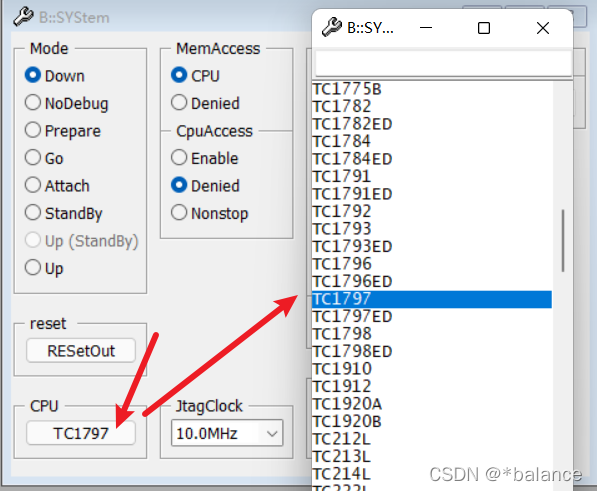
1. SystemSetting可找到单片机型号 ,点击 CPU --> SystemSetting,打开system窗口后在CPU下拉框中选择连接的单片机型号,如TC377。然后点击Up进行上电,Up左边的圆圈有小点代表连接成功。(attach代表连接但不中断cpu任务执行,up代表连接并reset cpu);
2.SystemSetting可找到arm核点击 CPU --> SystemSetting,打开system窗口后在CPU下拉框中选择连接的单片机使用的内核,system窗口还有设置JTAG连接的按钮,需要单击弹出后配置JTAG连接的一些信息。最后点击Up进行上电,Up左边的圆圈有小点代表连接成功。(attach代表连接但不中断cpu任务执行,up代表连接并reset cpu);
3.cmm格式的启动脚本你也可以把启动的配置写成cmm格式的脚本,这样打开trace32软件后点击 file --> open script 打开你的启动脚本,然后点击窗口的Do按钮即可运行脚本,建立连接如果连接成功,能看到大窗口底部的状态栏有显示system ready。
trace32调试
成功连接开发板后我们就可以下载自己的elf, out等源代码文件来调试了。具体操作是点击file --> load file选择文件,如果load成功,底部会有白底黑字log显示,如果不成功则会报红底黑字的error log。
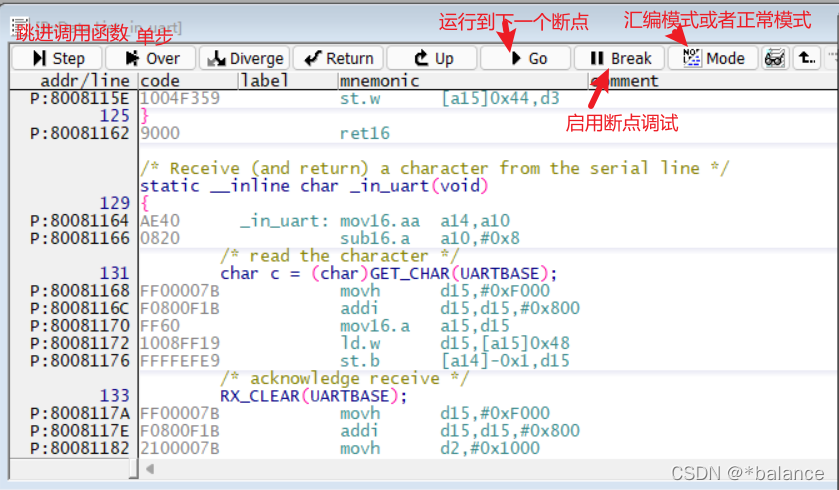
当成功load源代码以后,点击view --> list 即可打开代码,点击step即可进行单步调试。在代码空白处双击即可设立断点。
load源代码进行调试时还可以使用trace32观察寄存器,内存,变量,断点,函数等,操作如下:
寄存器:单击CPU --> Register即可;
内存:单击View --> dump,输入内存地址按下enter键即可。当需要修改其值时双击该值,然后在下面的命令行输入新的值,按下enter键即可;
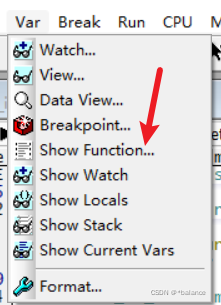
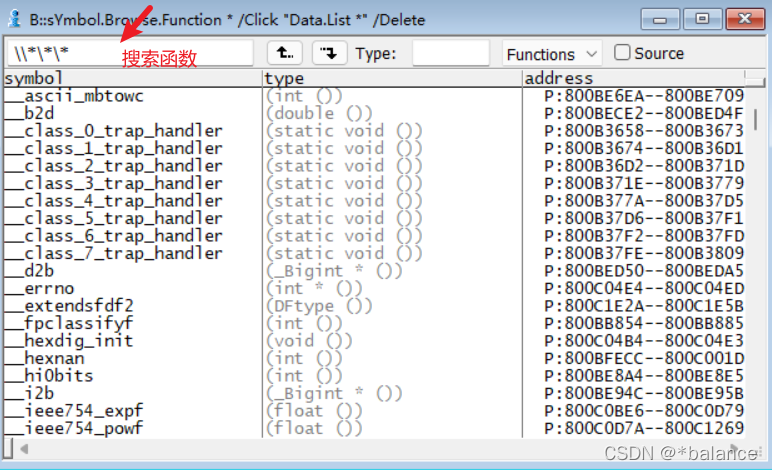
函数:单击View --> Function