win11u盘安装报错怎么办 windows11u盘安装报错的解决方法
来源:http://www.tudoupe.com时间:2022-02-17
现在安装系统的方式有很多种,U盘就是其中一种,最近有用户在使用U盘安装Win11系统的时候,在安装的途中出现系统报错的情况,那么我们遇到u盘安装win11系统报错怎么办呢?很多用户都不清楚该如何解决,今天小编就把u盘安装win11系统报错的解决方法教给大家。更多 windows11 安装教程,可以参考 小白装机网。
u盘安装win11系统报错解决方法
1、首先我们需要准备一个空白u盘,将它制作成系统盘。
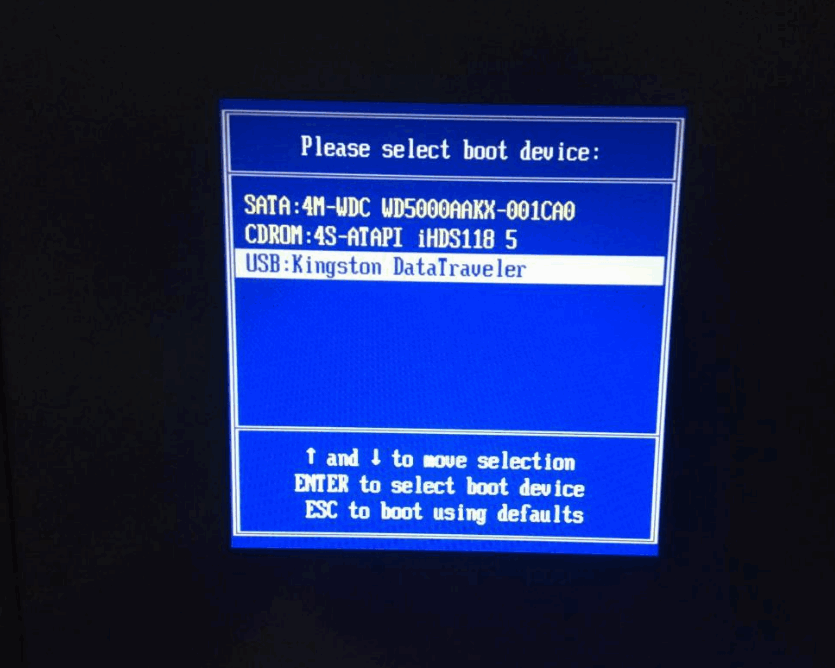
2、接着我们插入u盘到电脑中,使用u盘启动,进入pe系统内。
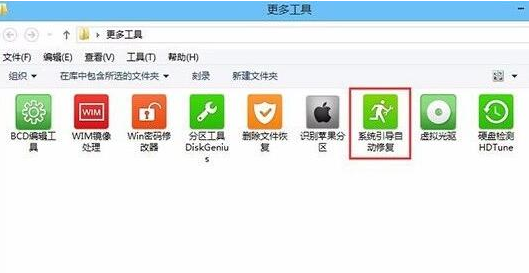
3、我们打开桌面上的“更多工具”,在其中选择“系统引导自动修复”工具。
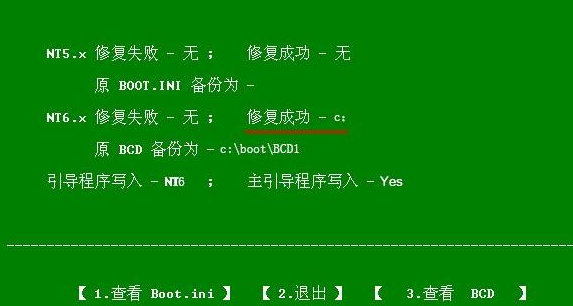
4、然后在其中选择我们的系统盘,一般都是“c盘”。
5、最后根据提示选择开始修复,等待系统自动引导修复即可恢复。

相关新闻
- 2023-05-06 微pe怎么初始化U盘(微pe怎么恢复初
- 2023-05-06 Xp系统boot 进入pe(boot manager 怎么进入
- 2023-05-06 win pe修复bcdboot(pe修复系统)
- 2023-05-06 win7更新失败 pe(win7更新失败还原更
- 2023-05-06 u盘装了pe读取不了(u盘能进pe读取不
- 2023-05-06 u盘pe 发热(u盘发热烫手)
- 2023-05-06 u盘pe下看不到硬盘(u盘启动pe看不到
- 2023-05-06 pe盘 ntfs(u盘ntfs格式)
- 2023-05-06 sony笔记本进入pe模式(联想笔记本怎
- 2023-05-06 pe启动盘进不去(pe启动盘进不去系统
|
|
|
|
|
|
|
|
|
|
|
|
|
|
|
