
组网需求
图1配置VPLS over TE组网图(LDP方式)
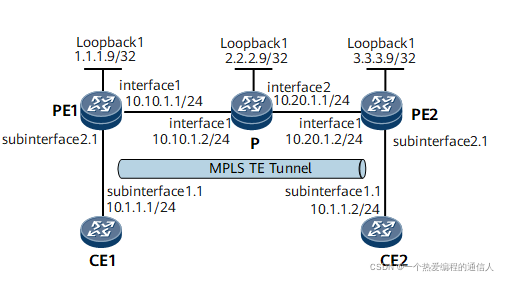
配置思路
在骨干网相关设备(PE、P)上配置路由协议实现互通,并使能MPLS。
建立MPLS TE隧道,并配置隧道策略。建立MPLS TE隧道的具体操作请参见《NE40E配置指南-MPLS》。
PE上使能MPLS L2VPN。
在PE上创建VSI,指定信令为LDP,然后将VSI与AC接口绑定。
配置VSI使用MPLS TE隧道。
操作步骤
1.配置骨干网各接口的IP地址并配置OSPF协议
具体配置过程略。
2.使能MPLS、MPLS TE、MPLS RSVP-TE及MPLS CSPF
在隧道沿途各节点的系统视图及接口视图下使能MPLS、MPLS TE和MPLS RSVP-TE,并在隧道入节点的系统视图下使能MPLS TE CSPF。
# 配置PE1。
# 配置P。
# 配置PE2。
3.在骨干网上配置OSPF TE
# PE1的配置。
# P的配置。
# PE2的配置。
4.配置Tunnel接口
# 在PE上创建Tunnel接口,指定隧道协议为MPLS TE,信令协议为RSVP-TE。
# 配置PE1
# 配置PE2
配置完此步骤后,在隧道接口视图下执行display this interface命令,可以看见MPLS TE隧道已建立成功,即显示结果中“Line protocol current state”对应值为“UP”。以PE1的显示为例。
在系统视图下执行display tunnel-info all命令,可以看到PE之间存在目的地址为对方MPLS LSR ID的TE隧道。以PE1的显示为例。
5.配置LDP远端会话
在PE1和PE2之间建立远端对等体会话。
# 配置PE1。
# 配置PE2。
6.配置隧道策略
# 配置PE1。
# 配置PE2。
7.在PE上使能MPLS L2VPN
# 配置PE1。
# 配置PE2。
8.在PE上创建VSI,并配置隧道策略。
# 配置PE1。
# 配置PE2。
9.在PE上配置VSI与接口的绑定
# 配置PE1。
# 配置PE2。
# 配置CE1
# 配置CE2
10.检查配置结果
完成上述配置后,在PE1上执行display vsi name a2 verbose命令,可以看到名字为a2的VSI建立了一条PW到PE2,VSI状态为UP。
在PE1上执行display mpls lsp include 3.3.3.9 32 verbose命令,可以看到去往3.3.3.9/32的LSP的情况。
在PE1上执行display vsi pw out-interface vsi a2命令,可以看到1.1.1.9与3.3.3.9之间建立的MPLS TE隧道的出接口为Tunnel10。
CE1与CE2可以相互Ping通对方。