PE系统安装教程
来源:http://www.tudoupe.com时间:2022-02-16
一.PE系统介绍
PE系统是在Windows下制作出来的一个临时紧急系统,当电脑无法正常启动时,可以通过PE系统修复电脑里的各种问题,比如删除顽固病毒,修复磁盘引导分区,给硬盘分区,数据备份,安装电脑系统等。
二.安装步骤
1.安装PE系统前,把U盘插在电脑上(如果你需要安装Windows10系统,请插入一个容量至少8G的U盘)。
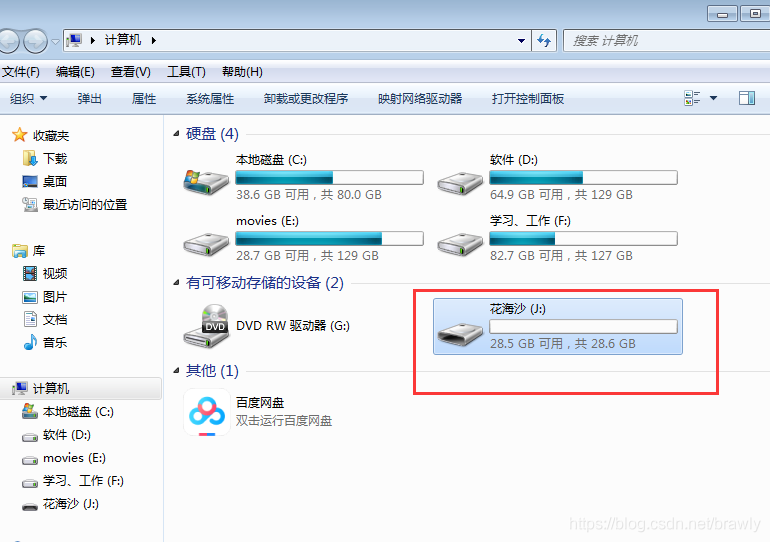
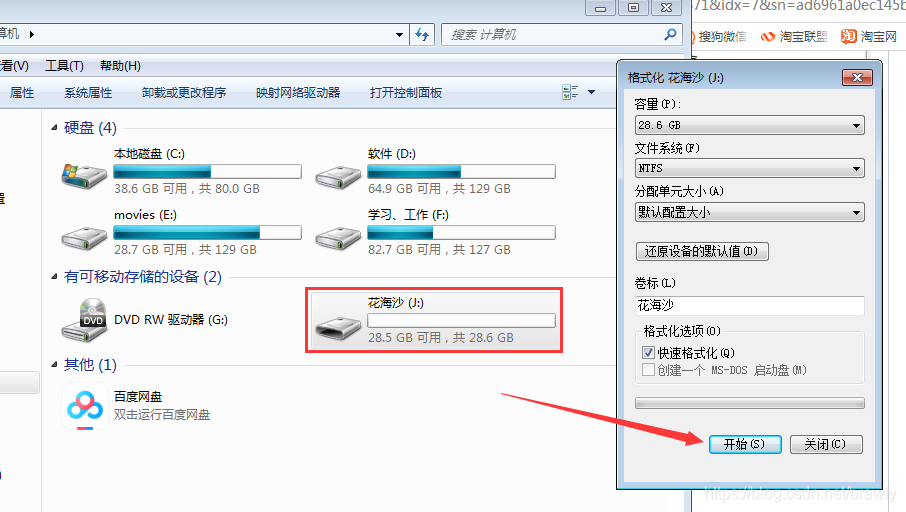
2.鼠标右击插入的U盘,选择【格式化】,在“文件系统”处选择【NTFS】,点击【开始】(格式化时,文件系统处选择“NTFS”是为了U盘能够存储单个内存大于4G的文件)。
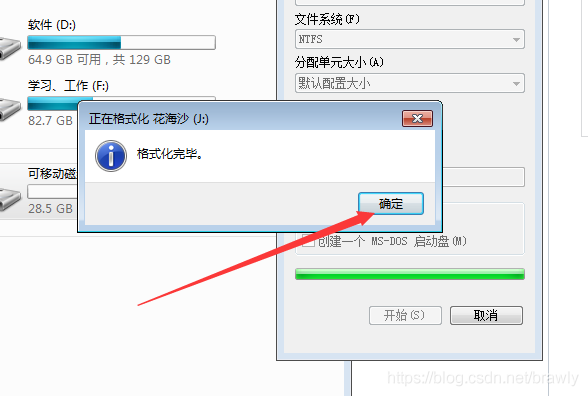
3.格式化完毕,点击【确定】。
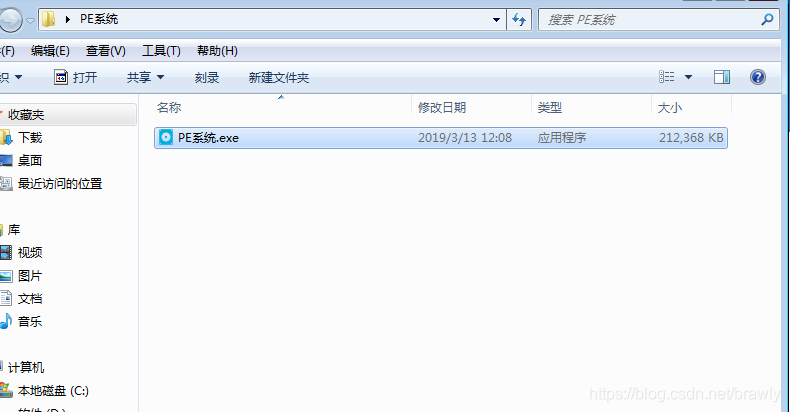
4.鼠标右击【PE系统】,选择【以管理员身份运行】。
5.点击【安装PE到U盘】。
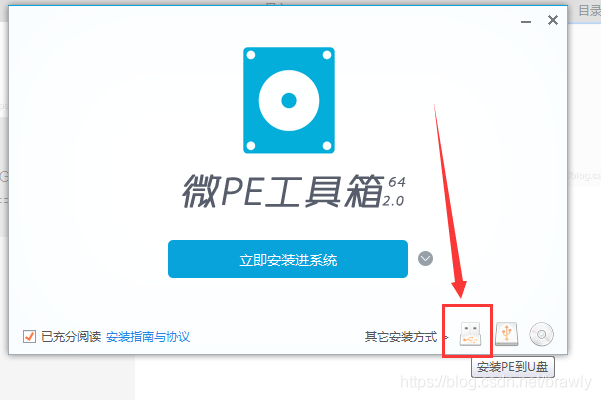
6.点击【立即安装进U盘】(U盘卷标显示的名称为自己插入U盘的名称)。
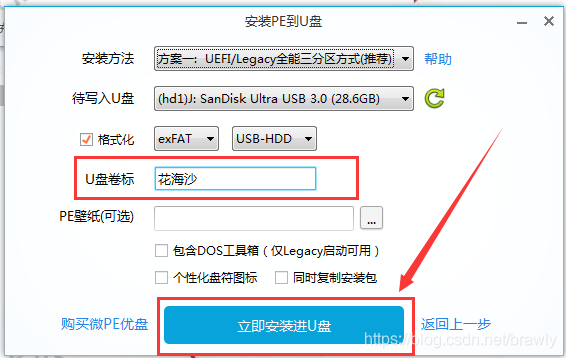
7.点击【开始制作】。
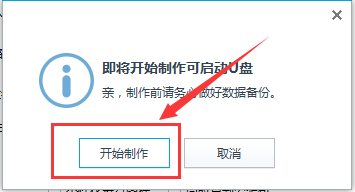
8.PE系统制作中,大约需要2分钟。

9.点击【完成安装】。即可制作完成。
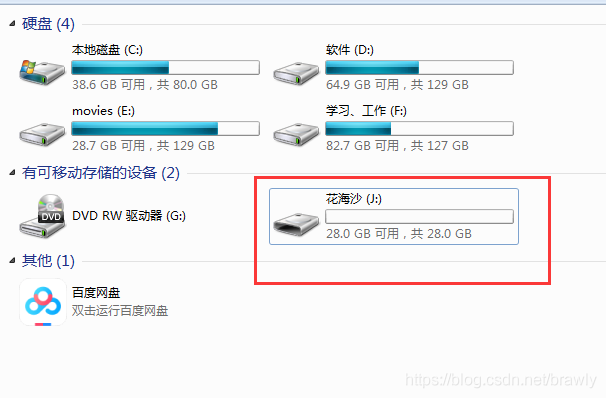
10.系统U盘制作完成(U盘内容为空文件),如下图所示。
相关新闻
- 2023-05-06 微pe怎么初始化U盘(微pe怎么恢复初
- 2023-05-06 Xp系统boot 进入pe(boot manager 怎么进入
- 2023-05-06 win pe修复bcdboot(pe修复系统)
- 2023-05-06 win7更新失败 pe(win7更新失败还原更
- 2023-05-06 u盘装了pe读取不了(u盘能进pe读取不
- 2023-05-06 u盘pe 发热(u盘发热烫手)
- 2023-05-06 u盘pe下看不到硬盘(u盘启动pe看不到
- 2023-05-06 pe盘 ntfs(u盘ntfs格式)
- 2023-05-06 sony笔记本进入pe模式(联想笔记本怎
- 2023-05-06 pe启动盘进不去(pe启动盘进不去系统
|
|
|
|
|
|
|
|
|
|
|
|
|
|
|
