
如今的win10系统已经更新了多个版本,其中1909的版本争议非常大,有些用户更新到该版本后发现重启后出现系统黑屏的现象,相信不少用户都遇到过该情况,那么我们遇到win10升级1909版本重启黑屏如何解决呢,接下来小编就把win10升级1909黑屏的解决教程带给大家。
win10升级1909黑屏
1.我们准备一个空白u盘,将其插到一台可以联网的电脑当中,下载一个【装机吧在线系统重装工具】,打开进入到主页面,选择【制作系统】,在页面下方找到自己的u盘名称,点击开始制作按钮。
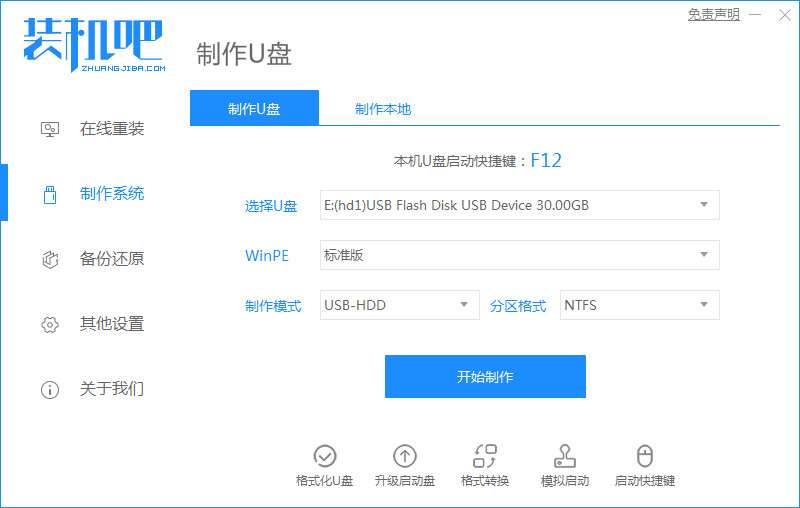
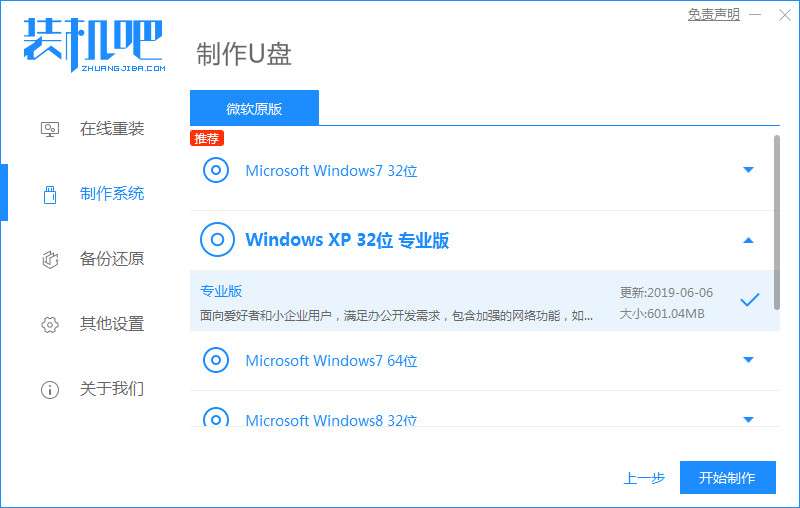
2.此时我们选择需要安装的系统,点击页面下方的【开始制作】。
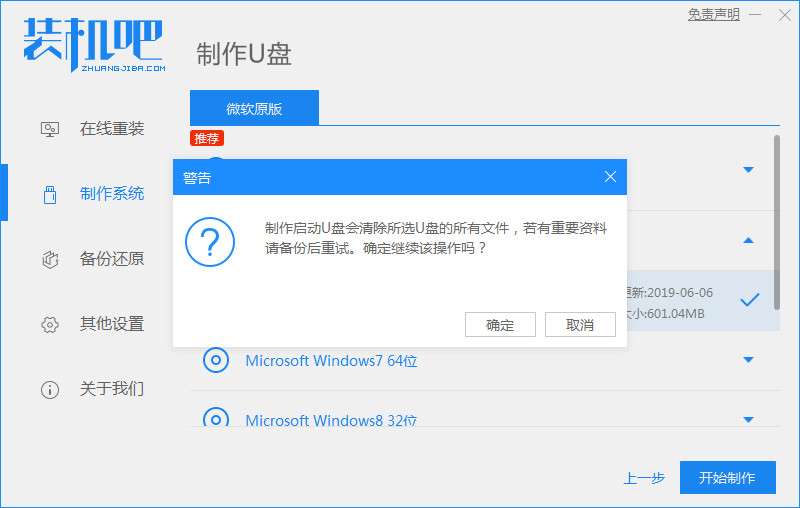
3.点击提示框中的【确定】,开始执行格式化u盘的操作。
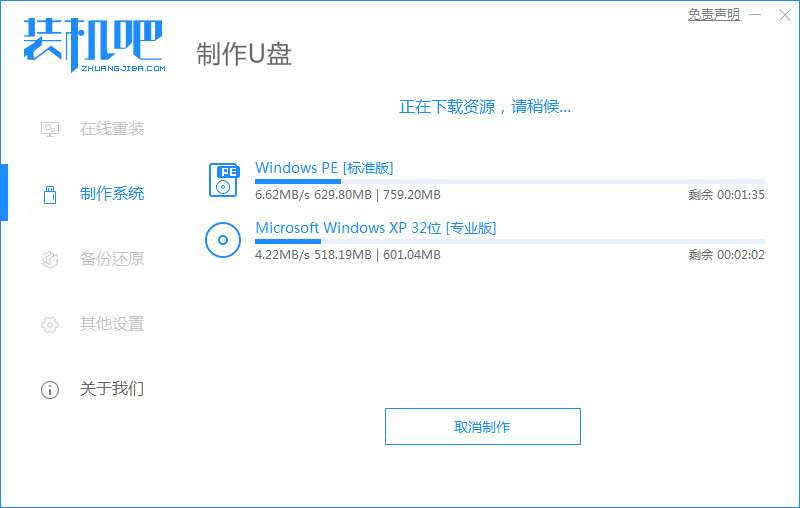
4.完成后,软件就会开始制作pe系统和下载镜像文件,此过程较长,我们可以途中干别的事,等待下载完成。
5.制作完成后,将软件退出,移除u盘即可。
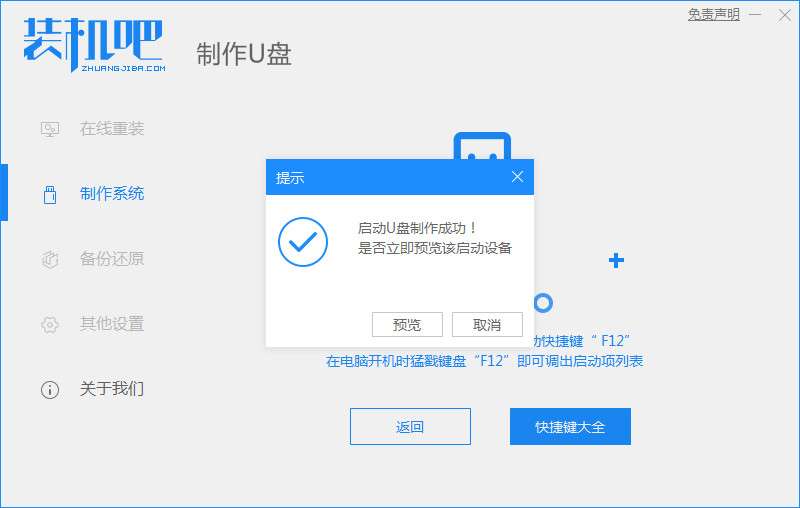
6.此时将u盘插到需要进行修复的电脑当中,在开机的时候按启动热键进入设置启动盘作为第一启动项。
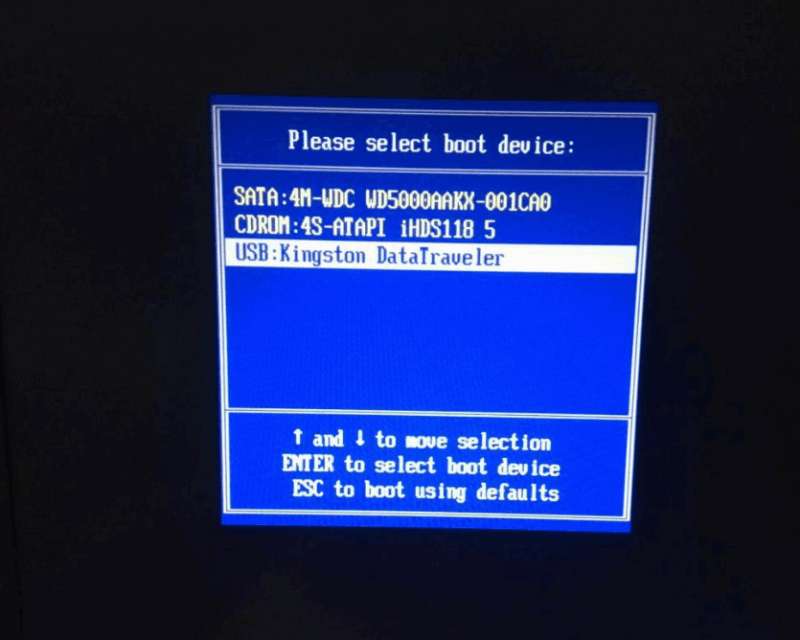
7.进入pe后,装机工具会自动帮助我们进行系统的安装操作,这时我们只需等待系统的安装完成。
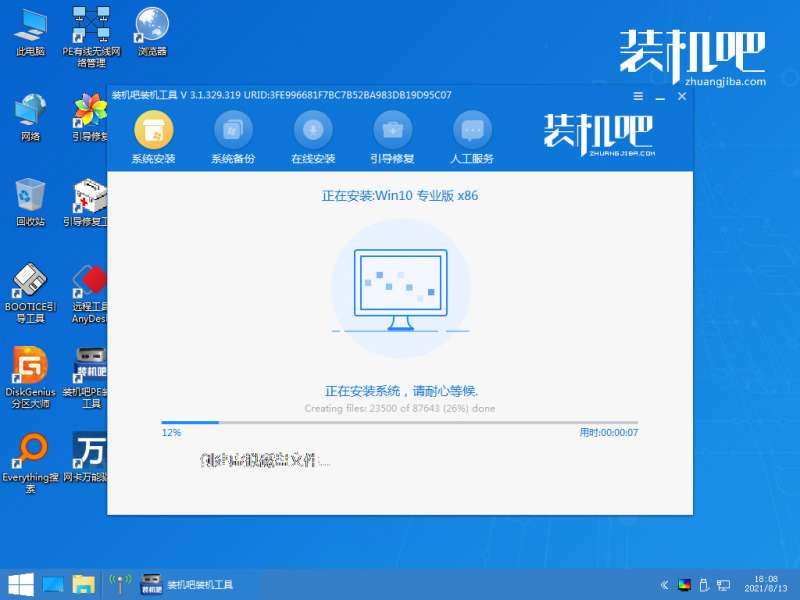
8.系统安装完成,点击页面【立即重启】。
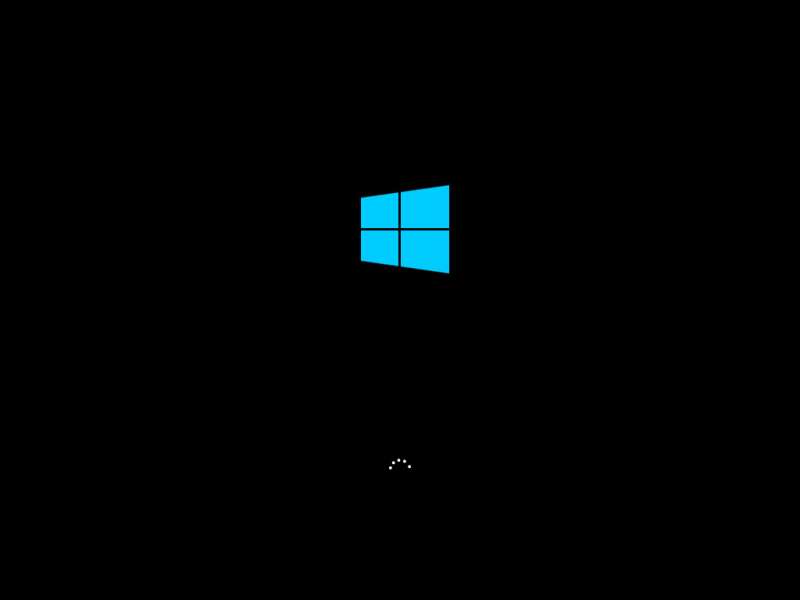
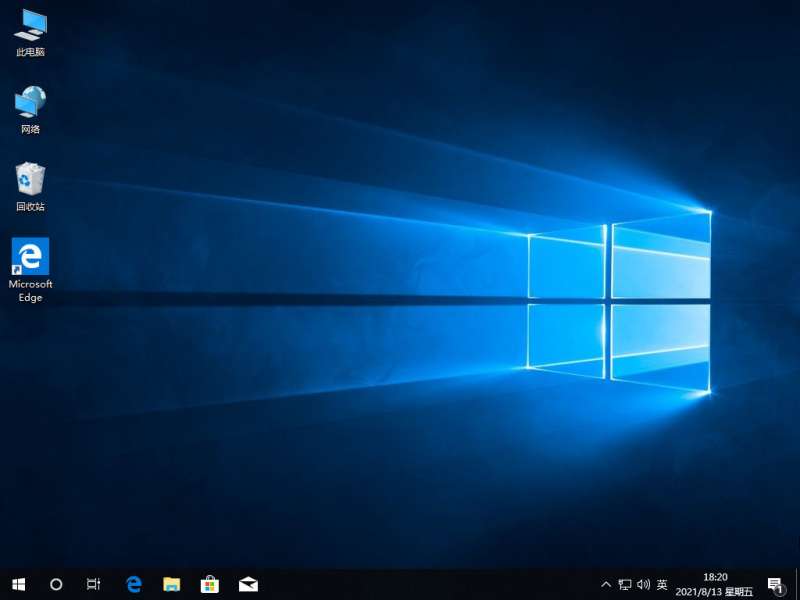
9.最后电脑重启进入到新的页面时,电脑就修复完成啦。
以上就是win10升级1909版本重启黑屏的解决方法所在,你学会了吗。