
有网友反映电脑预装的win10系统玩起游戏来不如之前的win7系统流畅,因此想给电脑安装双系统切换使用,不知道win10下怎么安装win7双系统。下面教下大家win10和win7双系统安装方法。
win10和win7双系统安装方法步骤如下:
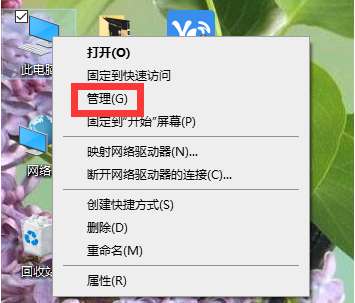
1、要安装双系统,首先要为第二个win7系统划分分区,设置为系统磁盘。我们在win10电脑的此电脑图标上右击,选择管理打开。
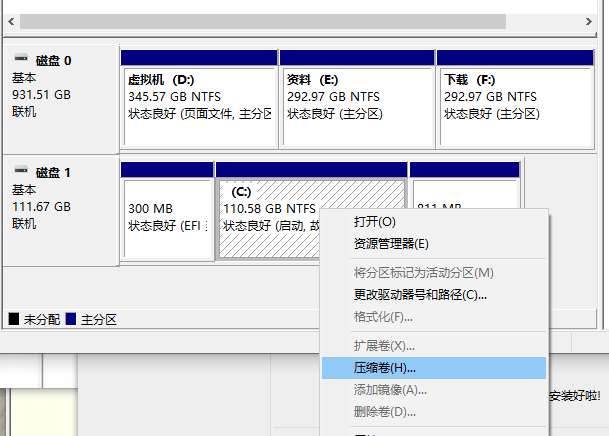
2、在计算机管理窗口中,选择磁盘管理,选中剩余空间较大的分区,鼠标右击并选择“压缩卷”。
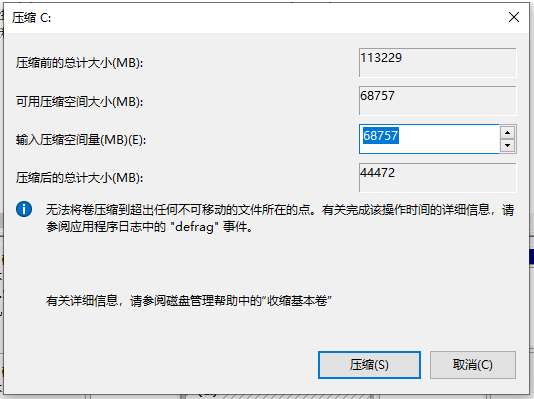
3、输入压缩空间量,其大小由接下来要安装的win7系统决定。此处选择安装win7系统,确定压缩空间为50000MB。
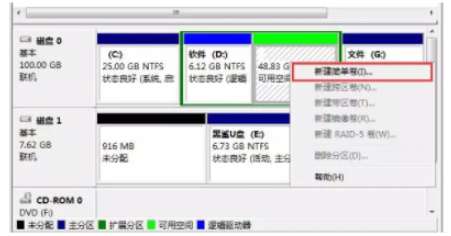
4、完成压缩后会出现新的可用空间。用鼠标右键单击并选择新的简单卷,在向导页上单击下一步来完成创建好分区。
5、接着准备8G或更大容量U盘插入电脑,下载安装小白一键重装系统工具打开,制作U盘启动盘。具体步骤可参照:小白u盘启动盘制作教程。
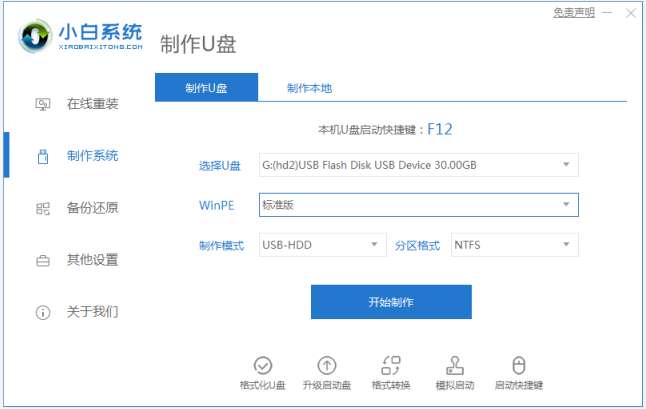
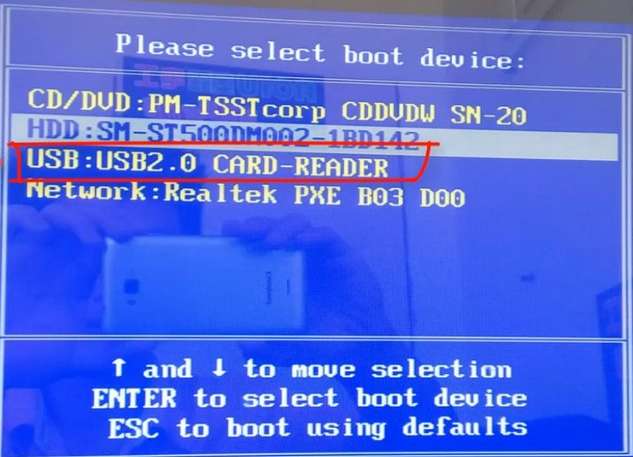
6、把制作好的启动U盘插入要安装的电脑,开机重启电脑按启动热键进入快速启动界面,选择u盘启动进入PE系统。
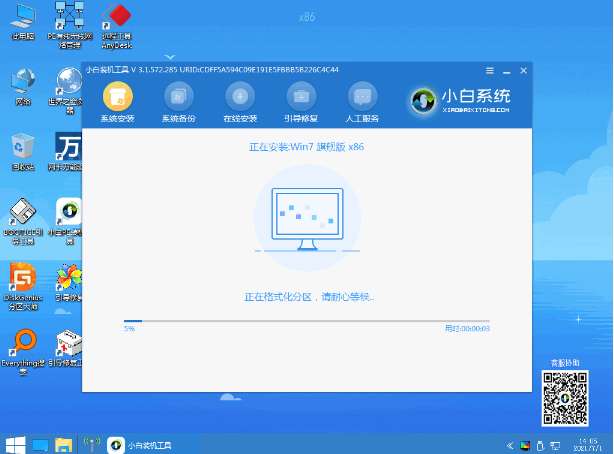
7、在新建分区上安装第二个win7系统,可以使用pe系统上的小白装机工具来安装。
8、等待系统安装完毕,重启电脑。
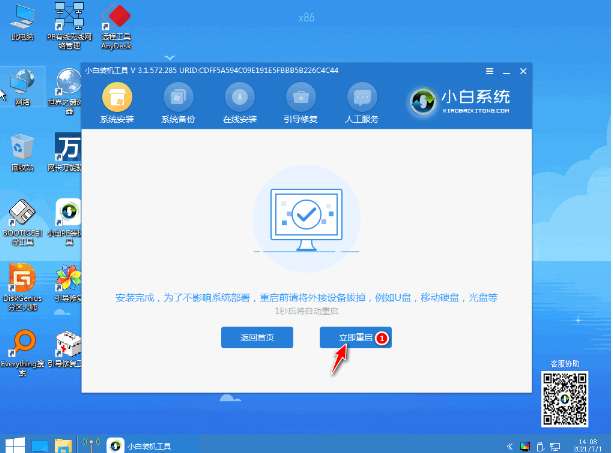
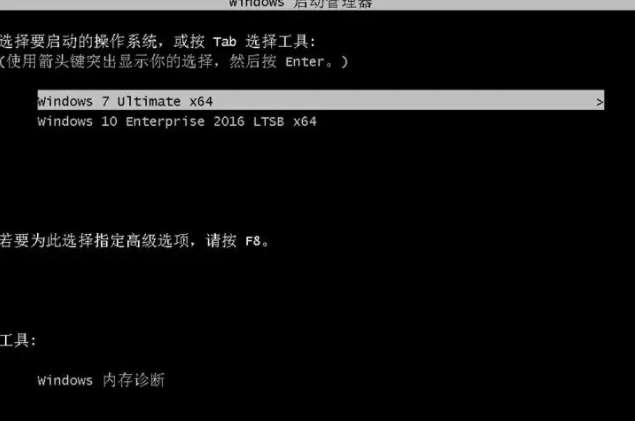
9、重启之后,我们就可以在启动界面选择要运行的系统回车进入使用了。
以上便是win10和win7双系统安装方法,有需要的网友可以参照教程操作。