一. 为了运行Windows Docker程序,Win10专业版本系统需要硬件虚拟化和超V能力。
如何切换硬件虚拟, 自动 100 度。 您可以检查任务栏上是否启用虚拟化 。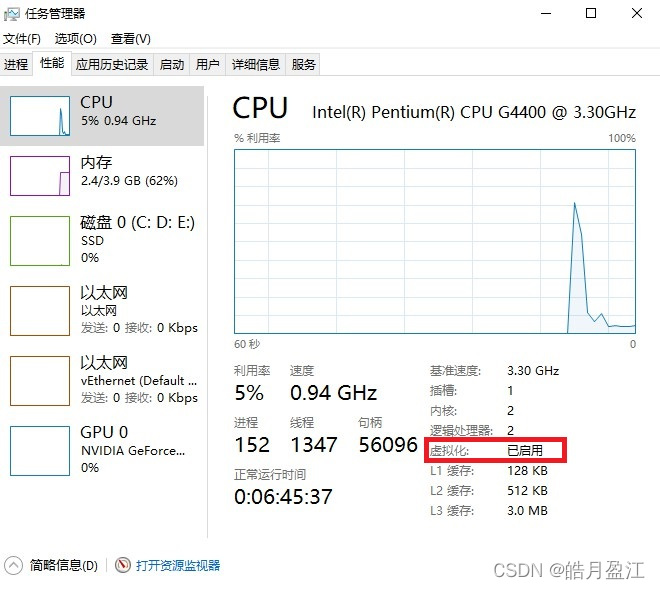
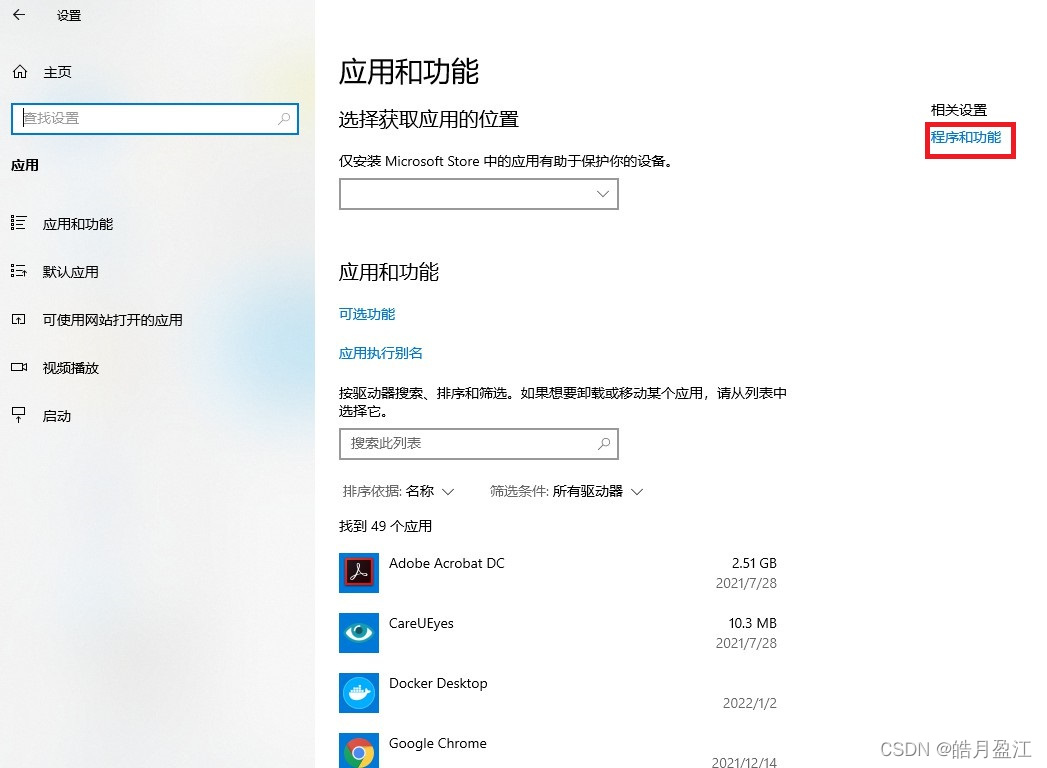
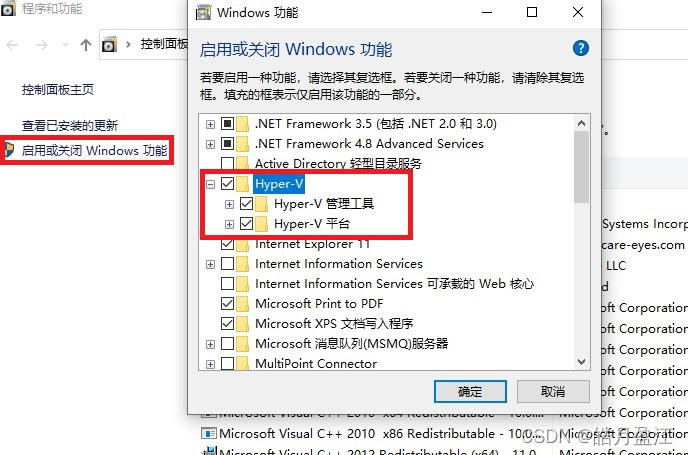
开关面板-应用-程序-V,打开超V,然后重开机器如下: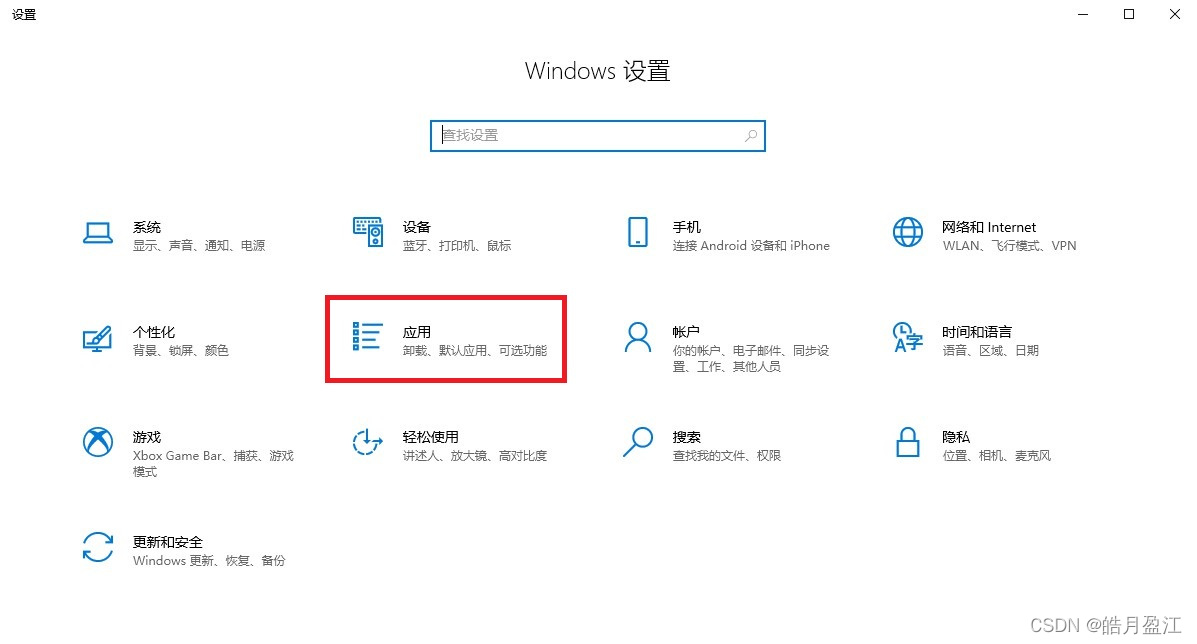
二. 下载和安装Docker
Docker 默认安装在磁盘 C 上, 它会逐渐使用磁盘 C 上越来越多的容量, 因此建议 Docker 安装在磁盘 D 上 。
使用 Windows, 更改默认的 Docker 安装路径 :
然后创建 D: Program FileDocker 目录 。
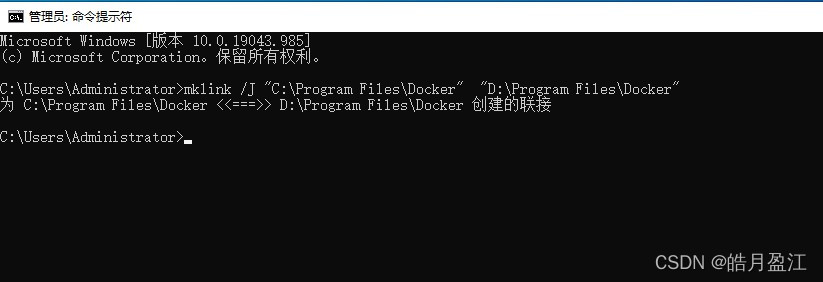
2. 运行“启动”-“窗口系统”-作为管理员的“命令提示器”,然后执行以下命令:
运行结果:
为 C:Program FilesDocker <<===>> D:Program FilesDocker 创建的联接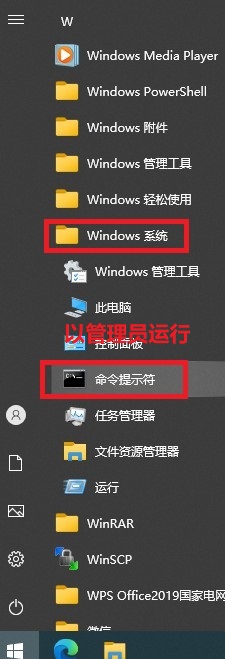
三。请立即安装 Docker, 并更新了 Docker 的默认安装路径 。
键入嵌入以获取 Windows 程序的 Docker 。
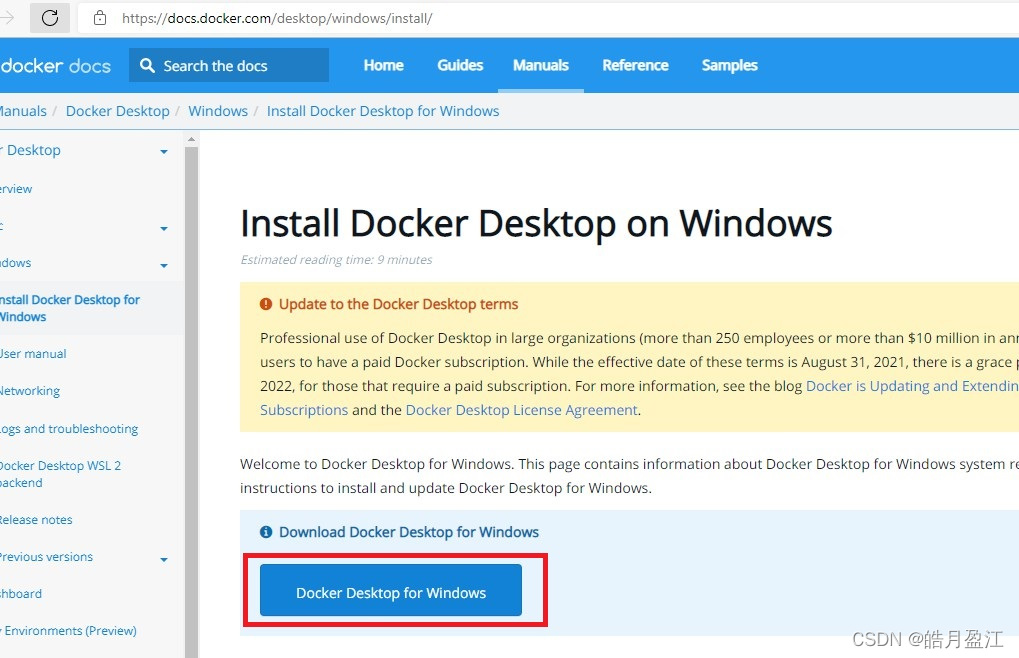
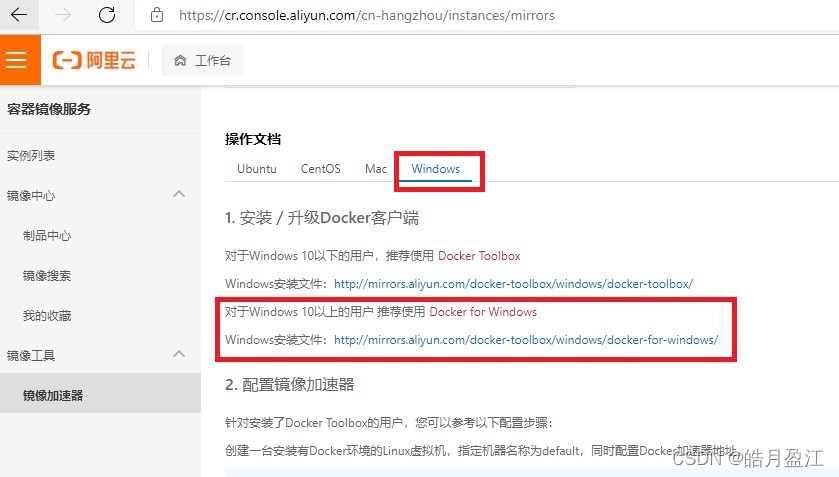
一旦 Aliun 建立账户, 选择镜像加速器, 在右边选择 Windows, 下载并安装 Docker 稳定器, 我便安装了稳定化版本 。
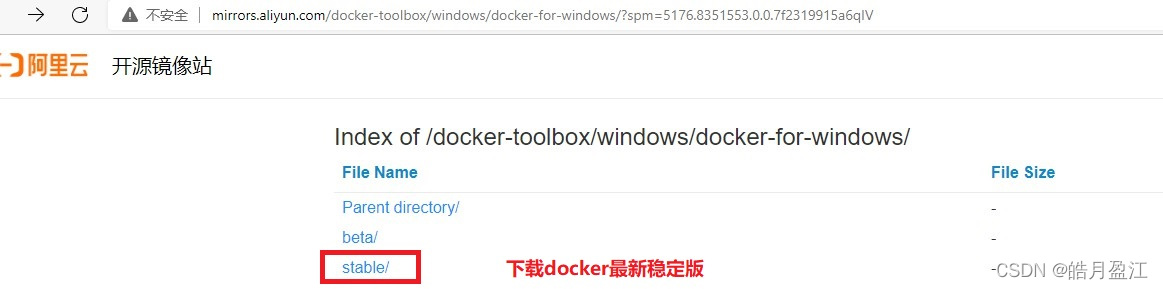
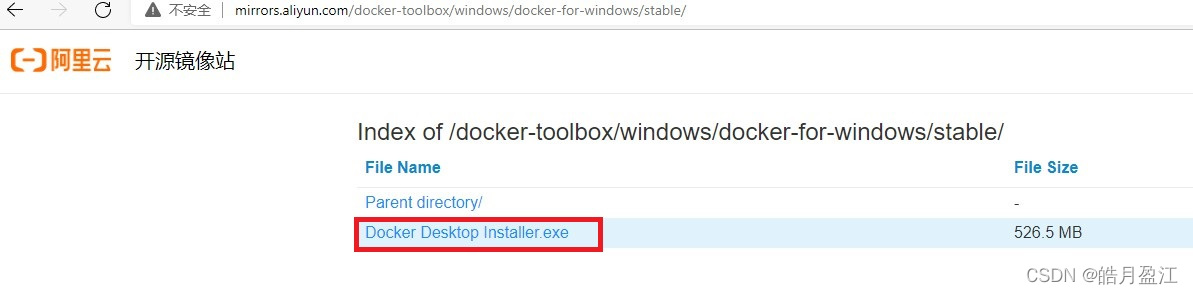
三、多克配置
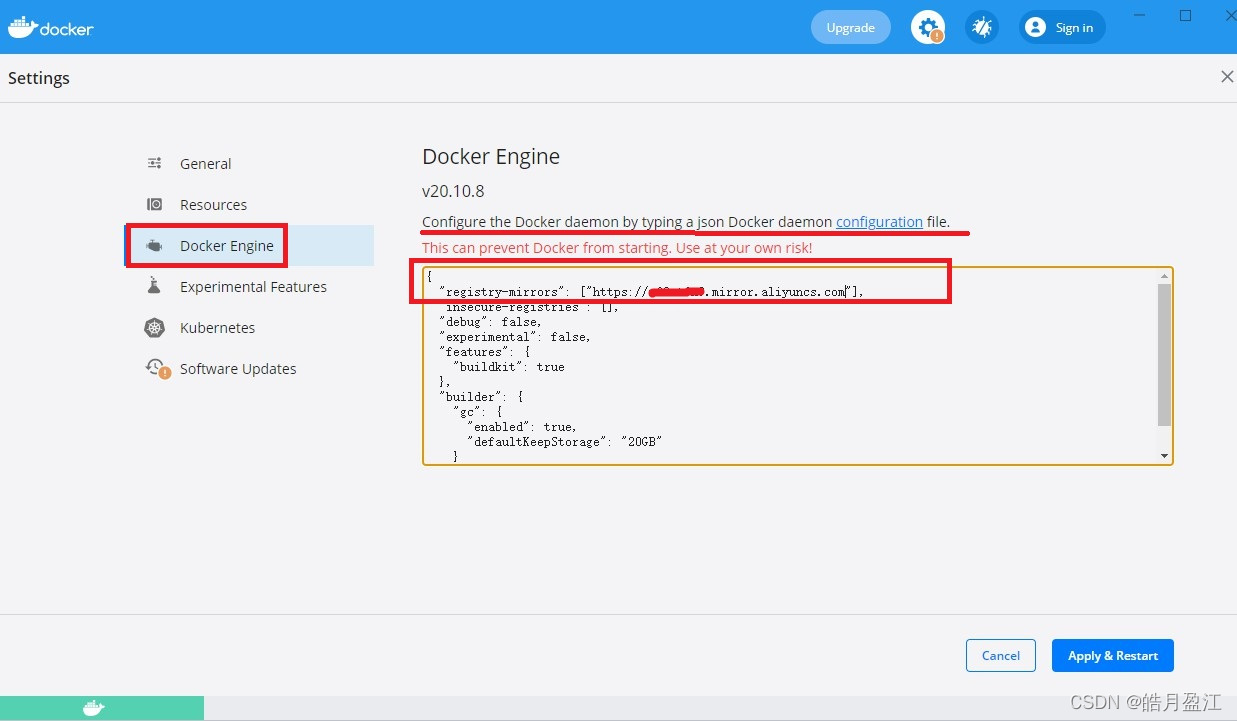
下载镜像的速度更快, 在该国的Aliun注册的特别镜像加速器。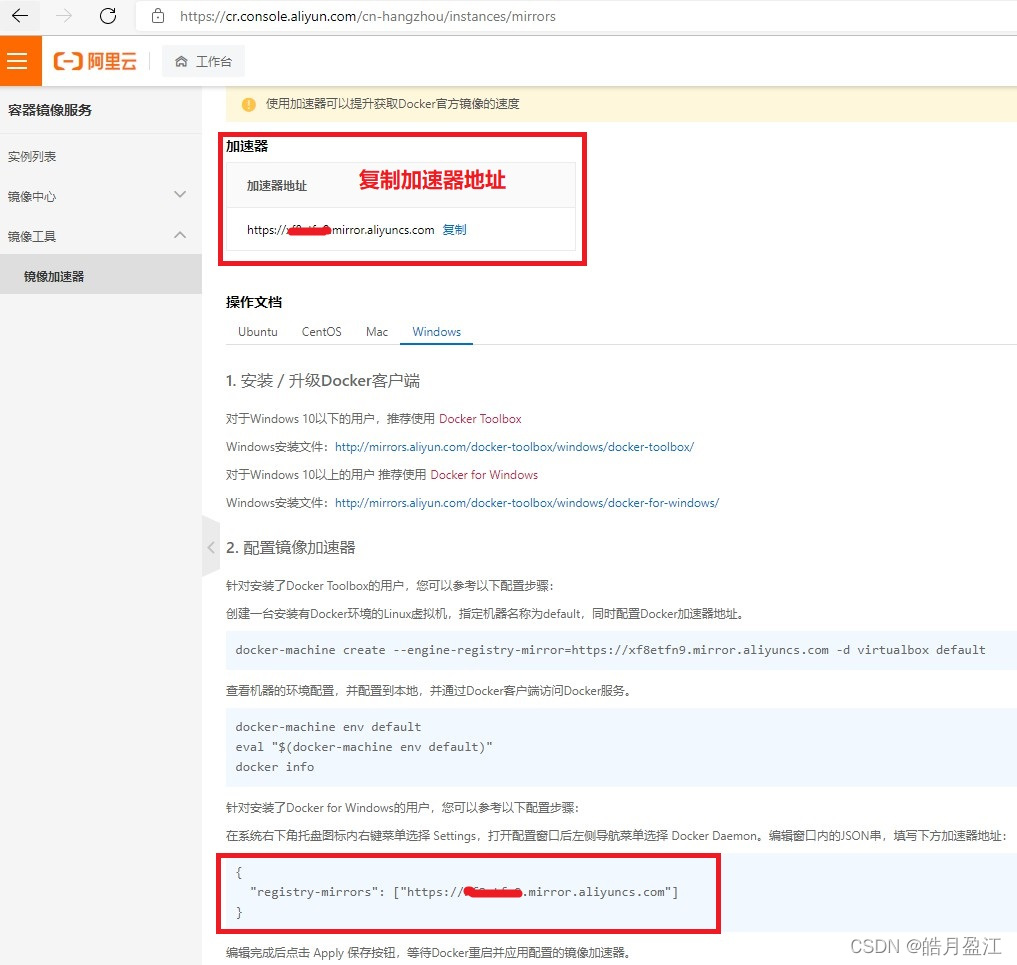
打开配置窗口后, 在右下角托盘图标中选择 设置 菜单, 其次是 Docker Engineering 菜单。 修改窗口中的 JSON 字符串, 填入底部加速器地址, 然后应用并重新启动 Docker 。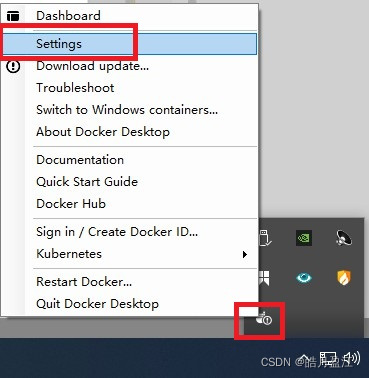
四. 嵌入基本原理
1. 从多克开始。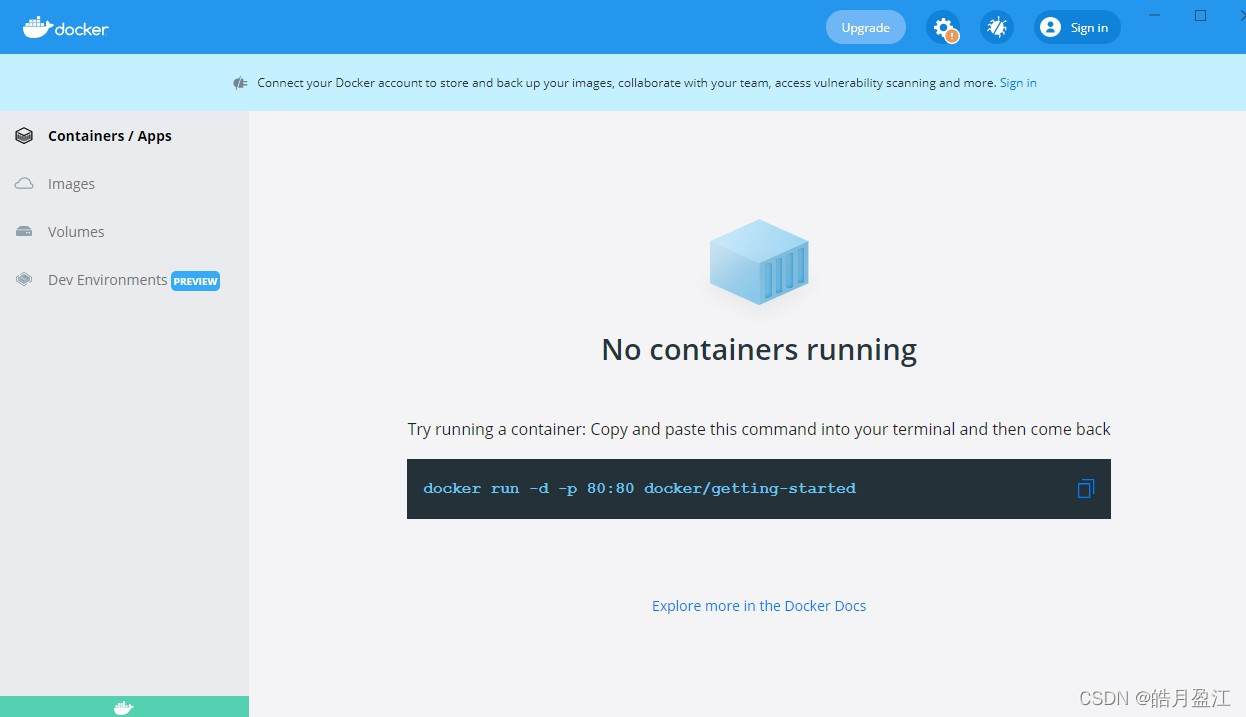
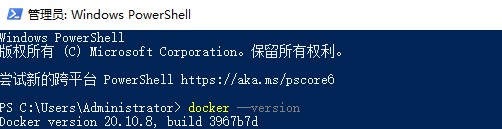
2.使用命令docker --version校验 Docker 版本 。
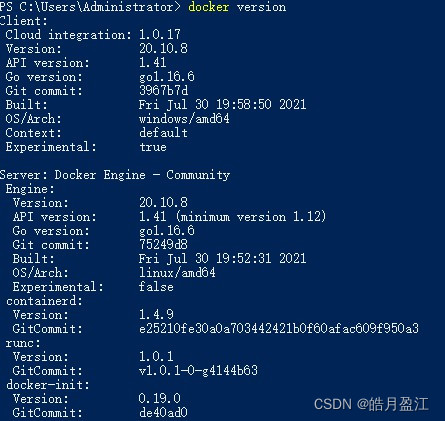
3.使用命令docker version和docker ps校验版本信息以确保 Docker 正常运行 。

4.运行命令docker run hello-world发射容器和测试从Docker Hub提取图像。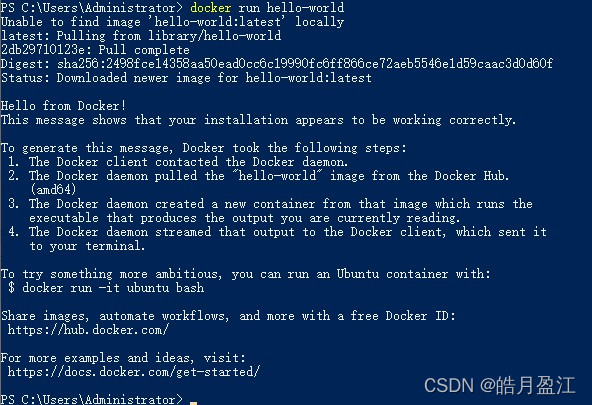
4.运行命令docker images看一看只是拉 以获得镜子。
如果您认为这篇文章有用, 请记住Twitter公共代码“ 技术和科技 ” 。
详情请见我的博客。