iso安装系统步骤-小白装机教程
来源:http://www.tudoupe.com时间:2021-12-26
有几个人在下载自己的操作系统 在自己的电脑上。他们都选择通过从互联网下载 Iso 镜像文件来安装系统。该方法特别的方便,然而,有些客户仍然不知道系统安装阶段的内容。因此,编辑将带你进入安装该系统的计算机过程的下一步。
iso安装系统步骤
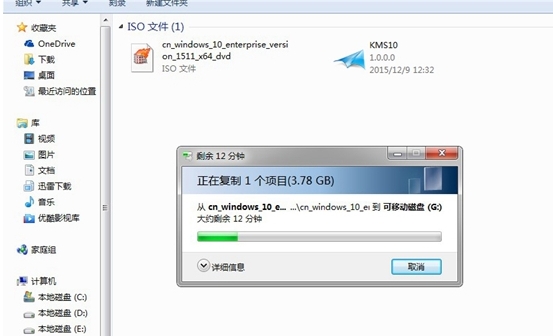
第一,我们创建一个启动磁盘, 然后复制下载的 ISO 镜像, 然后重新启动机器 。
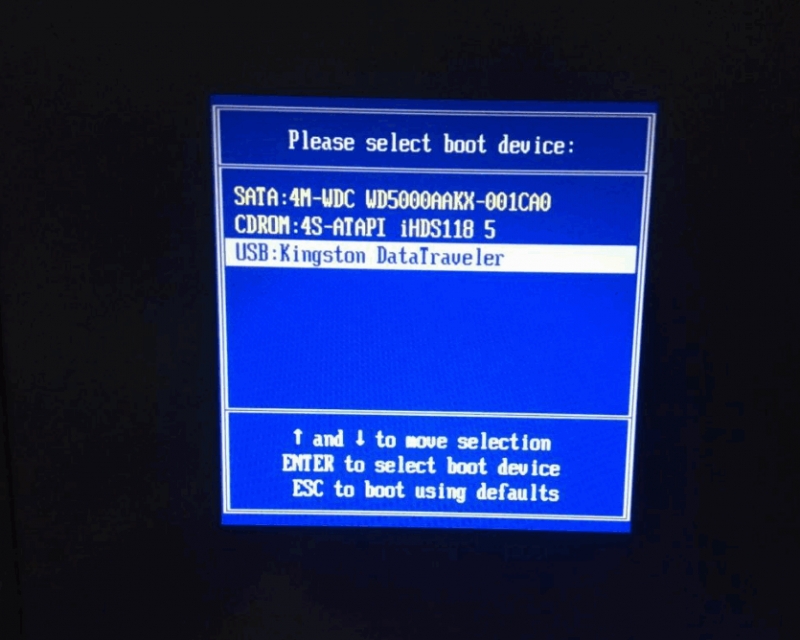
在启动页面上按下启动热密钥, 在到达的屏幕上, 取取我们的磁盘名 。
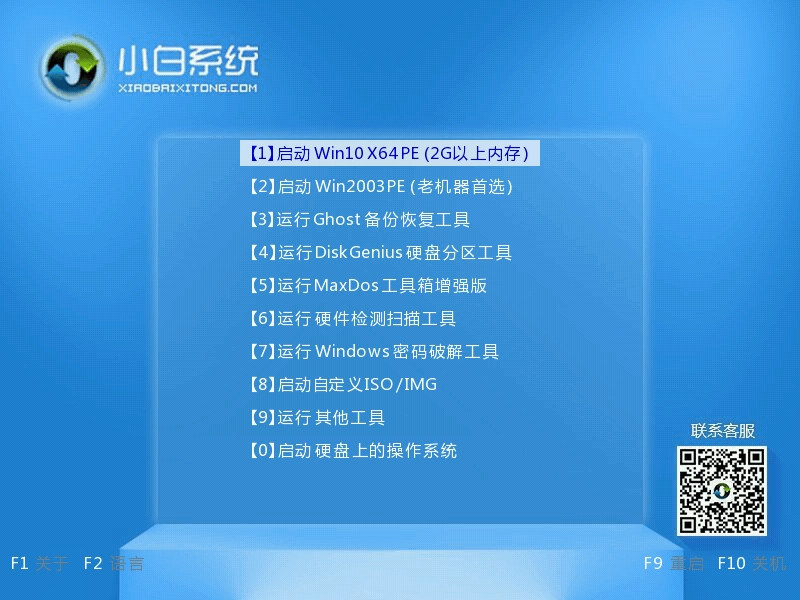
三, 这次您将访问 Pe 系统的选择页面, 并点击 [ 01] 输入 。
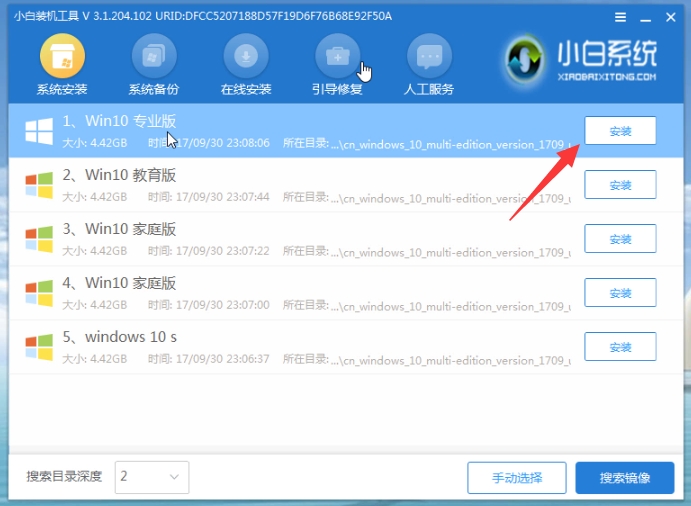
四点。 当你到达网站时, 装载工具将寻找我们的 ISO 镜像, 并点击 [安装] 。
5. 选择系统磁盘的位置,通常在磁盘中。
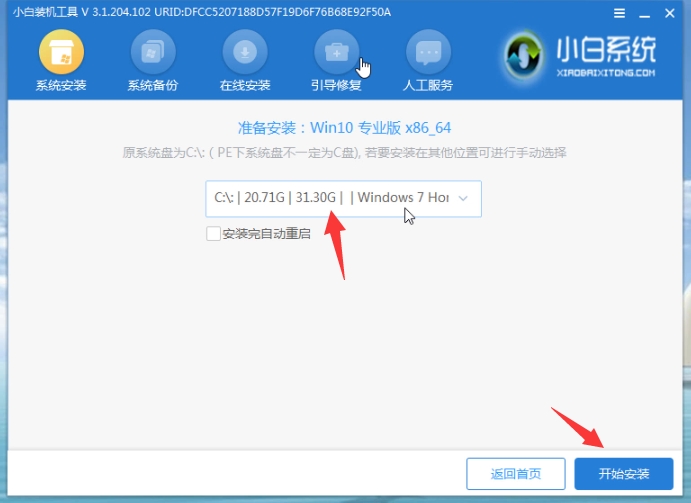
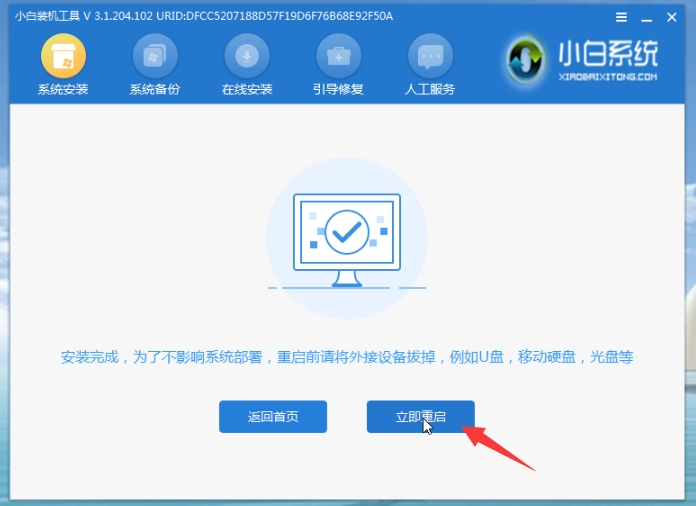
第六,系统安装完成后,单击[立即重新启动]。
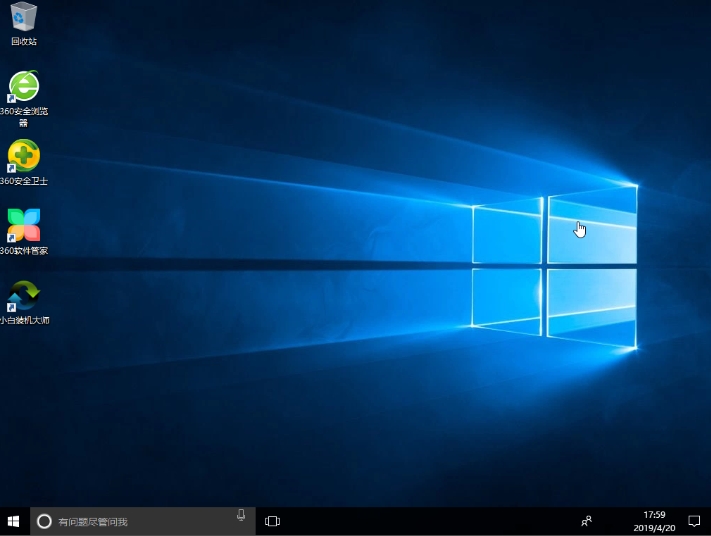
七. 最后一次重新启动将带你到新的系统页面,安装工作将完成。
Iso 以这种方式安装系统。 不知道如何操作的人可以使用上述方法进行操作。
相关新闻
- 2023-05-06 微pe怎么初始化U盘(微pe怎么恢复初
- 2023-05-06 Xp系统boot 进入pe(boot manager 怎么进入
- 2023-05-06 win pe修复bcdboot(pe修复系统)
- 2023-05-06 win7更新失败 pe(win7更新失败还原更
- 2023-05-06 u盘装了pe读取不了(u盘能进pe读取不
- 2023-05-06 u盘pe 发热(u盘发热烫手)
- 2023-05-06 u盘pe下看不到硬盘(u盘启动pe看不到
- 2023-05-06 pe盘 ntfs(u盘ntfs格式)
- 2023-05-06 sony笔记本进入pe模式(联想笔记本怎
- 2023-05-06 pe启动盘进不去(pe启动盘进不去系统
|
|
|
|
|
|
|
|
|
|
|
|
|
|
|


