
Win7 系统是一个传统的操作系统, 许多用户都安装了这个系统。 有些用户希望使用磁盘安装 Win8 系统。 他们不知道如何安装 Windows 7 镜像系统。 编辑将演示您如何将 Windows 7 镜像的详细版本引入 udis 安装 程序 。
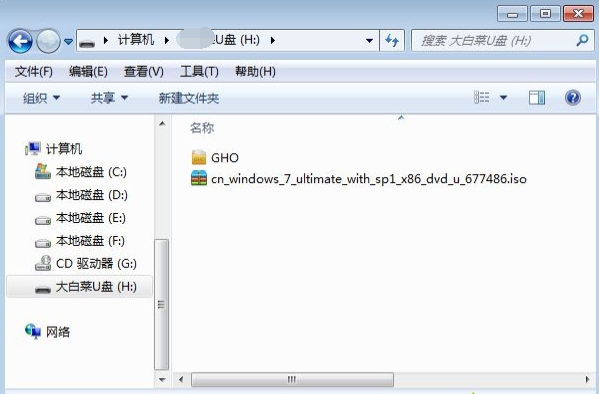
一. 在制造了一个小小的白色闪存驱动器之后,一个干净的Windows7 Iso镜子版本被直接传送到白磁盘根目录中。 (白磁盘启动磁盘可贴在白磁盘干事网络上, 白色磁盘是制造方法的参考:http://ww.flickr.org/.Xiaobaixitong.
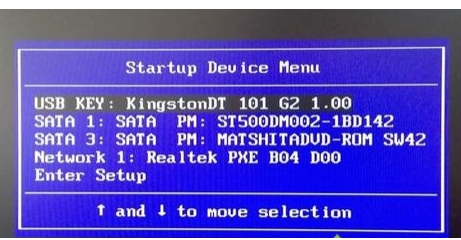
将闪存驱动器插入计算机, 计算机需要安装原始 Windows7 系统, 在弹出启动菜单中按 F12 或 F11 或 Esc 键来选择 USB 选项, 然后返回它 。 每个计算机制造商都有自己的热按钮, 这些按钮可以自己定位 。
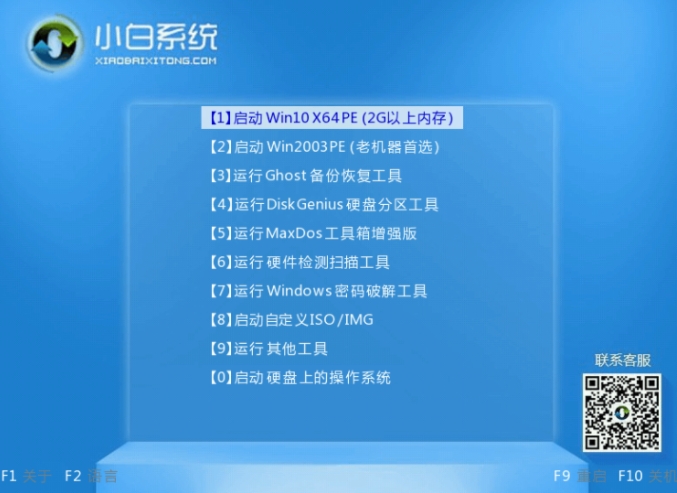
三 。 在向微小的白色磁盘主菜单驱动后, 然后用数字 1 或移动箭头键 [01] 返回, 以启动 PE 系统 。
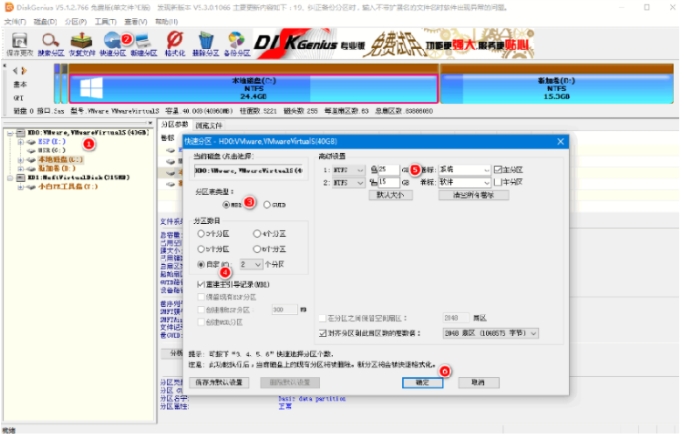
四. 没有必要在加入 PE 系统后完全再分配接下来的步骤。 如果您想要创建分区, 请启动 [DG 分区工具], 选择快速分区, 配置分区的数量和大小, 安装系统的主分区设置在 50 G 以上, 并选择执行分区 。
双击打开。 图像路由选择 Windows7 Iso 文件的完整版本, 点击下框, 自动提取安装。 Wim 还显示多个版本, 并选择要安装的 Windows7 版本, 如 Windows7 旗舰版本 。
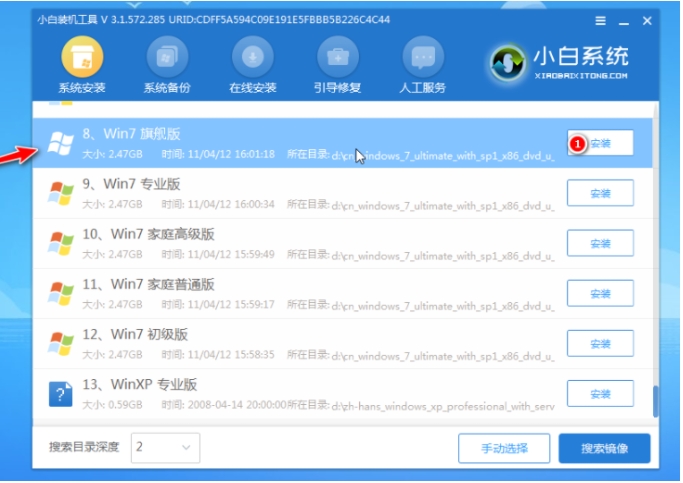
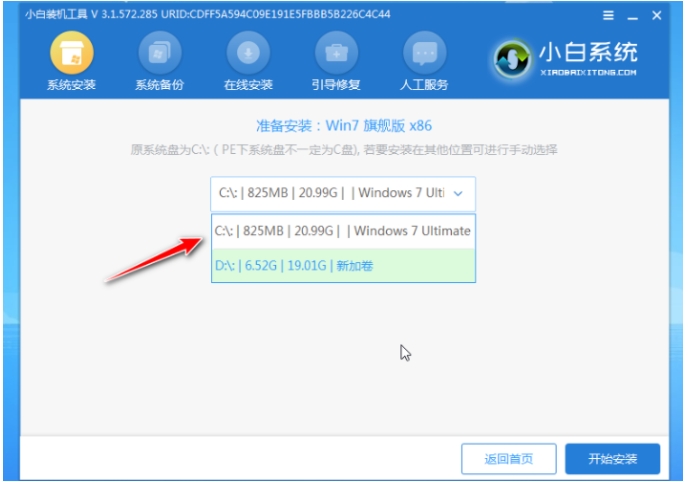
第六,选择在磁盘C上安装,耐心等待安装完成。
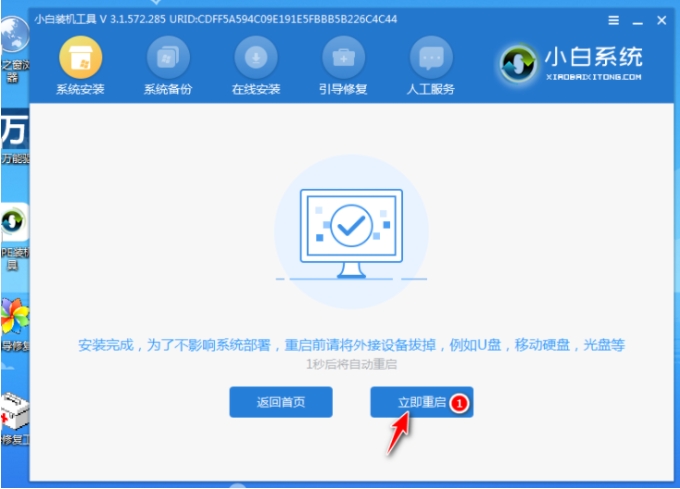
七. 安装完成后, 选择重新启动 。
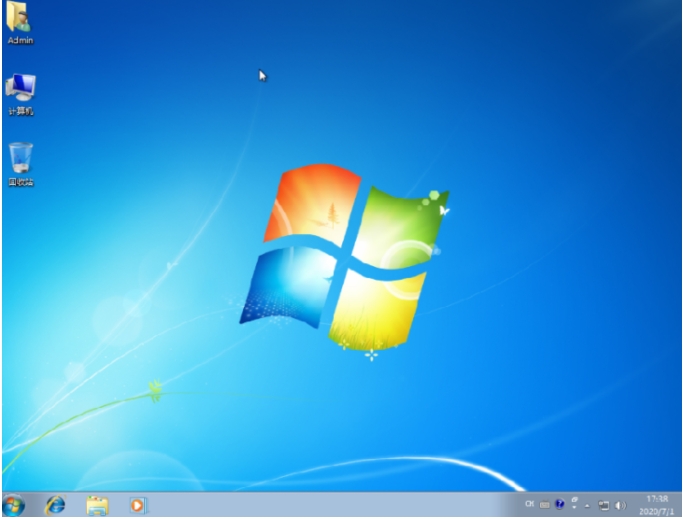
八点后,机器重新发射到Windows 7台桌面,显示安装成功。
这就是如何将Windows 7镜像下载到 u-dis安装课程中, 希望它们对你有用。