关于如何使用闪存驱动器重新设计 Windows 7 系统的教程。
来源:http://www.tudoupe.com时间:2021-11-23
磁盘不仅包括数据,而且还有能力安装操作系统,可通过闪存驱动器对 PE 系统进行导引,重新装入操作系统。 下面的编辑将解释如何与Udisk 重新组装Wone7系统。
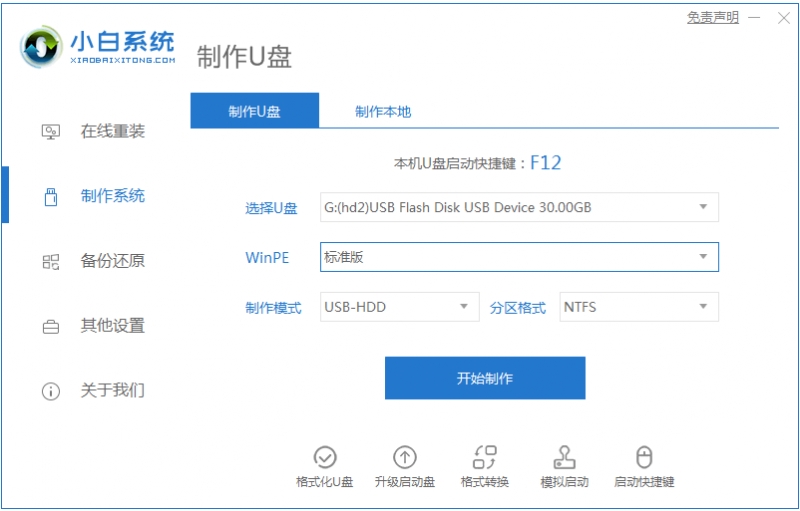
1. 下载用于创建U-disk启动磁盘(下载地址:http://ww.un.org/)Xiaobaixixitong.com)的白色一号重新组装系统工具,插入闪存驱动器,选择闪存驱动器模式,按键启动闪存驱动器。
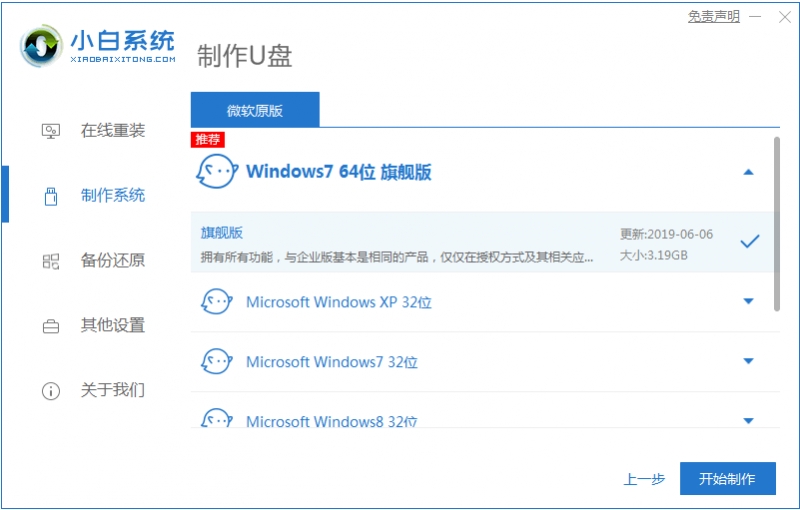
选择您想要安装的操作系统 。
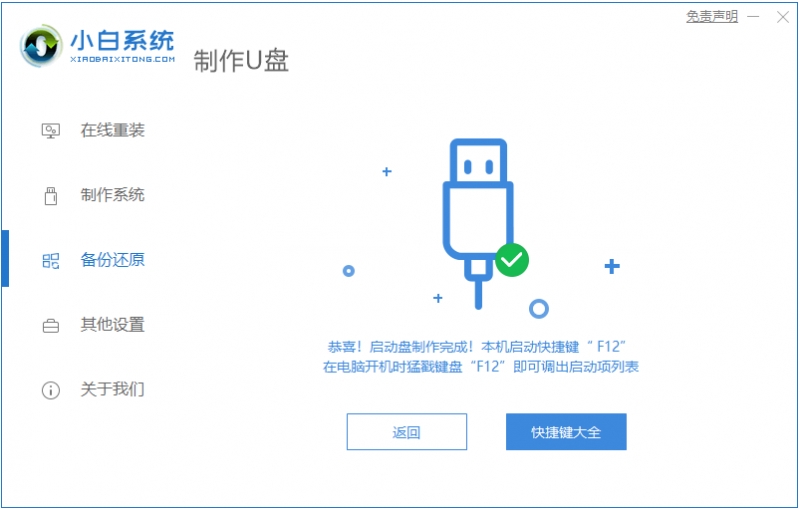
3. 将开始下载PE镜像文件,一旦下载完毕,将开始制作U-disk启动磁盘,以下界面显示制作成功。
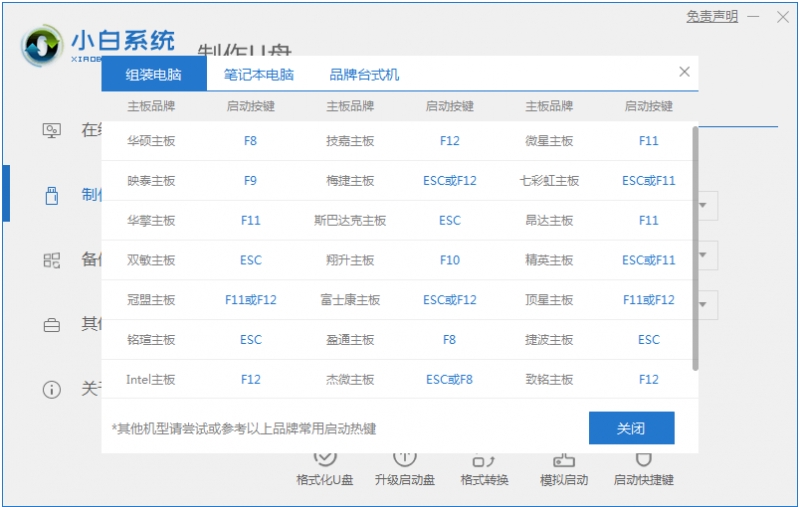
4. 在启动过程中,重新启动计算机,点击快捷键,在重新部署的接口(其中一些不写入USB)选择USB选项,这是你的闪存盘。
5. 进入 PE 桌面后,PE 装入工具立即被弹出,选择下载的 Windows 系统,目标分区选择您的系统磁盘(通常为 C),然后单击安装系统。
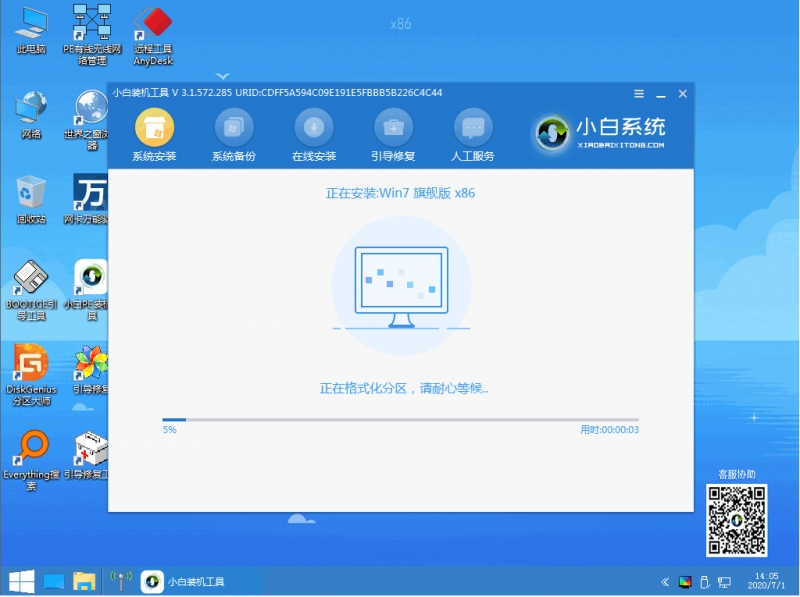
耐心等待下载完成 电脑重新启动
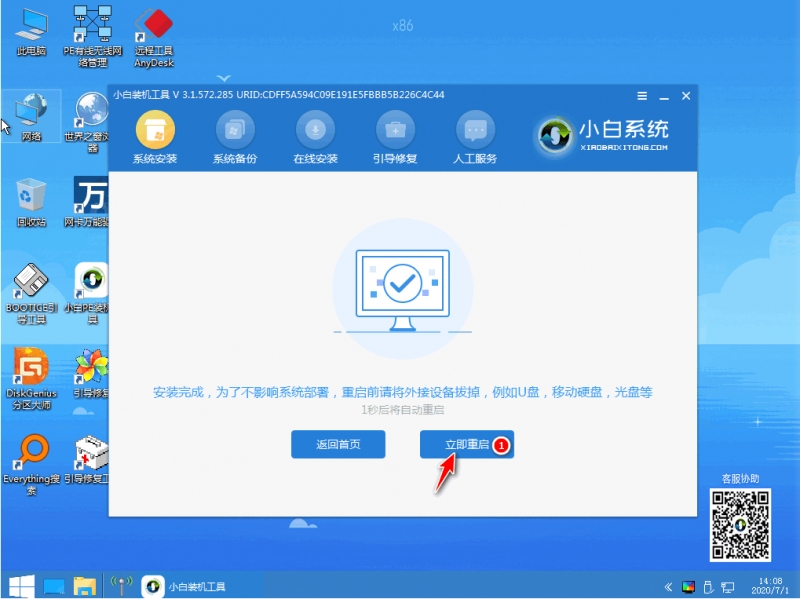
最后,将安装龙头视窗7系统。
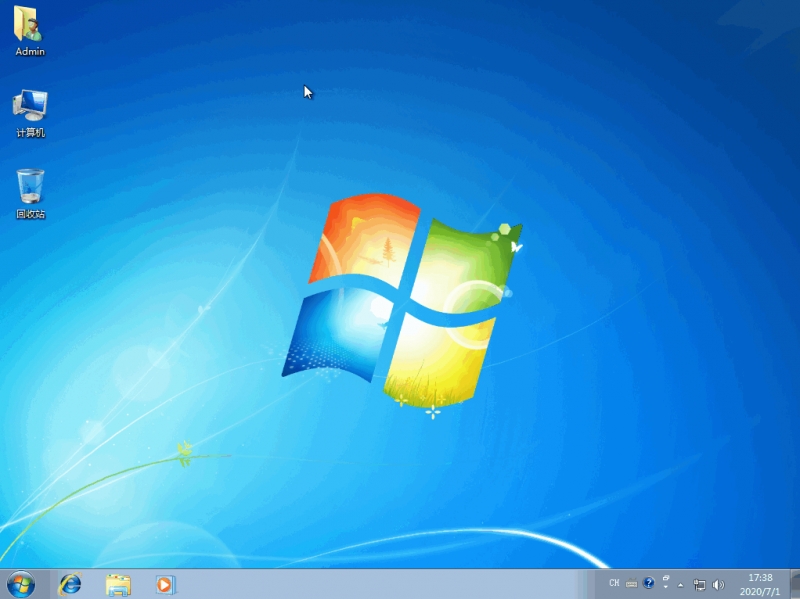
这些课程最理想地有助于你利用闪存驱动器重新设计Windows 7系统。
上一篇:大型卷心豆安装方法
相关新闻
- 2023-05-06 微pe怎么初始化U盘(微pe怎么恢复初
- 2023-05-06 Xp系统boot 进入pe(boot manager 怎么进入
- 2023-05-06 win pe修复bcdboot(pe修复系统)
- 2023-05-06 win7更新失败 pe(win7更新失败还原更
- 2023-05-06 u盘装了pe读取不了(u盘能进pe读取不
- 2023-05-06 u盘pe 发热(u盘发热烫手)
- 2023-05-06 u盘pe下看不到硬盘(u盘启动pe看不到
- 2023-05-06 pe盘 ntfs(u盘ntfs格式)
- 2023-05-06 sony笔记本进入pe模式(联想笔记本怎
- 2023-05-06 pe启动盘进不去(pe启动盘进不去系统
|
|
|
|
|
|
|
|
|
|
|
|
|
|
|


