
ACER恢复(还原)预装系统
很多电脑在出厂时都会在硬盘上保留一定空间,分出一个特别的分区用来恢复还原系统,如果在电脑系统出现问题时,就可以按一定的操作方法把电脑恢复为出厂预装系统,前提是没有把保留分区的删除。
对于宏基ACER笔记本和台式机来说,也有自己的特定操作方法,具体方法是:
1、预装XP系统的宏基ACER笔记本和台式机恢复还原预装系统
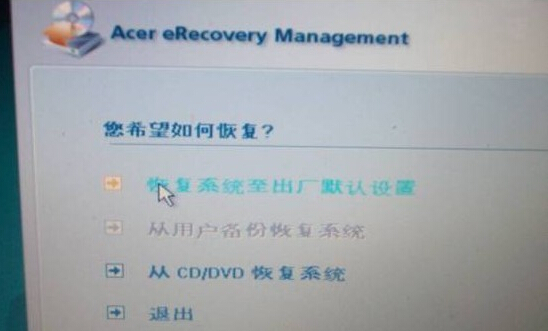
开机看到ACER界面时,按F2键进入BIOS界面,选择MAIN中的D2D Recovery选项,并设置为Enabled。 保存退出BIOS。 按ALT+F10开机,然后选择Acer eRecovery并按回车键执行,最后是按屏幕提示来恢复预装系统。
1、预装XP系统的宏基ACER笔记本和台式机恢复还原预装系统
开机看到ACER界面时,按F2键进入BIOS界面,选择MAIN中的D2D Recovery选项,并设置为Enabled。 保存退出BIOS。 按ALT+F10开机,然后选择Acer eRecovery并按回车键执行,最后是按屏幕提示来恢复预装系统。
2、预装win7的宏基ACER笔记本和台式机恢复还原预装系统
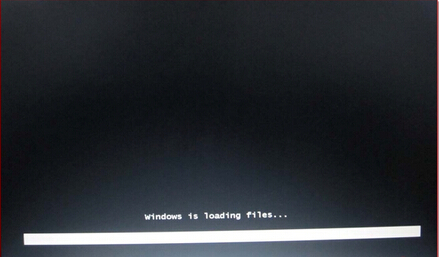
启动宏基ACER笔记本和台式机,在屏幕上出现Acer logo时,长按 ALT 键并同时重复按F10键,直到看到屏幕上显示“Windows is loading files"松开按键。这时候就会启动系统恢复程序,然后你可以根据屏幕上的提示进行恢复(还原)系统。如下图:
3、预装win8\win10宏基ACER笔记本和台式机恢复还原预装系统
机器非正常开机关机(启动过程中强制按电源开关)三次或是多次会进入疑难解答页面,选择初始化电脑如下图:
机器非正常开机关机(启动过程中强制按电源开关)三次或是多次会进入疑难解答页面,选择初始化电脑如下图:

以上ACER恢复(还原)预装系统内容出自土豆PE,感谢浏览~!