U盘PE| w764位旗舰版下载 | U盘装win7系统 | U盘启动 |win7pe | win10下载 |加入收藏土豆PE官网U盘PE,U盘装win7系统,win7pe,U盘启动,U盘装系统,w764位旗舰版下载站!
当前位置:主页 > 帮助中心 > 土豆PE使用教程 >

[U盘装系统]新硬盘装上系统后不能启动

来源:http://www.tudoupe.com时间:2016-02-23

新硬盘装上系统后不能启动

 
网友咨询了小篇一个问题,网友新买的SSD固态硬盘,装上系统后不能启动,提示引导文件丢失,屏幕黑屏左上角光标一直闪,不能进入系统,是什么原因呢?
 
经过不断地和网友交谈,才一步步的找到答案
 
因为提示引导文件丢失,屏幕黑屏左上角光标一直闪,不能进入系统,所以考虑到了引导文件损坏或丢失,进入土豆PE后,修复引导文件,提示修复成功,重启后还是黑屏。无果
 
再次进入PE,打开diskgenius分区管理工具,发现C盘(系统所在盘没有激活),如下图
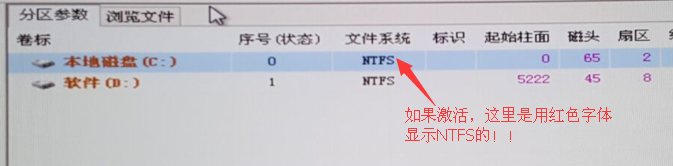
 
下面要做的就是激活,激活的步骤很简单,选中硬盘上的C分区,点击菜单上的分区,发现激活不了,如下图:
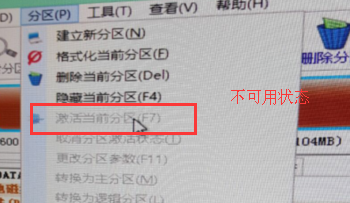
新硬盘装上系统后不能启动
 
那么进行重新分区吧,在重新分时终于发现了问题的所在,原来是分区表格式问题,如下图:
 
新硬盘装上系统后不能启动
从上图中可以看出,分区表为GPT分区,因此要转为MBR分区,方法很简单,选中硬盘,右键点击,选择转换分区表类型为MBR格式。(如果不能用,就先选择转换分区表类型为GUID格式,再转换分区表类型为MBR格式)
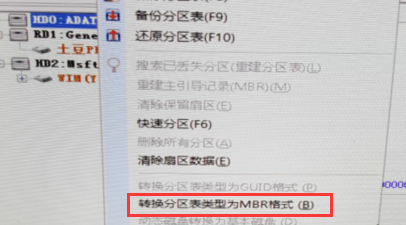
 
新硬盘装上系统后不能启动
然后重新分区,就发现可以正常分区了,如下图:


分区完后自动格式化再用土豆一键装机工具装系统,OK,系统正常启动~!


以上新硬盘装上系统后不能启动内容出自土豆PE,感谢浏览~!

相关新闻

Copyright © 2012-2014 Www.tudoupe.Com. 土豆启动 版权所有 意见建议:tdsky@tudoupe.com

土豆系统,土豆PE,win7系统下载,win7 64位旗舰版下载,u盘启动,u盘装系统,win10下载,win10正式版下载,win10 RTM正式版下载,win8下载,电脑蓝屏,IE11修复,网络受限,4K对齐,双系统,隐藏分区,系统安装不了,U盘装系统,笔记本装系统,台式机装系统,diskgenius运用,GHSOT装系统,U盘修复,U盘技巧,U盘速度,U盘不能格式化,U盘复制发生错误,U盘加密,U盘选购,开机黑屏,蓝屏,进不了系统,上不了网,打不开程序,点击无反应,系统设置,PE个性化,PE添加网络,PE维护系统

点击这里给我发消息