U盘PE| w764位旗舰版下载 | U盘装win7系统 | U盘启动 |win7pe | win10下载 |加入收藏土豆PE官网U盘PE,U盘装win7系统,win7pe,U盘启动,U盘装系统,w764位旗舰版下载站!
当前位置:主页 > 帮助中心 > bios设置U盘启动 >

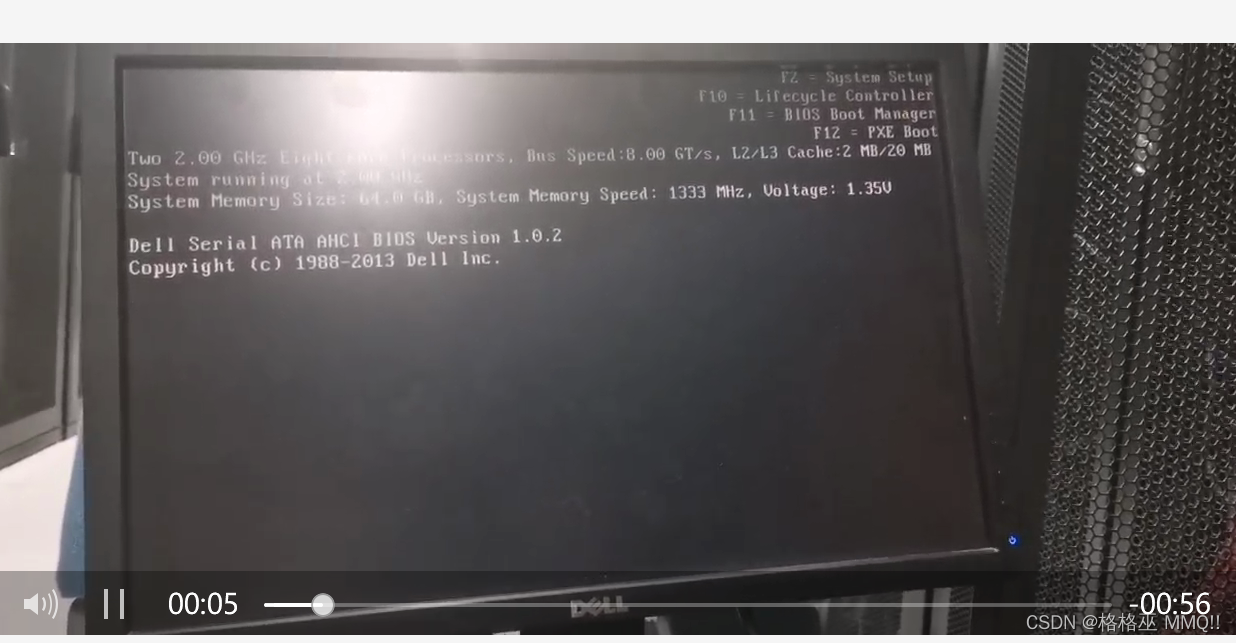
戴尔t620服务器怎么进bios设置u盘启动(戴尔进入u盘启动设置)

来源:http://www.tudoupe.com时间:2022-07-22

要设置Dell计算机的U磁盘启动,你需要在 BIOS中设置U磁盘的启动优先次序。

以Dell笔记本电脑为例,通过 BIOS设置U磁盘的详细操作如下。

1.在关闭状态下,预先插入计算机的良好启动U磁盘。
在这里插入图片描述

2.在Dell标志在屏幕上出现后,按启动按钮,然后按F2键进入 BIOS窗口。

在这里插入图片描述

3.在 BIOS设置中,使用左键和右键选择“BOOT”。

在这里插入图片描述

在这里插入图片描述

在“Boot”功能列表中,使用“上”和“下”键选择“Boot Option #1”,然后按“返回”键。

在这里插入图片描述

5、“Boot Option #1”选项界面,选择“UEFI:XXX”(XXX代表U盘名称),然后按下回车键。

在这里插入图片描述

6、最后,按下F10调出“Save & Exit Setup”对话框,保存并退出BIOS,即可完成操作。

在这里插入图片描述

注意事项

不同的 BIOS 版本的设置 U 磁盘启动方法略有不同,因此在设置过程中需要实际的接口。

7.ctrl +r
在这里插入图片描述
在这里插入图片描述
在这里插入图片描述
在这里插入图片描述
在这里插入图片描述

Copyright © 2012-2014 Www.tudoupe.Com. 土豆启动 版权所有 意见建议:tdsky@tudoupe.com

土豆系统,土豆PE,win7系统下载,win7 64位旗舰版下载,u盘启动,u盘装系统,win10下载,win10正式版下载,win10 RTM正式版下载,win8下载,电脑蓝屏,IE11修复,网络受限,4K对齐,双系统,隐藏分区,系统安装不了,U盘装系统,笔记本装系统,台式机装系统,diskgenius运用,GHSOT装系统,U盘修复,U盘技巧,U盘速度,U盘不能格式化,U盘复制发生错误,U盘加密,U盘选购,开机黑屏,蓝屏,进不了系统,上不了网,打不开程序,点击无反应,系统设置,PE个性化,PE添加网络,PE维护系统

点击这里给我发消息