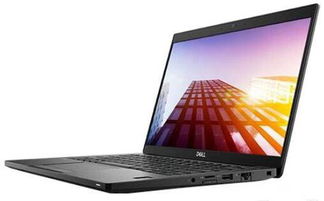
一,戴尔的笔记本电脑如何重新安装Windows 10?
以下是在Del Notesbook上安装Windows 10的详细方法:
准备工作:
1 获得 u-disk 启动磁盘创建工具 。
2个正常使用的 u-disk(建议容量大于4g)
3 承认计算机 u- disk 启动快捷键
系统安装的当地计算机操作程序:
步骤 1: 下载 bin10 镜像软件包, 并将其保存到您的 u- disk 靴驱动器 。
1. 在一个随时可使用的u-Dev启动根目录中制作bin10系统镜像包:
第2步:在PC上安装 Windows 10 操作系统。
1. 将u-proper u-disk附在计算机上,在等待启动图像到达启动选择框时重新启动,选择 WIN8PE (新机器) 的标准版本 WIN8PE (新机器) 的深度,并按下下一个返回键来完成程序,如图所示:
2. 访问主系统桌面将使系统安装工具自弹,直接点击 " 浏览 " 键,以选择将放在磁盘上的bin10系统镜像软件包,如图所示:
3. 如图所示, " 深填 " 工具为安装文件,选择要装入的磁盘分区,然后单击 " 是 " 按钮,装入了 bin10 系统镜像包,以安装文件,选择要装入的磁盘分区,然后单击 " 是 " 按钮:
4. 如图所示,在不修改弹出式调查箱的情况下,按下 " OK " 按钮即可:
5. 如图所示,在等待完成磁盘格式以完成随后安装 " Win10 " 系统时,账户设置窗口将出现:
戴尔的笔记本电脑如何重建Windows 10操作系统?
以下是Dale笔记本电脑重新装载系统的参考步骤:我安装了1号准备装置,安装了一个安装了计算机2和4G的系统,安装了闪存驱动器3号、系统镜二号、重装步骤1、插入闪存驱动器等等。通过按 F2, F9, F11, Esc, 等等, 计算机重新启动了。在下面的列表中,您可以找到自己的主机品牌。如果不是因为以下的巨型板品牌请插入闪存驱动器以开始课程, 并将快捷键定位到合适的品牌计算机 。
2. 当我们使用匹配的主机品牌捷径访问快速指南菜单时,我们看到三个更频繁的菜单接口之一。 启动PE系统,导航到UCD安装页和取用项目[02]。
4. 如果系统不自动抛出一个键加载器,请点击盒子中[最快的装载器],保留默认设置,并在U 驱动器.gho文件中选择 Win10, 点击安装目的地(建议C), OK.5。在此接口中,正在安装 Windows 10 操作系统的专业版本 。
6. 一旦降压完成,计算机的重新启动警报将启动,点击[立即重新启动],光盘将删除,安装一个特定的Win10系统和驱动程序将自动开始。 安装完成后,将启动对Windows 10系统桌面的访问。
戴尔的笔记本电脑如何重建Windows 10操作系统?
第一步是下载和安装旧桃盘,以便产生最新的程序版本。
第2步:为系统安装创建一个驱动器。
第3步:安装Udisk计算机系统。
步骤:
当它首次启动时,屏幕右下角有一个线索, 新面板不需要从 USB 输入 BIOS 设置计算机, 如果技术面板按 F12 打开, 可以从 USB 开始 。
如果使用古代计算机,请按 Del 键或其他密钥(取决于主面板类型和计算机类型,标明要击中哪个密钥)。
在 BIOS 中, 从 USB 中选择开始, 按 F10 键以保存, 类型 Y (是), 重新启动计算机, 重新启动 USB 安装程序 。
使用键盘上的箭头键导航:运行旧的胡桃 Win8PE 蓝色屏幕(新 pc);
查找: Windows 系统安装图标并双击左键: Windows 系统安装图标并打开: WinNTSetup 窗口,当您进入 Udisk 安装系统窗口时 。
(1) 点击以选择持有 Windows 文凭安装的文件夹栏, 在闪存驱动器上定位系统安装文件 。 Wim, 点击 : 安装. I'm not sure you're talking about, wim, wim, wim, wim, wim, wim, wim, wim, wim, wim, wim, wim, wim, wim, wim, wim, wim, wim, wim, wim, wim, wim, wim, wim, wim, wim, wim, wim, wim, wim, wim, wim, wim, wim, wim, wim, wim, wim, wim, wim,
如果选中包含 Windows 安装文件的选项, 则安装文件将显示在文件夹栏中 。
(2) 铅驱动器C设定为默认值。
(3) 点击安装磁盘的位置栏中的选项,选择要安装在系统中的磁盘。
(4) 选择:开始安装;
点击可开始安装并打开查询窗口 。 您准备好吗? 左键单击 : 安装后自动重新启动计算机, 检查前框, 然后确认 ;
安装系统的时间很短,不少于20分钟,一旦安装完毕,机器立即恢复运行,并按规定安装了后续系统。