
这不是我第一次 在紧急情况下。因此,大多数用户不熟悉某些品牌板以及其中一些品牌板的风格。当我们重新设计计算机技术时如果您想要访问用于指导设置的生物界面,请按 F12 键。我经常不知道怎么放上去这一技术的生物制导重新校准机制如何运作?下面是编辑会告诉你的 关于技术委员会 设置的生物导导操作。
具体方法:
首先,我们通过在键盘上打f2或del进入生物设置。 (快捷键根据机器的生物设置而不同。 )我不知道我在说什么。
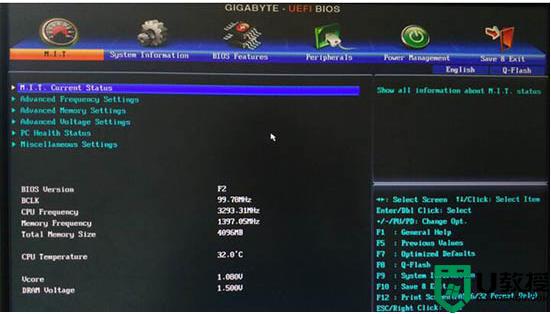
2. 在进入生物环境之后,我们可以看到上面的各种菜单选项:主、系统、生物功能、综合外部、电力管理、储存和退出。
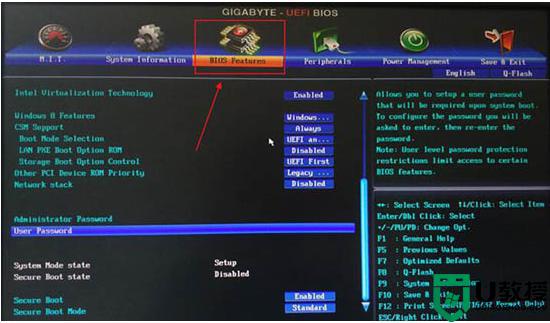
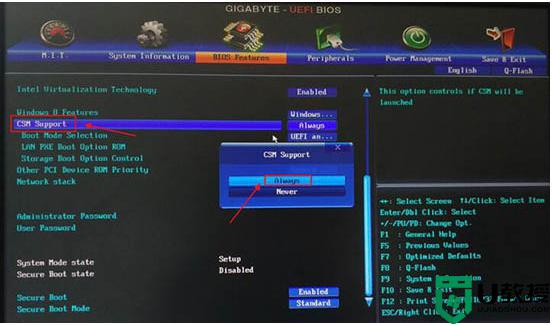
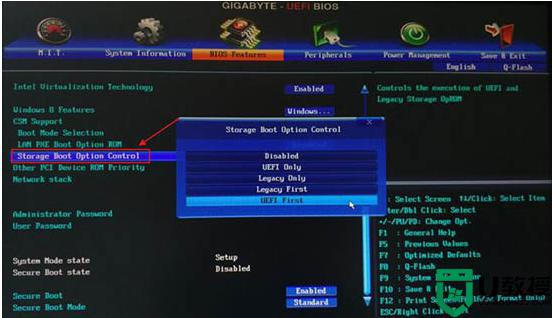
第三,当我们打开它时,我们可以看到它得到了CSM的支持,这意味着它是兼容的。我们需要确保它打开,并且有两种选择可以点击回车。
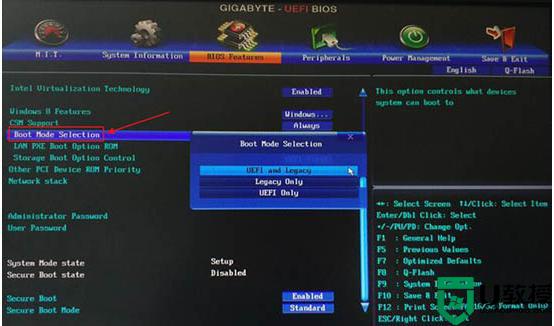
第四,我们可以看到下面的布特模式选择 选择选择之后的布特模式选择 可以看到下面的布特模式选择 在选择之后的布特模式选择我们可以看到,如果两者都支持它们,就有三种可能性(第一,乌菲族和传统;第二,只有传统;第三,只有乌菲族)。这通常是Auefii的第一选择和习俗。您可以根据您的需要进行选择。
第五,一旦你改变了指南,下面就有一个存储启动器选择控制, 这意味着它从存储设备开始, 即选择引导优先级, 这是常规优先级, 这是优先级, 这是点击回车的优先级, 并且关闭了。这里是您有发言权的地方。
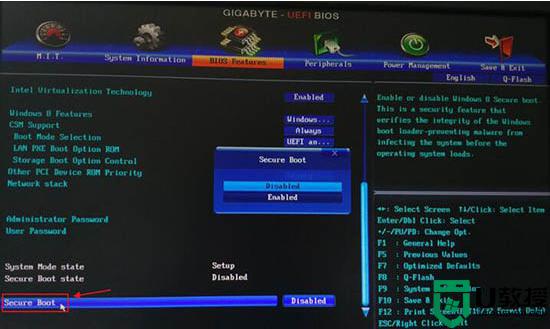
第六,这页下面有一个安全靴子, 这意味着一个安全的开始, 并且有两种可能性可以安全地开始。 (残疾的意思是接近, 封闭的意思是打开) 。
7. 在修改生物系统设置后,保存pe页面供恢复使用,然后启动磁盘分区工具,检查硬盘驱动格式。
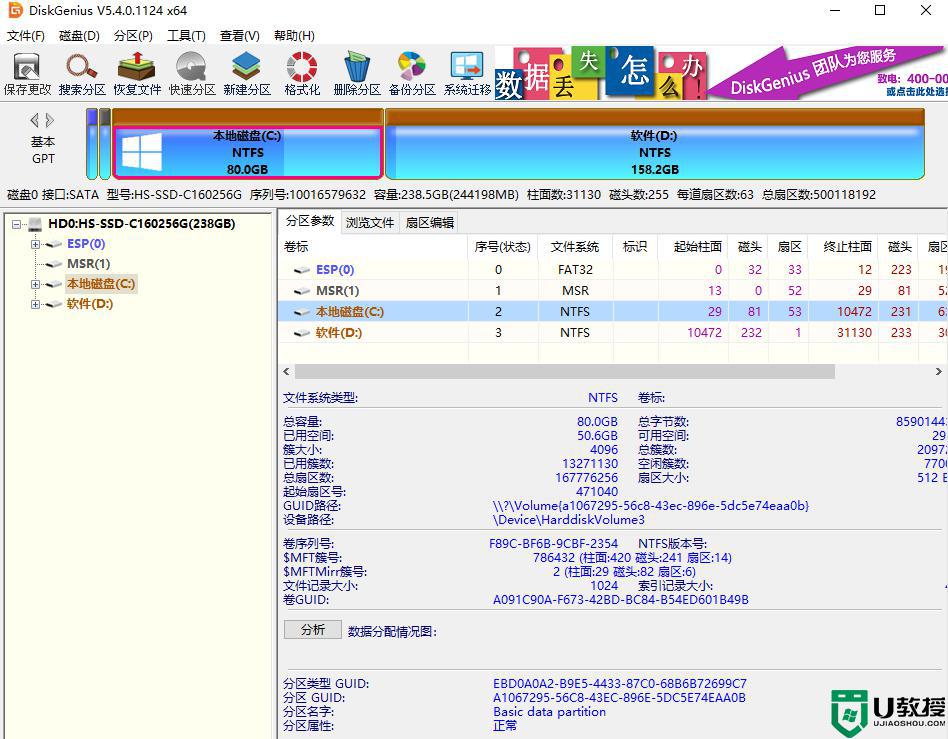
8. 当程序打开时,我们点击右侧的硬盘驱动器观察硬盘格式.N.B.。 如果常规指南格式与MBR格式相对应,Uefi指南格式与GPT格式相对应,而且指南不符合硬盘格式,则将出现安装错误,如黑屏或蓝屏。
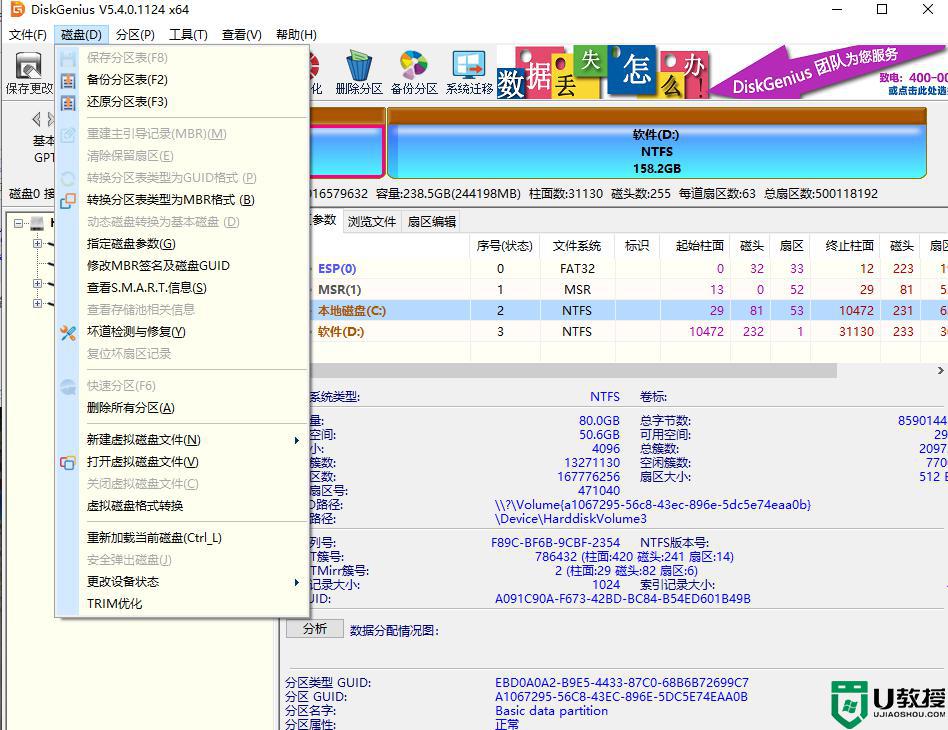
9. 如果硬盘驱动格式和方向不匹配,则必须重新分配,并指示你如何操作。
首先,我们单击分区中正确的按钮并删除它。 (注: 所有信息将不会格式化, 如果有关键文件, 请提前记录以下图表 :
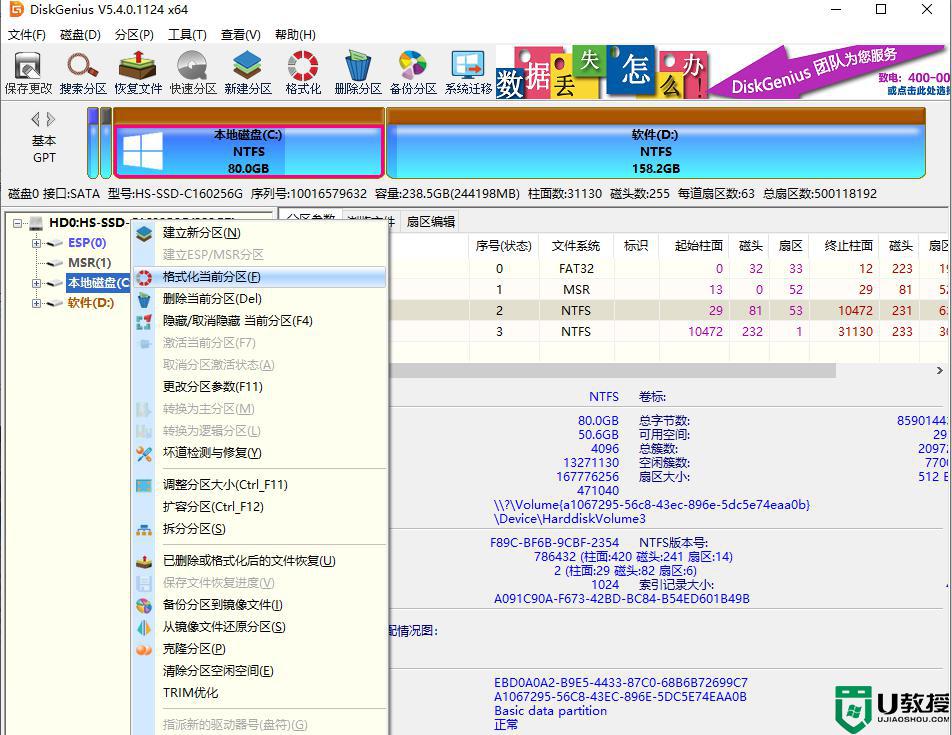
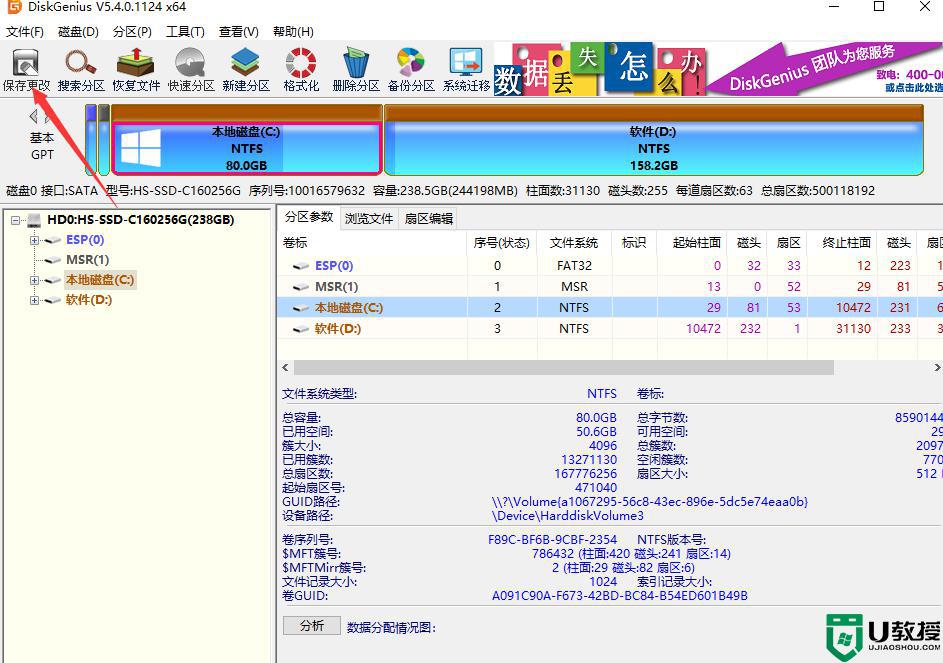
10 在所有格式化完成后单击左上角以保存更改 。
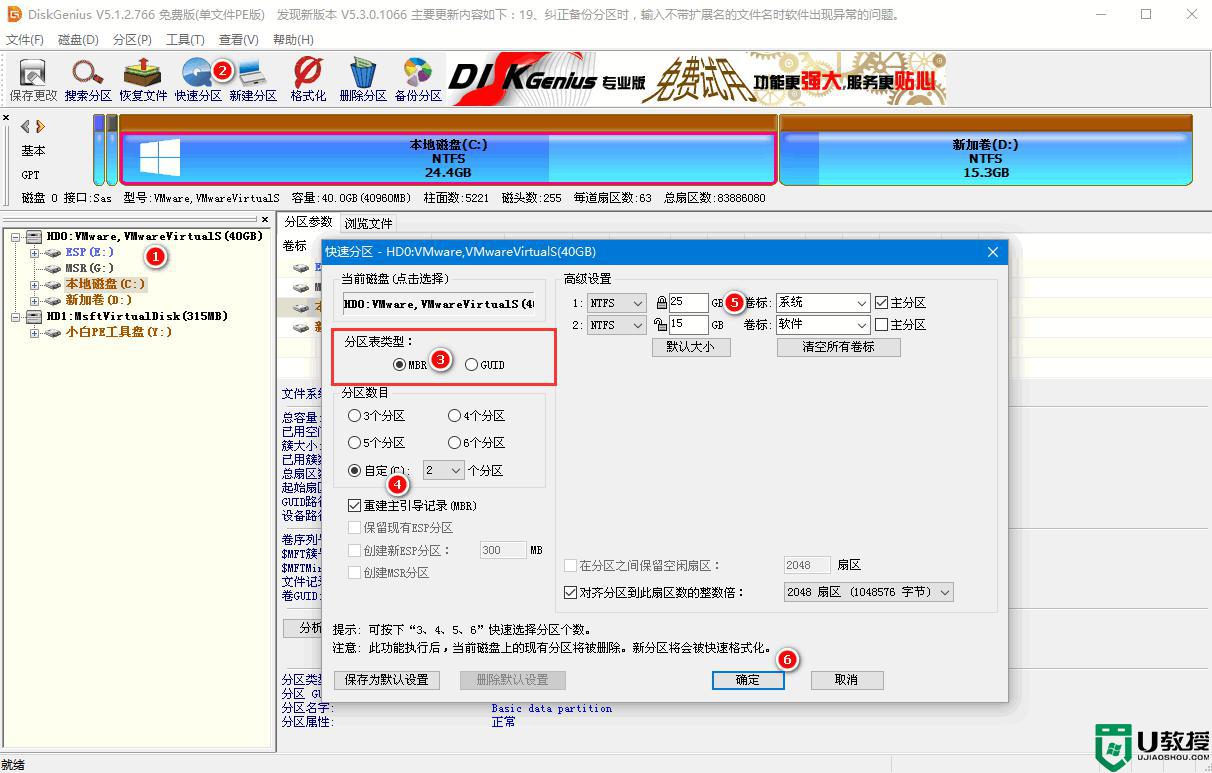
11- 保存后,单击快速分区(通知在分隔时,明确指定要更改的硬盘格式,MBR 或 GUID 格式)运行下图:
这些是小编辑用来制作传记指南的战略,那些不熟悉这些指南的人可能会利用这些指南作为指南,希望这些指南对每个人有用。