
要启动个人电脑 从U盘,仿佛用磁盘指示笔记本电脑系统从磁盘上启动在计算机启动时配置计算机至关重要 。这一方法因计算机主机板的差异而不同。生物学家建立和启动的全面程序如何?大家一起来看看。
工具/原材料
系统 版本Win7 专业
模型规格:与Mini New Pro 16 2021有关
方法I流程。 udis 启动项目的生物设置
1. 开启计算机并输入 BIOS 设置界面,在高级 BIOS 特征下选择高级 BIOS 设置。

在访问高级 BIOS 界面: 硬磁盘启动优先后, 优先启动计算机硬盘驱动器 。

三,加上硬盘靴优先界面要选择和移动设备,请在键盘上使用减法符号(,-)。要开始, 请在顶部选择闪存驱动器 。随后,按着ESC键退出,这又回到图2所显示的设置界面。
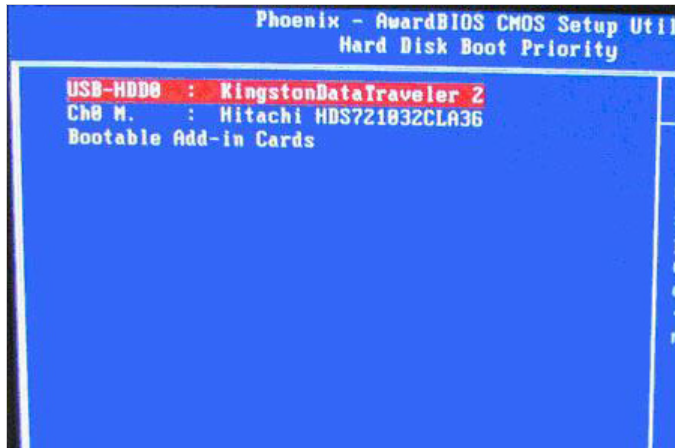
4、进行上一步后,初始启动设备 : 此 BIOS 版本缺少类似“ USB- HD” 或“ USB- ZIP” 的选项 。“可移动”移动机器同样无法正确启动。可是,要启动计算机, 请选择“ 硬盘 ” 。

汇总
1. BIOS设置与计算机通信,为高级 BIOS 函数选择高级 BIOS 配置。
2. 为计算机的硬盘启动选择硬盘启动优先级 。
3. 要选择和移动设备,请在键盘上使用减号(-),要离开,请在选择顶部闪存驱动器后使用 ESC 键。
4. 为启动计算机,选择第一台启动机器和“硬盘”。