U-driller是许多用户在重新加载系统时常用的工具。U -driller有一个坏概念的好处。作为媒体,可以使用标准闪存驱动器。在满足日常文件储存需要的同时,U-disk也可用于在任何时间和任何地点安装系统。操作简单,适用场景广。为了使未接触U-driller的用户能够更多地了解相关操作,U-drilling系统的设计应做到使无法接触U-driller的用户能够使用U-driller。故分享本篇教程。课程开发将从U-disk开始。U盘启动,U盘装机三个方面,整个U钻探程序你们都可以跟着来
一. U驱动新产品开发
标准 U - disk 可能没有安装, 但我们可以使用 U - disk 启动工具将普通 U - disk 转换成可机器 U - disk 。 一旦制作完成, 每日驱动器的文档存储功能将不会受到除安装系统外的影响 。
然而,应当指出,制造过程将采用U盘格式,如果磁盘上含有重要内容,应提前备份U盘。
另外,U- disk 选择普通 U- disk 8G 或以上 。在几个平台上,一些用户注意到低成本闪存驱动器。其中大多数是质量差的水灌木。能力不足,能力低。还有一个重要的稳定问题。让我们甚至不要开始 创建U牌工具。即使是例行文件储存也有重大影响。
1. 在启动软件之前,在当地安装U-disk启动工具。
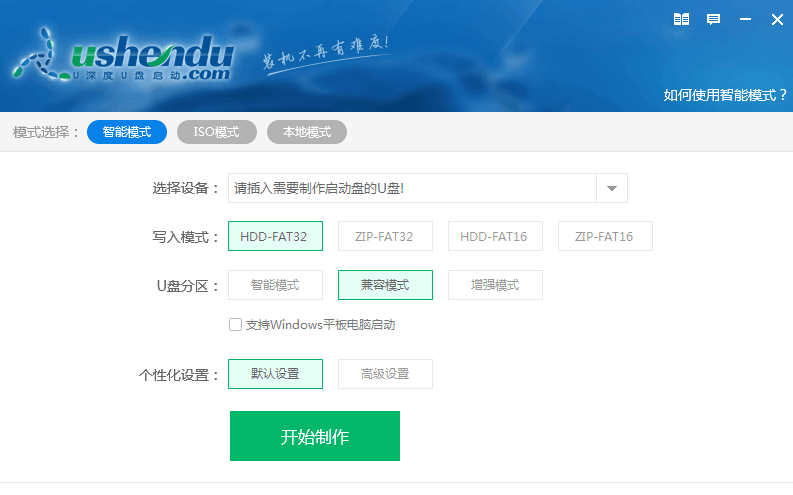
2. 安装空白闪存驱动器,单击“生产初期”,随后的操作按点定义,然后耐心等待。
3. 出于版权考虑,该系统的镜像文件必须由用户下载并放在U磁盘根目录中,安装系统的闪存驱动器的工作已经完成。
应当指出,深入的UCD支持的镜像文件类型是Iso和GHO,以及此处不支持的其他微小或独家镜像文件格式。
二、U盘启动
闪存驱动器的配置是准备U驱动器的关键阶段,许多小学用户忽视了U驱动器的配置,导致无法在驱动器上进入PE系统进行进一步装载活动。
具体操作:
1. 将U-深度U-disk输入计算机的USB界面;就桌面而言,我们建议尽可能使用后USB界面和USB3,0界面更快。
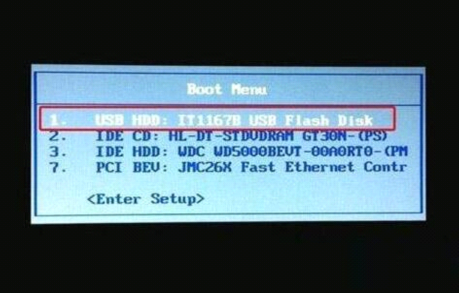
当计算机启动或重新启动时,按快速启动按钮访问快速启动菜单。 通常情况下, 关联、 宏、 戴尔 和三星的笔记本电脑会用 F12 快速激活; 其他品牌和桌面通常使用 F11 、 F12 或 ESC 。 具体内容可以点击 : U盘启动快捷键 进行查看。
3. 访问快速启动菜单后,选择USB设备,并使用返回键进入PE系统。
三. 进行U钻探的步骤
以下是一个U磁盘安装Windows 10操作系统的例子。
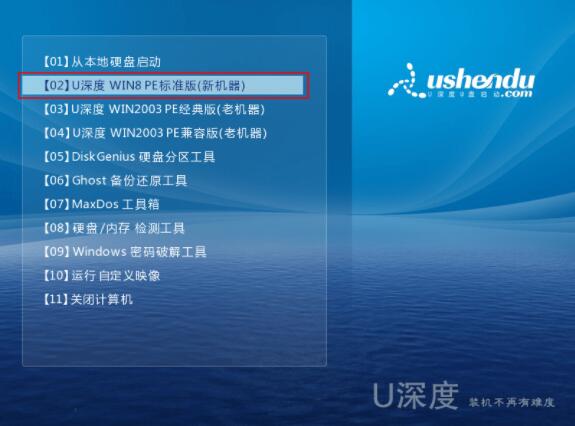
打开主 u 深度菜单, 选择 [02] 深度 Win8PE, 然后按返回按钮继续, 如图所示 :
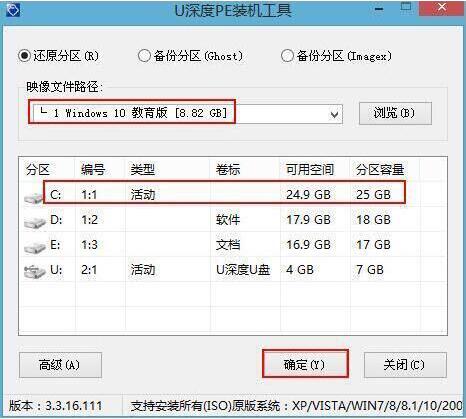
2. 输入 pe 时,自动装入工具将从上浮深度开始。如果图像文件不自动装入,请单击“浏览”添加在 u 中保存的系统图像,然后作为系统清册选择 c 盘,并单击“确定”,如图所示:
在此之后,我们只需等待系统公布,如下图所示:
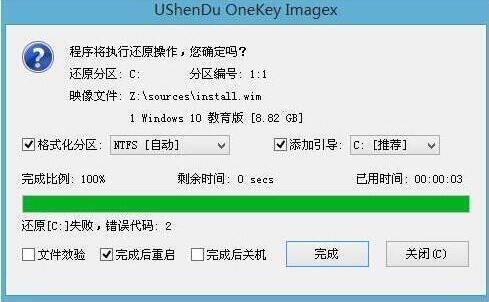
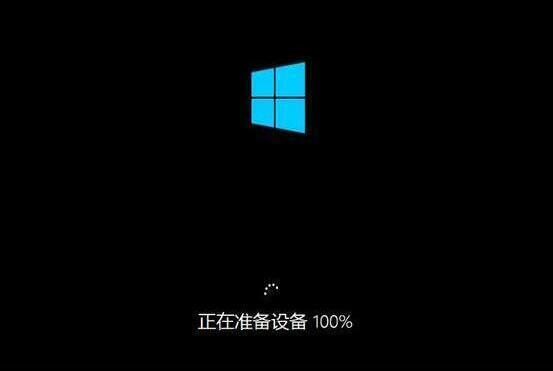
如图所示,在系统启用后,计算机将重新启动,在系统安装完成之前,我们将能够使用bin10系统,直到系统安装完成: