第一,我们如何将生物模式的 bin10 改成 eufi?
EFI 启动的步骤概览 : 1. 将分区表转换为 GPT 格式, 使用 DiskGenius (工具栏硬盘驱动器改为 GPT 格式) 。 A 约100 MB 大小的分区已从现有分区压缩, 并转换为 FAT32 格式, 以启动分区 3 作为 EFI 。 需要的 EFI 启动文件将放置在分区中 。并设置好引导
四. 重新启动, 输入 BIOS, 切换到 UEFI, 从 EFI 分区装入 shell 文件 。
然后您可以通过 UUFI 启动它。 通知第4 步之前必须确认前三个步骤已经成功完成, 否则它们将不会启动 。
二。 您如何配置 Windows 10 中的 UEFI 启动?
UNEIF的目的是使硬件启动速度更快,并使操作系统从启动前的操作环境上载。如果你的新电脑使用UEIF 而不是旧的BIOS然后,你的机器会更快地启动。为了充分感谢联合国财务信息倡议的好处,您必须在 UEIF 模式中正确安装 Windows 10 。下面的系统房解释如何在 UEIF 模式下安装 Windows 10 系统。
微软使Windows EFI的安装得以从《Vista》64位版零售版本中实现。这意味着你可以安装64位数的Vista, Win7, Win8, 和 Win8。# 1, 1, 1, 1, 1, 1, 1, 1, 1, 1, 1, 1, 1, 1, 1, 1, 1, 1, 1, 1, 1, 1, 1, 1, 1, 1, 1, 1, 1, 1, 1, 1, 1, 1, 1, 1, 1, 1, 1, 1, 1, 1, 1, 1, 1, 1, 1, 1, 1, 1, 1, 1, 1, 1, 1, 1, 1, 1, 1, 1, 1, 1, 1以及Win10。更进一步说,它于下午1时在Windows 8开始。UNEFI 2. 在64位数版本之后添加了32位数版本的支持。请遵循以下步骤在 UEIF 模式下安装 Windows 10 。
1. 获取必要的已安装媒体(系统光盘或U光盘),标准视窗10光盘支持UEIF的安装。
2. 通过插入安装介质启动计算机。您可能需要更改您的计算机的高级启动选项 。然而,大多数计算机板现在都含有修改启动序列的专用钥匙。通常使用F8、F9、F11或F12。您可以遵循计算机(板)上的指示,或者留意启动序列按钮的信号(通常在屏幕下方或左边)。您也可以尝试搜索您的计算机模型 。以掌握启动订单互换的意义
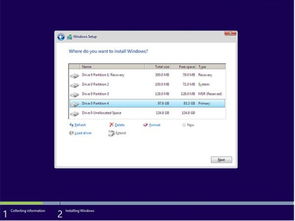
随着Windows安装软件的启动,发生了三件事。您想要使用 GPT 分区表格格式化硬盘 。由于在 UEFI 模式下, Windows 安装工具只检测 GPT 分区 。如果你已经这么做了窗口可以安装在任何已经提到的分区上 。然后请进入第4步。如果情况并非如此,删除所有先前的分区,直到 " 未分配空间 " 标签留在硬盘分区设置中为止。
4. 此时,您可以单击下一步,系统将自行格式化和安装。您可以选择手动分区,然后选择适合安装的分区作为主分区,然后单击下一步安装它。
五. 在安装期间,系统将按照下列规则自动分割:
①恢复分区。
系统保留司 -- -- EFI司拥有操作系统的基本文件,例如前一个系统版本、NTLDR、HAL、Boot.txt等,所有这些文件都需要激活操作系统。
3MSR - 微软系统恢复司是Windows在每个硬盘分区中使用的内部储存区。
4 主要分区 - Windows 和所有用户数据存储,即系统分区的通用分区
第六,安装可以正常进行。
三, Windows 10 如何从UEFI开始?
如果安装 w10 系统,首先使用 Dism++ 备份系统;2 主机必须支持并设置为 UEFI 模式;3 将磁盘分区类型改为 GPT,并创建一个 FAT 分区以存储高效导文件;4 并使用 Dism++ 系统。
新型UEFI,"未露面的扩展防火墙界面"是对接口类型作出充分解释的标准。当操作系统从启动前自动启动时,该接口用于操作系统。进入计算机的操作系统
扩展固态接口(扩展固态接口,EFI)是英特尔的PC固态系统结构、接口和服务经核准的标准。它的主要功能是提供一套在所有平台上装操作系统(启动前)之前统一、定义适当的启动服务。它被视为BIOS的继承者,BIOS已经使用约20年了。
因此,其所有人不再是英特尔公司,而是一个称为统一英特尔表格的多国组织。
四, Windows 10 如何激活 UEFI 指南?
UNEIF的目的是使硬件启动速度更快,并使操作系统从启动前的操作环境上载。
如果你的新电脑使用UEIF 而不是旧的BIOS然后,你的机器会更快地启动。为了充分感谢联合国财务信息倡议的好处,您必须在 UEIF 模式中正确安装 Windows 10 。
下面的系统房解释如何在 UEIF 模式下安装 Windows 10 系统。微软使Windows EFI的安装得以从《Vista》64位版零售版本中实现。
这意味着你可以安装64位数的Vista, Win7, Win8, 和 Win8。# 1, 1, 1, 1, 1, 1, 1, 1, 1, 1, 1, 1, 1, 1, 1, 1, 1, 1, 1, 1, 1, 1, 1, 1, 1, 1, 1, 1, 1, 1, 1, 1, 1, 1, 1, 1, 1, 1, 1, 1, 1, 1, 1, 1, 1, 1, 1, 1, 1, 1, 1, 1, 1, 1, 1, 1, 1, 1, 1, 1, 1, 1, 1以及Win10。更进一步说,它于下午1时在Windows 8开始。UNEFI 2. 在64位数版本之后添加了32位数版本的支持。
请遵循以下步骤在 UEIF 模式下安装 Windows 10 。1、获得适当的安装介质(系统光盘或U盘)。
官方的Windows 10系统光盘已经支持UEFI的安装了。2. 通过插入安装介质启动计算机。
您可能需要更改您的计算机的高级启动选项 。然而,大多数计算机板现在都含有修改启动序列的专用钥匙。通常使用F8、F9、F11或F12。
您可以遵循计算机(板)上的指示,或者留意启动序列按钮的信号(通常在屏幕下方或左边)。您也可以尝试搜索您的计算机模型 。以掌握启动订单互换的意义
五. Windows 10 操作系统如何从 UEFI 开始?
准备工具: 1, uefi u 激活UD驱动器生产工具2, 4g 以上, 使用 UD3 和 Win10 安装软件包: I, production uefi u 激活UD驱动器1, Open u 启动 uefi 版本1在计算机的 USB 端口插入已准备的磁盘, 等待程序识别它 。保留默认参数值,并按“启动生产”按钮: 2. 此时,显示的警告框将删除所有在 udis 上的数据 。请确认 u- disk 上的数据已被备份 。确认点击OK:3在完成后可能需要两至三分钟,制造过程可能需要两至三分钟才能作出选择。目前,请保持耐心,不要执行任何其他与汽车有关的任务:4, 生产成功后, 请点击“ 是 ”, 对生产的 u- disk 启动磁盘进行模拟启动测试 。如果使用下图中描述的界面,结果如下:5u-disk 启动驱动器描述成功(注:此函数仅用于测试启动)。切勿进一步操作)。
要释放鼠标, 请使用“ Ctrl+Alt ” 。要退出模拟启动测试,请单击右上角的近距离图标。 II, 安装 Windows 10 系统第1步, 然后将完成的 u- disk 插入到计算机的 USB 端口 。重启电脑,这是用户第一次能够以 efi 启动模式启动磁盘 。然后到u- start 主菜单界面 。我要回我的车,我要回我的车, 我要回我的车, 我要回我的车, 我要回回我的车, 我要回回我的车,您可以在 pe-load 工具中观察以下内容:该系统将自动检测系统的镜像安装包。选择一个bin10镜。以c盘做系统盘,点击确定,图3:3显示弹出软件将如何进行降压动作建议框。检查完成后,检查以重新启动复选框。点击确定,如你所见,有四种选择:4. 系统恢复。如果成功, 机器将重新启动 。再进行程序安装,如你所见,根据步骤建议,评级是5。必要设置完成后,可使用 " bin10 " 系统。如图:。
第六,我用 Windows 10 来配置它成为UEFI。我试图更快地打开它。
第1步:使用磁盘天才,将硬盘转换为 GPT 分区:(此步骤可以跳过)然而,我们必须确保在我们建立自由贸易区之前先建立这个部门。主分区只有四个。如果基本分区不够, 少数会变成合乎逻辑的分区。此外,无法在磁盘上以 MBR 格式创建 ESP 分区 。它只能使用自由贸易协定的分割区来取代。欲了解进一步情况,请参见第2步的初步办法。作为系统或什么的回报,核磁共振可能更方便。尽管如此,GPT分区还是由我推荐的启用磁盘天才并选择硬盘 - 将分区表格类型更改为 GUID 。保存修改
步骤2:利用磁盘天才,建立一个ESP分部门,以改变一个分区,使大约400米空白(如果仅用于指导,大约10-20M空间将被占用)。这是世界史上第一次, 这是世界史上第一次, 这是世界史上第一次, 这是世界史上第一次, 这是世界史上第一次, 这是世界史上第一次, 这是世界史上第一次, 这是世界史上第一次, 这是世界史上第一次, 这是世界史上第一次, 这是世界史上第一次, 这是世界史上第一次, 这是世界史上第一次, 这是世界史上第一次, 这是世界史上第一次, 这是世界史上第一次, 这是世界史上第一次, 这是世界史上第一次。磁盘天才被用于在空白区域建造新分区 。FAT16是首选格式。相反,选择 EFI 系统组件,并指定一个董事会日期。只要是FTA16/FAT32格式的,就会有效还有一个有盘子的分解器右键要调整的分区,选择调整分区大小:
右键单击空白点以创建新的 FAT16/FAT32 分区 。
相反,你可以直接在空白区建立ESP部分。
再指派盘符
如图分区V
第3步:在运行 BIOS+UEFI 恢复工具后,使用恢复工具写入 UEFI 指南文件。输入 Windows 系统磁盘卡( 如果系统恢复, 将会丢失) 。输入新的 FAT16/FAT32 分区播放器或ESP 分区播放器。确认。
第4步: Windows 8 选择重新启动 。机器关闭后你进入BIOS系统将启动模式更改为 UEIFI 。开机成功启动,通常没有"赢8"的迹象只有品牌标志,在这么多手术之后第一次 通常有点迟钝BIOS 启动将被 Windows Boot 管理器取代 。这是Windows 8 的 UEFI 启动装入器 。如果无法开机,请重复检查您的 BIOS 设置 。此外,如果Windows Boot 管理器启动,并将其移至首位。Nota bene:膝上型计算机的BIOS访问方法大多为Win8/8。 1 重新启动。F2在程序开始之前就被推到了。你可以调整系统在靴子菜单下是如何穿行的。以及调整启动顺序。按F2无法进的,只不过是一台100度的机器或品牌修改完成后, 选择保存重新启动 。BIOS菜单的英文版可访问。不会英语的请百度。双重系统也得到UEFI的支持。目前,我正在双环双系统上运行 Windows 8。一切都从UEIFI开始。双系统开关有能力改变 BIOS 。相反,您可以使用 EnterUEFI 程序直接更改起始项。在将硬盘转换为 GPT 分区后,如果关闭电源,将无法进入系统。但可以借助启动盘,完成PE系统的剩余操作(需要从Udisk开始修改BIOS启动项目)。这是一个巨大的卷心菜PE系统。可以使用大型卷心菜启动驱动工具来创建发射驱动器。大多数硬盘驱动器支持 GUID 格式化 。2011年之前制造的某些硬盘不能转换(其中非常小的一部分)。当然,如果磁盘天才证明不这样应当可以。如果无法启动系统,或者 如果你想回到经典的 BIOS 开始。如果无法启动,请使用启动磁盘前往 PE(最好使用 Win8PE 或以后版本)。正确使用03PE中的转换工具是不可行的。 )这是我第一次见到一个曾处于紧急状态,曾处于紧急状态,曾处于紧急状态,曾处于紧急状态,曾处于紧急状态,曾处于紧急状态,曾处于紧急状态,曾处于紧急状态,曾处于紧急状态,曾处于紧急状态,曾处于紧急状态,曾处于紧急状态,曾处于紧急状态,曾处于紧急状态,曾处于紧急状态,曾处于紧急状态,曾处于紧急状态,曾处于紧急状态,曾处于紧急状态MBR 格式限于四个分区。如有必要,我们可能需要巩固分歧。或者删除分区。启动项目用已修复的软件修复,如使用BIOS引导的修理软件的NTBOOTOTOFix。可选择另外一个 ESP 分区 。这其实并不重要。最后,在BIOS中,为经典的BIOS+UEFI引入了混合启动机制。保存重启就可以了。Windows XP 64-bit, Windows Server 2003 64-bit Windows XP 专业 X64 Windows Vista Windows Server 2008 Windows 7 Windows Server 2008 R2 Windows 8/8.1 Window10 (现为预览版本)
第一步可以跳过,而UEIFI+MBR混合模型则可以启动。
第二、第三和第四步的结合也可以用来收回因GHOST恢复或其他原因而损失的UEFI。
七。 您如何安装 Windows 10 并使之成为 UEFI 的默认启动程序?
Uwin10系统用U牌的步数如下:
准备工具:
1. 使用UUFI 启动UULAUTULAUTUTULAULAUTAUAUUEUUEUU
2- Windows 10 镜像文件
具体步骤:
1. 输入生物以确定它是否被配置为aueifi启动模式,如果没有,则重新设置Asueifi启动模式。
2、将制作好的u盘启动盘插入电脑usb接口,重启电脑,这是用户第一次能够以 efi 启动模式启动磁盘 。然后到u- start 主菜单界面 。我要回我的车,我要回我的车, 我要回我的车, 我要回我的车, 我要回回我的车, 我要回回我的车,如图:
3、在pe装机工具中,该系统将自动检测系统的镜像安装包。选择一个bin10镜。以c盘做系统盘,点击确定,如图:
4、弹出程序将执行还原操作提示框,检查完成后,检查以重新启动复选框。点击确定,如图:
5、系统还原过程,如果成功, 机器将重新启动 。再进行程序安装,如图:
6、根据步骤提示,必要设置完成后,可使用 " bin10 " 系统。如图: